
Monitoramento de fluxo ativo em linha em interfaces IRB
Você pode realizar o monitoramento de fluxo ativo em linha para tráfego IPv4 e IPv6 nas interfaces integradas de roteamento e ponte (IRB) em roteadores da Série PTX.
Visão geral
Nos roteadores da Série PTX, você pode realizar o monitoramento de fluxo ativo em linha para tráfego IPv4 e IPv6 nas interfaces integradas de roteamento e ponte (IRB). Há suporte para os modelos IPFIX e versão 9 para o monitoramento de fluxo. Para obter uma descrição dos campos incluídos nos modelos, consulte Noções básicas sobre o monitoramento de fluxo ativo em linha.
Entender o monitoramento de fluxo ativo em linha em interfaces IRB
Você pode habilitar o monitoramento de fluxo ativo em linha configurando os modelos IPFIX ou V9 nas interfaces IRB.
- Amostragem em uma interface IRB com tráfego roteado para um núcleo com túnel
- Pontes de Camada 2 e roteamento IP de Camada 3 em uma interface IRB
Amostragem em uma interface IRB com tráfego roteado para um núcleo com túnel
A Figura 1 ilustra a amostragem em uma interface IRB em que o tráfego é roteado para um núcleo com túnel, principalmente um túnel MPLS. Os pacotes estão entrando em irb.10, no qual você pode habilitar a amostragem de entrada. Os pacotes podem ser encaminhados para um próximo salto que não faz parte de nenhuma VLAN definida pelo usuário.
 com túnel
Pontes de Camada 2 e roteamento IP de Camada 3 em uma interface IRB
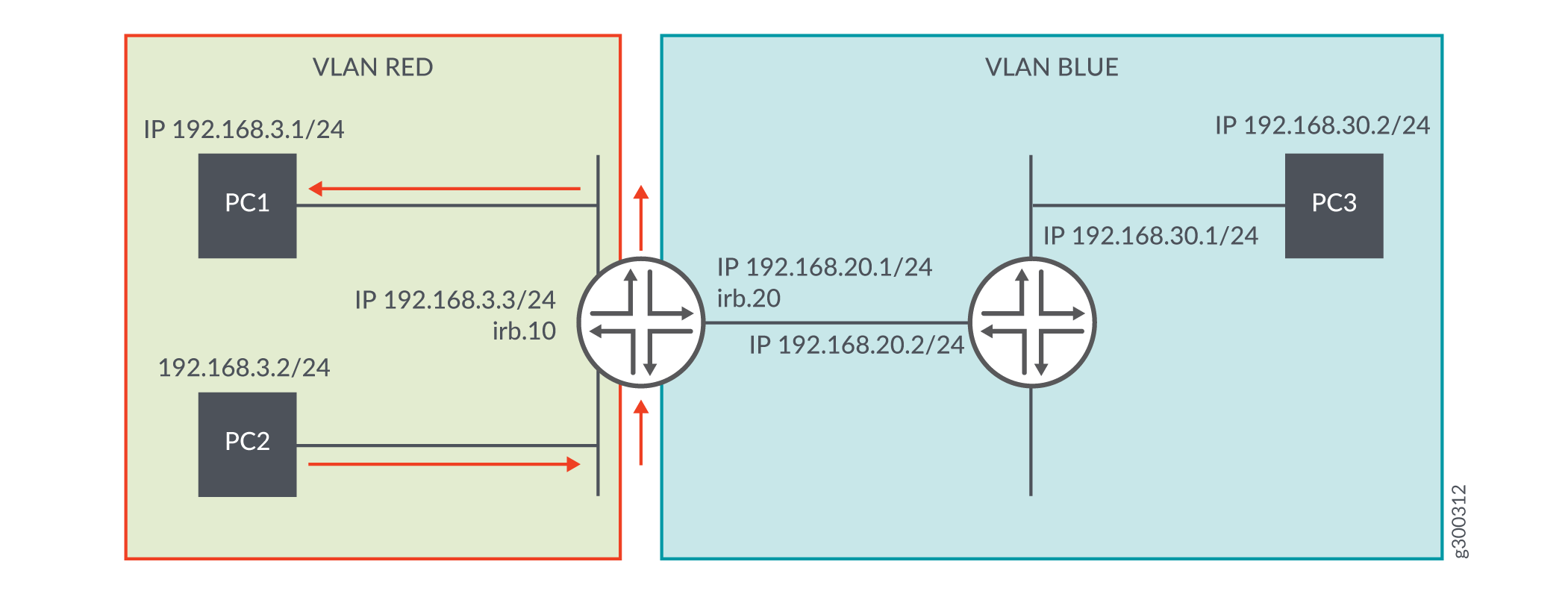
A Figura 2 ilustra a topologia em que a ponte de Camada 2 e o roteamento IP de Camada 3 são suportados na mesma interface.
 IRB
IRB
PC1 e PC2 estão em VLAN RED (ID 10) e PC3 está em VLAN BLUE (ID 20).
Para tráfego que se move de PC1 para PC3 ou de PC2 para PC3, uma interface IRB deve ser configurada com uma unidade lógica com um endereço na sub-rede para VLAN RED e uma unidade lógica com um endereço na sub-rede para VLAN BLUE. O switch direciona automaticamente as rotas para essas sub-redes e usa essas rotas para encaminhar o tráfego entre VLANs. Se o tráfego estiver fluindo da VLAN RED para a VLAN BLUE, você poderá configurar a amostragem de entrada no irb.10 e a amostragem de saída no irb.20.
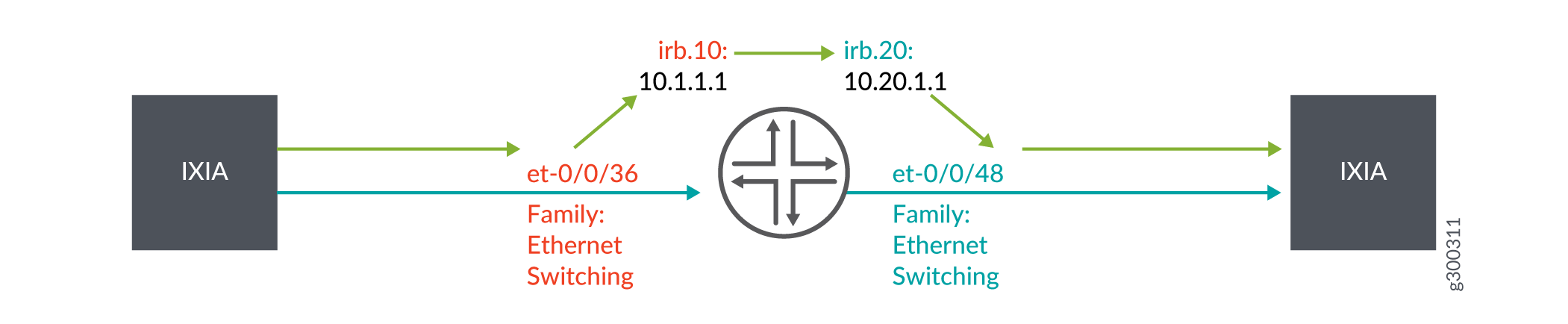
A Figura 3 ilustra a amostragem em uma topologia em que a ponte de Camada 2 e o roteamento IP de Camada 3 são suportados na mesma interface. As interfaces, et-0/0/36.0 e irb.10 pertencem à VLAN ID 10. As interfaces, et-0/0/48 e irb.20 pertencem à VLAN ID 20. Os pacotes estão entrando no irb.10 e saindo no irb.20. Portanto, você pode configurar a amostragem de entrada em irb.10 e a amostragem de saída em irb.20.
Configurar o monitoramento ativo de fluxo em linha em interfaces IRB em roteadores da Série PTX
- Configurar o modelo para especificar propriedades de saída
- Configurar a instância de amostragem
- Atribuir a instância de amostragem a um FPC
- Configurar um filtro de firewall
- Associar uma interface de Camada 3 à VLAN para rotear o tráfego
- Atribua o filtro de firewall à interface monitorada
Configurar o modelo para especificar propriedades de saída
Configure um modelo para especificar as propriedades de saída para os registros de fluxo:
Configurar a instância de amostragem
Configure uma instância de amostragem:
Atribuir a instância de amostragem a um FPC
Atribua a instância de amostragem ao FPC no qual você deseja implementar o monitoramento de fluxo.
[edit chassis]
user@host# set fpc slot-number sampling-instance instance-name
Por exemplo:
[edit chassis]
user@host# set fpc 0 sampling-instance s1
Configurar um filtro de firewall
Configure um filtro de firewall para especificar a família de tráfego a ser aceita e amostrada.
Associar uma interface de Camada 3 à VLAN para rotear o tráfego
Atribua a interface IRB à VLAN.
[edit vlans vlan-name]
user@host# set vlan-name vlan-id vlan-id-number


user@host# set vlan-name l3-interface l3-interface-name

                     .logical-interface-number
Por exemplo:
[edit vlans vlan-name]
user@host# set vlan10 vlan-id 10
user@host# set vlan10 l3-interface irb.10
Por exemplo, se você estiver configurando o monitoramento de fluxo em linha usando IRB enquanto oferece suporte a pontes de camada 2 e roteamento IP de Camada 3 na mesma interface (consulte a Figura 3):
[edit vlans vlan-name]
user@host# set vlan-10 vlan-id 10
user@host# set vlan-10 l3-interface irb.10
user@host# set vlan-20 vlan-id 20
user@host# set vlan-20 l3-interface irb.20
Atribua o filtro de firewall à interface monitorada
Atribua o filtro de firewall de entrada à interface que você deseja monitorar. Além disso, configure as VLANs para as quais a interface pode transportar tráfego.
[edit interfaces]
user@host# set interface-name unit logical-unit-number family (inet | inet6 | mpls) filter input filter-name
address
Por exemplo, se você estiver configurando o monitoramento de fluxo em linha usando IRB enquanto oferece suporte a pontes de camada 2 e roteamento IP de Camada 3 na mesma interface (consulte a Figura 3):
[edit interfaces]
user@host# set et-0/0/36 unit 0 family ethernet-switching vlan members vlan10
user@host# set et-0/0/48 unit 0 family ethernet-switching vlan members vlan20
user@host# set et-0/0/60 unit 0 family inet address 10.10.10.1
user@host# set irb unit 1 family inet filter input f2
user@host# set irb unit 1 family inet address 10.1.1.1
user@host# set irb unit 2 family inet address 10.20.1.1
user@host# set irb unit 1 family inet address 10.1.1.1
user@host# set irb unit 2 family inet filter output f2
Tabela de histórico de alterações
A compatibilidade com recursos é determinada pela plataforma e versão utilizada. Use o Explorador de recursos para determinar se um recurso é compatível com sua plataforma.