无线连接问题故障排除
为了回顾本指南各章节中的信息,此用例展示了如何使用无线 SLE、洞察页面、Marvis作和 Marvis 对话助手来调查和排查连接问题。
通常情况下,您不会使用 所有这些 工具,但此用例说明了您可以从这些工具中获得宝贵的见解。使用适合您的情况和偏好的选项,以便在瞻博网络 Mist™ 门户中工作。
使用成功连接的 SLE 进行故障排除
让我们从无线 SLE 仪表板开始。SLE 提供对当前和过去问题的洞察。
要查找无线 SLE 仪表板,请从左侧菜单中选择 监控 > 服务级别 ,然后单击 无线 按钮。
在此示例中,您会看到只有 22% 的连接成功。在 SLE 块的右侧,您可以看到 98% 的问题都与 DHCP 错误有关。
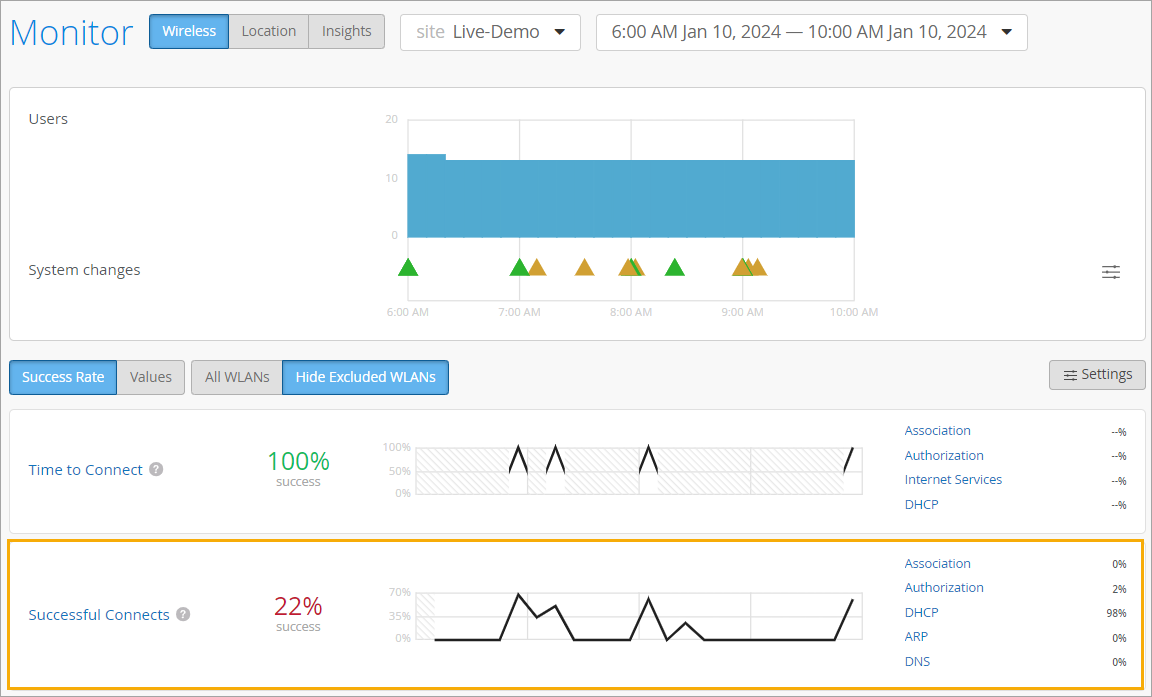
尽管此示例侧重于 DHCP 错误,但您可以看到此 SLE 提供了对可能影响连接的各种因素的见解,包括授权、ARP 和 DNS 问题。有关此 SLE 及其分类器的详细信息,请参阅 无线 SLE。
如下动画所示,您可以点击DHCP分类器查看根本原因分析。在这里,您可以浏览子分类器、统计信息和时间线。您可以查看哪些设备受到影响、何时受到影响以及它们所在的位置。
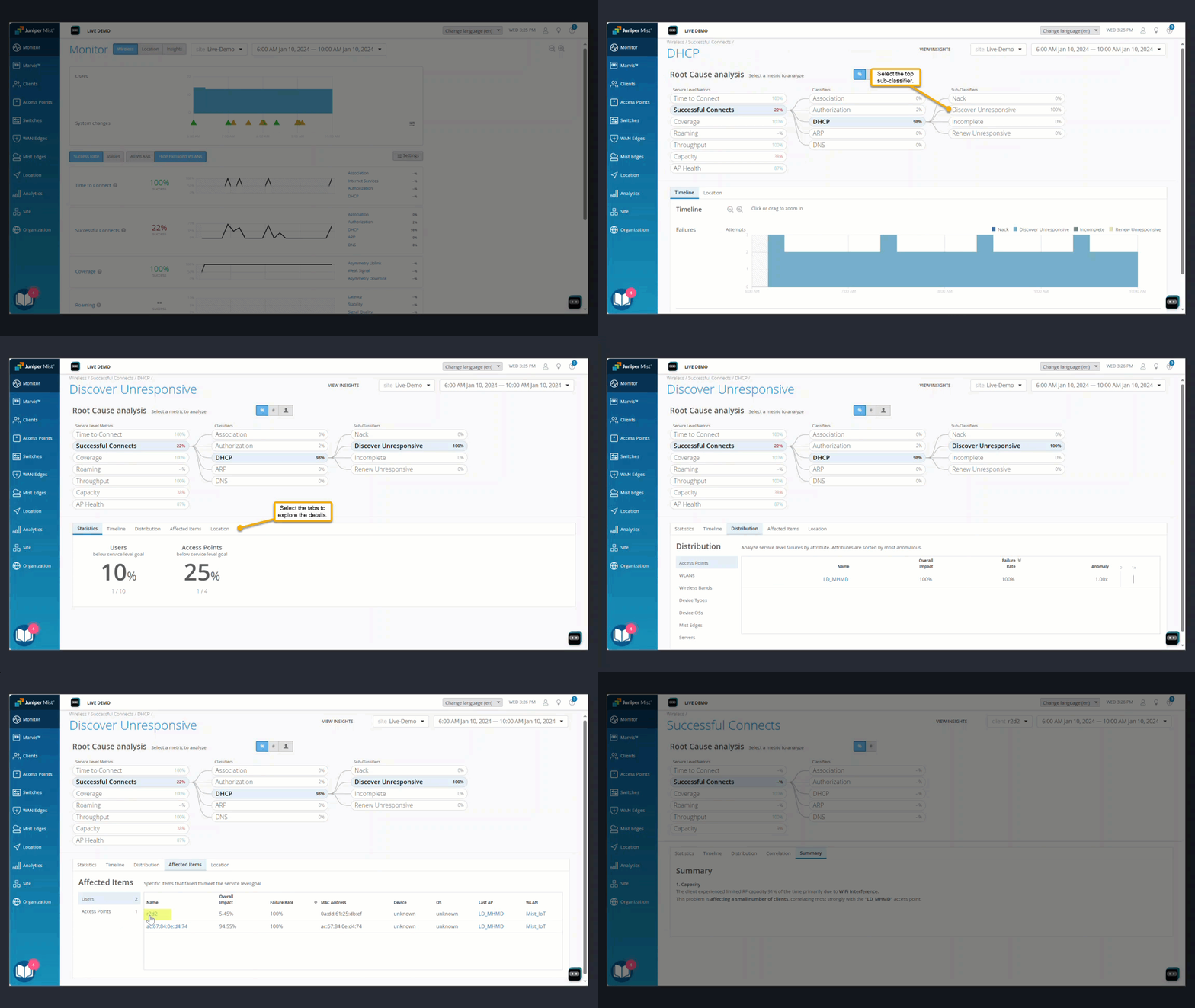
浏览“根本原因分析”页面时,您可以发现:
- 是否在接入点 (AP) 或特定接入点之间观察到故障。
- 如果针对特定设备类型或所有设备类型观察到故障。
- 如果在所有无线 LAN (WLAN) 或特定 WLAN 上观察到故障。
在洞察仪表板上进一步探索
确定受影响的设备后,可以在“见解”仪表板上获取更多详细信息。此仪表板提供有关当前和过去问题的信息。
要查找 Insights 仪表板,请从瞻博网络 Mist 门户的左侧菜单中选择 监控 。然后单击“监控”页面顶部的“ 见解 ”按钮。
对于连接问题,查看 接入点事件 和 客户端事件会很有帮助。
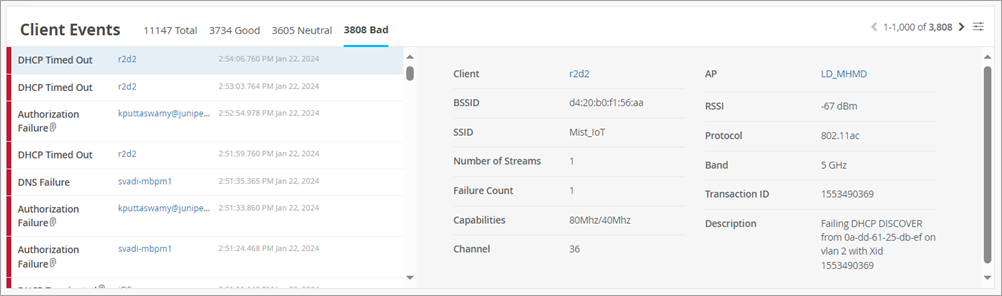
对于此示例,让我们看看 客户端事件。如果单击顶部的 “错误” 选项卡,则可以专注于影响用户的问题。在此示例中,您会看到可用于 DCHP 超时的详细信息。有关事件的更多信息,可以单击客户端名称或接入点名称上的链接。
获取有关持续存在的问题的快速建议
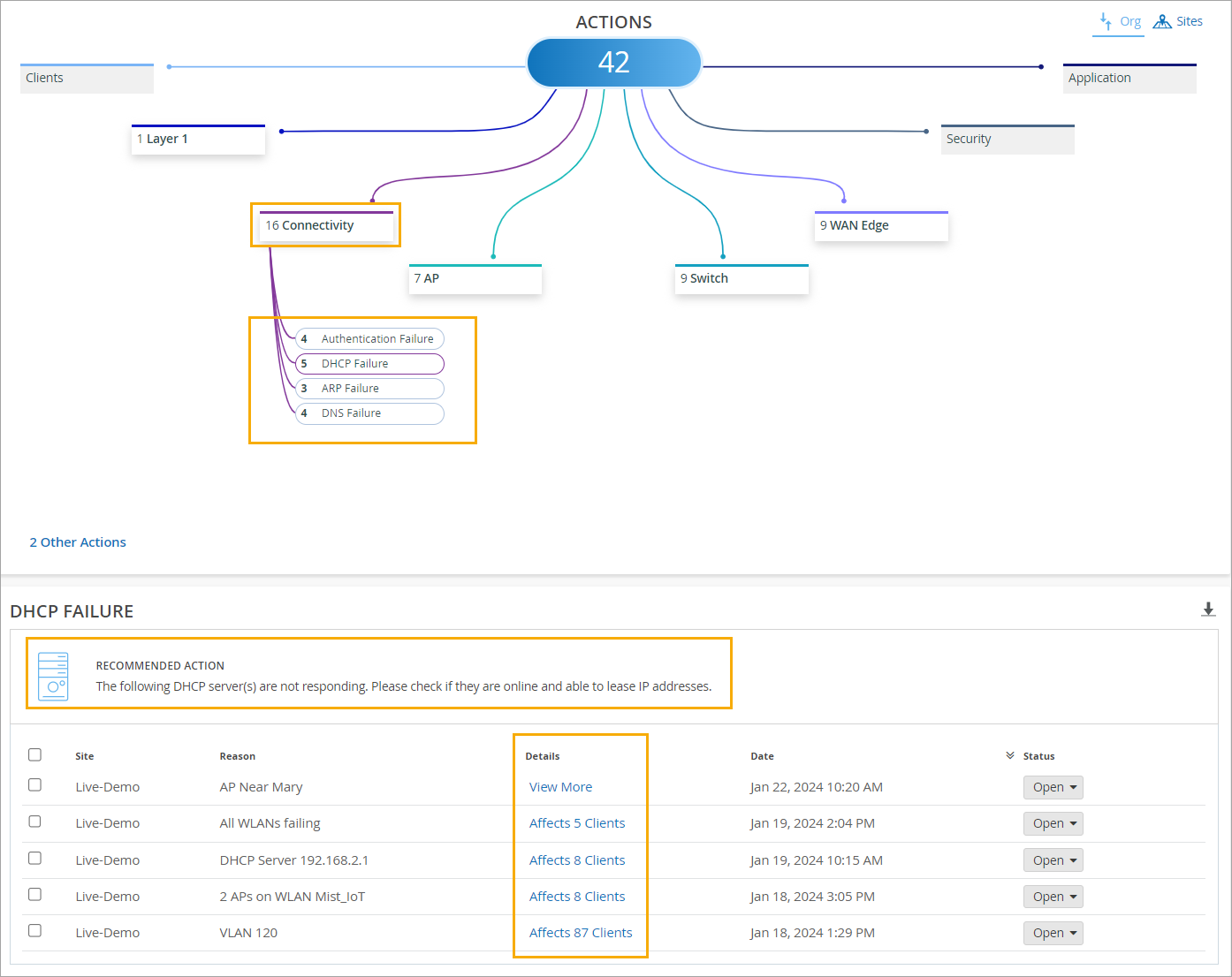
Marvis作仪表板提供有关当前和过去问题的快速建议。
在此示例中,作仪表板显示了多个连接问题。在此示例中,DCHP 故障的问题数量最多。单击 DHCP 后,您会看到建议的作。您还可以看到问题的范围:哪些站点受到影响、发生了什么以及问题发生的时间。
使用 Marvis 进行故障排除
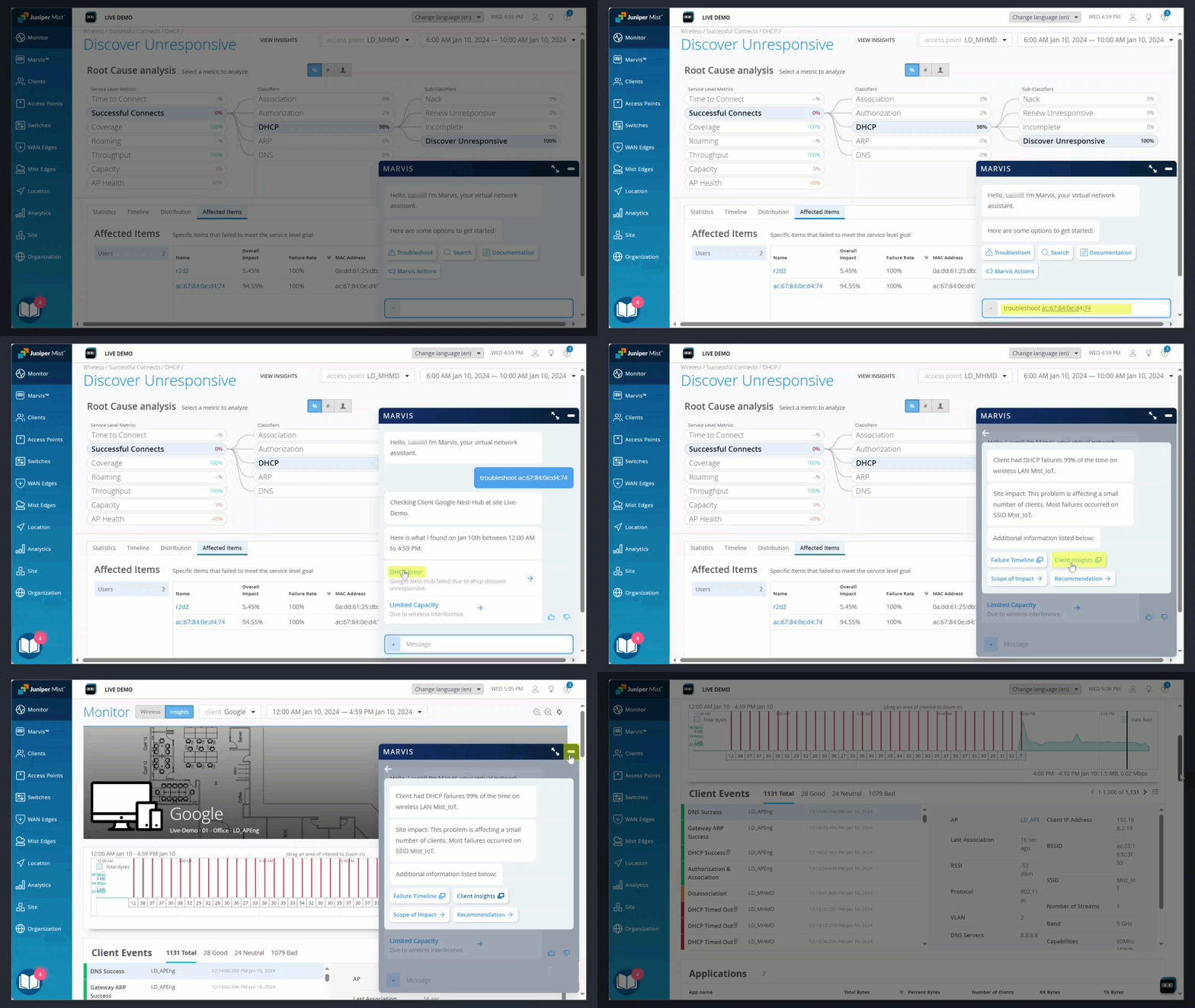
如果您订阅了 Marvis,则可以通过单击 Marvis 图标并输入问题来获得帮助。

查找瞻博网络 Mist 门户左上角或右下角的 Marvis 图标。
如下图所示, 您可以输入故障排除 ,然后输入设备的 MAC 地址或主机名。然后与 Marvis 互动,获取所需信息。