Help us improve your experience.

Let us know what you think.

Do you have time for a two-minute survey?


Getipconf - 路由器配置提取

getipconf(“获取 IP 配置”)程序位于 $WANDL_HOME/bin/getipconf(例如 /u/wandl/bin/getipconf)。运行时,此实用程序将提取信息,以便为网络节点、链路、接口、隧道、BGP、VPN 等创建对应的 NorthStar 计划器网络模型文件。此实用程序也可以通过 NorthStar 计划器客户端获得,尽管从命令行运行 getipconf 提供了一些图形界面中不可用的更多选项。以下部分介绍了将配置文件导入 NorthStar 计划器的两种方法,即命令行和 NorthStar 计划器客户端。

图形用户界面

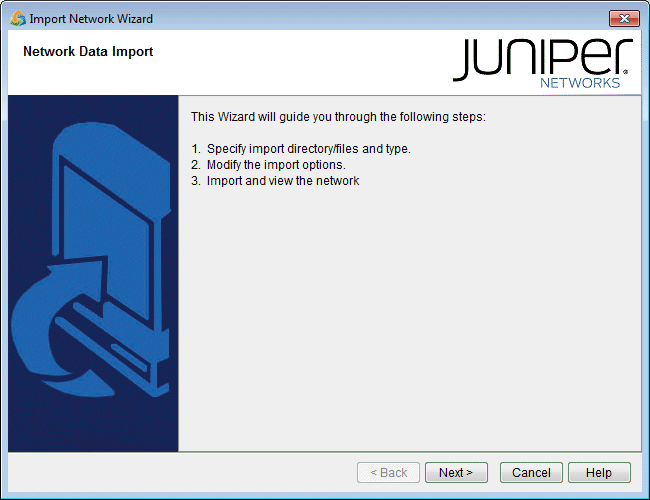
  1. 选择“文件”>“从收集的数据创建网络>”以打开“导入网络向导”。单击下一步
    图 1:导入网络向导 - 简介页面 Import Network Wizard screenshot from Juniper Networks software guiding users to import network data with steps to specify directory, modify options, and import. Navigation buttons Next, Cancel, Help, with Juniper Networks logo.
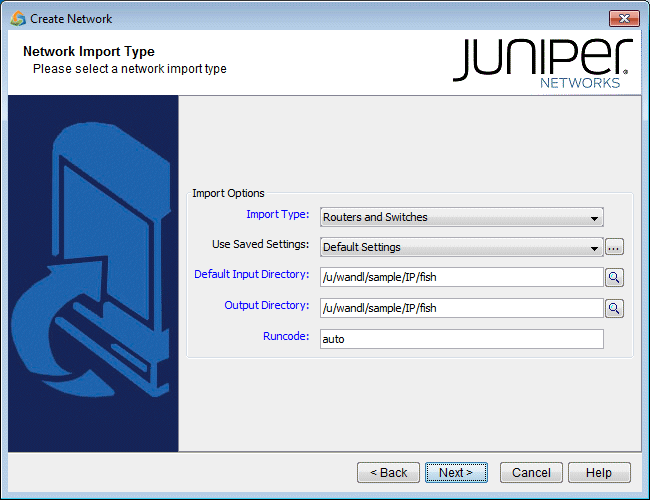
  2. 使用导入类型“路由器和交换机”。
    图 2:选择导入类型(选项各不相同) Create Network wizard interface from Juniper Networks asking to select a network import type with routers and switches selected.
  3. 默认导入目录是默认目录,用于在其中搜索配置、接口、网桥、隧道_path、equipment_cli、隧道_path、transit_隧道 等网络输入目录。实时网络的默认目录是 /u/wandl/data/collection/。实时网络
  4. 输入输出目录并运行新项目的代码。输出目录是在导入过程中创建网络项目的位置。建议使用与导入目录不同的目录。运行代码是文件扩展名标识符,将附加到所有生成的 NorthStar 计划器网络文件。(请注意,运行代码中不允许使用空格。
  5. 单击下一步继续。