このページの内容
ジュニパー Mist Edge デバイスの初期設定
ジュニパー Mist Edge デバイスをセットアップするには:
AC電源コードをAC電源ユニットに接続します
電源ボタンを押して、デバイスの電源を入れます。
ジュニパー Mistポータルでデバイスを申請します。「 Mist Edgeデバイスの要求」を参照してください。
デバイスの背面パネルにあるOOBM(アウトオブバンド管理)ポートをスイッチのアクセスモードインターフェイスに接続します。
設定については、「 OOBMポートの設定 」を参照してください。
デバイスの背面パネルにあるトンネル(データ)ポートをネットワークに接続します。
設定については、 トンネルポートの設定 を参照してください。
詳細な構成と導入手順については、 ジュニパー Mist Edge ガイドを参照してください。
Mist Edgeデバイスの申請
Mist AIモバイルアプリまたはジュニパー Mistポータルを使用して、ジュニパー Mist Edgeデバイスをネットワークに要求し、オンボーディングできます。
Mist AIモバイルアプリを使用してMist Edgeを申請する
- Google Playストア またはApple App StoreからMist AIアプリをダウンロードしてインストールします。
-
Mist AIアプリを開き、アカウントの資格情報を使用してログインします。
-
組織を選択します。
-
次のいずれかの手順を実行します。
-
[デバイスを組織に要求] をタップします。
-
[デバイスインベントリ] > [Mist Edges] タブを選択し、画面の右上隅にある [+] をタップします。
-
-
[請求コード] フィールドに請求コードを入力し、[ 請求] をタップします。
また、ジュニパー Mist EdgeデバイスでQRコードを見つけて、そのQRコードにカメラの焦点を合わせることもできます。
アプリケーションは自動的にMist Edgeデバイスを要求し、サイトに追加します。
-
デバイスインベントリを選択します。Mist Edge タブの 未割り当て グループの下に新しい ジュニパー Mist Edge デバイスが表示されます。
ジュニパー Mistポータルを使用してジュニパー Mist Edgeデバイスを申請する
-
https://manage.mist.com/ でアカウントにログインします。
-
Mist Edgesに移動し、Mist Edgeを請求をクリックします。
-
Mist Edge請求コードを入力し、 追加をクリックします。
請求コードは、デバイスのフロントパネルの引き出し情報タブにあるQRコードの上に記載されています。

-
(オプション)デバイスを割り当てるサイトを選択します。デフォルトでは、 請求されたMEをサイトに割り当てるチェック ボックスがオンになっています。デバイスをプライマリサイト(デフォルト)または他のサイトに割り当てるかを選択できます。後でデバイスをサイトに割り当てる場合は、[ 割り当てられたクレームされたMEをサイトに割り当てる] チェックボックスをオフにします。
-
(オプション) [ME の名前を形式付きで生成: ] チェックボックスを選択し、デバイスの名前の形式を入力します。このオプションは、デバイスをサイトに割り当てている場合にのみ使用できます。
また、デバイスを要求した後で、デバイスの名前を変更してサイトに割り当てることもできます。
-
[請求] をクリックします。
OOBMポートを設定する
OOBM(アウトオブバンド管理)ポートは、デバイスの背面パネルにあります。
- ネットワークでDHCP(ダイナミックホスト構成プロトコル)が有効になっている場合は、まずDHCPを使用してジュニパーMist™クラウドに接続する必要があります。静的IPアドレスを設定するには、ジュニパーMistポータルを使用します。
デフォルトでは、OOBM ポートは DHCP 用に設定されています。
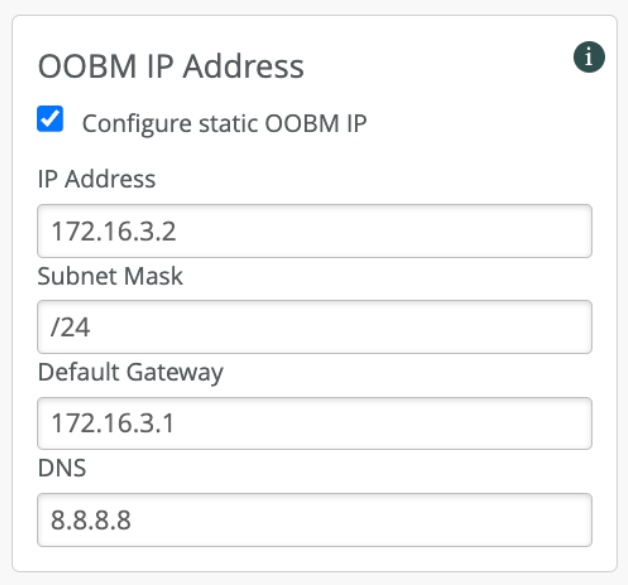
これで、OOBM IPアドレスを使用してジュニパー Mist Edge CLIにアクセスできるようになりました。ユーザー名は mist 、パスワードはデバイスのクレームコードです。
トンネルポートを設定する
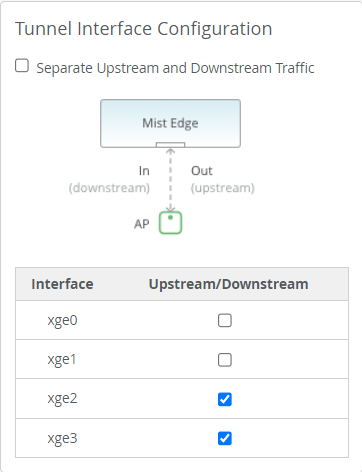
デバイス上のトンネル(データ)ポートは、シングルアームまたはデュアルアーム(ダウンストリームおよびアップストリーム)インターフェイスとして設定できます。
-
シングルアーム—単一のポートでアップストリームとダウンストリームの両方のトラフィックを伝送します。1つ以上のポートを単一のLACP(Link Aggregation Control Protocol)として設定し、検出できます。
-
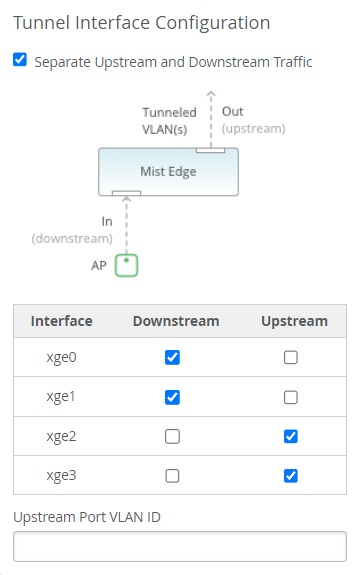
デュアルアーム - 2つの異なるポートでアップストリームおよびダウンストリームのトラフィックを伝送します。デュアルアームポート設定を2つのLACPとして設定および検出できます。
以下のインターフェイスは、トンネルポートに関連しています。
-
トンネルIP—ジュニパー Mist Edgeデバイスとアクセスポイント(AP)間のレイヤー2トンネリングプロトコルバージョン3(L2TPv3)またはIPsecトンネルが終端するインターフェイス。これは、ダウンストリームインターフェイスとも呼ばれます。
-
データインターフェイス—無線LAN(WLAN)がマッピングするすべてのVLANが設定されているトランクポートに接続されたインターフェイス。アップストリームインターフェイスとも呼ばれます。
トンネルポートを設定するには:
- (オプション)デュアルアームトンネルインターフェイスを作成するには、ジュニパー Mistポータルのトンネルインターフェイス設定ページに移動し、アップストリームトラフィックとダウンストリームトラフィックを分離をクリックします。必要に応じてインターフェイスを割り当てることができます。
アップストリームポートのVLAN IDはオプションであり、アップストリームのスイッチポートが単一のタグなしVLANを持つアクセスポートとして設定されている場合のみに使用してください。
- (オプション)シングルアームトンネルインターフェイスを作成するには、ジュニパー Mistポータルのトンネルインターフェイス設定ページに移動し、アップストリームトラフィックとダウンストリームトラフィックを分離チェックボックスをオフにします。必要に応じてインターフェイスを割り当てることができます。
アップストリームポートのVLAN IDはオプションであり、アップストリームのスイッチポートが単一のタグなしVLANを持つアクセスポートとして設定されている場合のみに使用してください。