
WAN 接続用の 3G 無線モデムの設定
以下のトピックでは、3G ワイヤレス モデム、ダイヤラ インターフェイス、および 3G ワイヤレス モデム物理インターフェイスの概要と設定について説明します。
3Gワイヤレスモデムの概要
3Gとは、国際電気通信連合(ITU)の国際移動体通信-2000(IMT-2000)グローバルスタンダードに基づく第3世代の携帯電話規格および技術を指します。3Gネットワークは、最大3Mbpsの高速データレートサービスを含むように進化した広域携帯電話ネットワークです。この帯域幅の拡大により、3G ネットワークは、支社向けのプライマリまたはバックアップの広域ネットワーク(WAN)リンクとして実行可能な選択肢となります。
ジュニパーネットワークスのセキュリティデバイスは、3G無線インターフェイス(USBベースの3Gモデム)をサポートします。これらのデバイスをブランチ オフィスで使用すると、PC ユーザーにダイヤルアウト サービスを提供し、サービス プロバイダの携帯電話ネットワークを介して IP トラフィックを転送できます。
図 1 は、2 つの支社の 3G 無線接続の基本的な設定を示しています。支社 A には、プライマリ ワイド エリア ネットワーク(WAN)リンクとして T1 専用回線があり、フェイルオーバー リンクとして 3G 無線モデム接続があります。支社 B では、プライマリ WAN リンクとして 3G 無線モデム接続を使用しています。
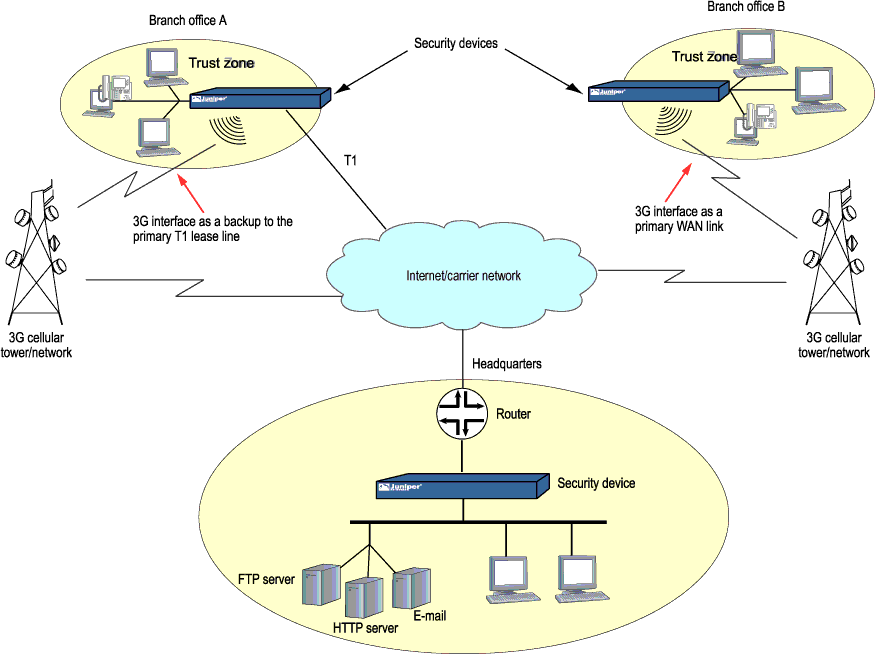 の無線 WAN 接続
3G無線モデム構成の概要
開始する前に、以下を実行します。
3Gワイヤレスモデムカードを設定およびアクティブ化するには、次の手順に従います。
ダイヤラ インターフェイスを設定します。 例:ダイヤラ インターフェイスの設定を参照してください。
3Gワイヤレスモデムインターフェイスを設定します。 例:3G ワイヤレス モデム インターフェイスの設定を参照してください。
必要に応じてセキュリティゾーンとポリシーを設定し、WANリンクを介したトラフィックを許可します。 例: セキュリティ ゾーンの作成を参照してください。
SRX210デバイスで3G USBモデムを使用するには、次の手順に従います。
Junos OSイメージ内にパッケージされているBIOSソフトウェアをアップグレードします。BIOS のアップグレード手順の詳細については、『 Software Installation and Upgrade Guide』を参照してください。
手記:SRX210 デバイスで 3G USB モデムを使用するには、BIOS バージョン 2.1 以降が必要です。
CLIコマンド
set chassis routing-engine usb-wwan port 1を使用してWANポートを設定し、USBポートでU319 USBモデムを使用できるようにします。3G USBモデムをデバイスの適切なUSBスロット(USBポート1)に接続します。
手記:USBモデムは、1.8288メートル(6フィート)以上の標準のUSB延長ケーブルで使用できます。
デバイスを再起動して、3G USBモデムの使用を開始します。
ダイヤラ インターフェイスについて
ダイヤラー インターフェイス(dln)は、モデム接続のプロパティを設定するための論理インターフェイスです。SRXシリーズファイアウォールには、複数のダイヤラーインターフェイスを設定できます。ダイヤラ インターフェイスとダイヤラ プール(物理インターフェイスを含む)は、ダイヤラ プロファイルで一緒にバインドされます。
3G 無線モデムのダイヤラー インターフェイスは、SRX300、SRX320、SRX340、SRX345、SRX380、SRX550HM デバイスではサポートされなくなりました。
このトピックには、以下のセクションが含まれています。
ダイヤラー インターフェイス設定ルール
3G 無線モデム接続にダイヤラ インターフェイスを設定する場合、以下のルールが適用されます。
ダイヤラ インターフェイスは、デフォルトの PPP(ポイントツーポイント プロトコル)カプセル化を使用するように設定する必要があります。ダイヤラ インターフェイスでは、Cisco ハイレベル データ リンク制御(HDLC)またはマルチリンク PPP(MLPPP)カプセル化を設定することはできません。
ダイヤラ インターフェイスをマルチリンク バンドル内の構成要素リンクとして設定することはできません。
ダイヤラ インターフェイスにダイヤルイン オプションを設定することはできません。
ダイヤラ インターフェイスには、以下を設定します。
物理インターフェイスが属するダイヤラ プール。
ダイヤラ インターフェイスの元 IP アドレス。
ダイヤル文字列(オプション)は、ダイヤルする宛先番号です。
GSM HSDPA 3G ワイヤレス モデム カードの認証。
ダイヤラ インターフェイスがバックアップ WAN リンクの場合はウォッチ リスト。
GSM HSDPA 3G ワイヤレス モデム カードでは、サービス プロバイダ ネットワークとの認証用に PAP または CHAP を構成する必要がある場合があります。サービス プロバイダは、アクセス プロファイルで設定するユーザ名とパスワードを提供する必要があります。次に、ダイヤラ インターフェイスでアクセス プロファイルを指定します。
次に、ダイヤラ インターフェイスをプライマリ インターフェイスへのバックアップ WAN リンクとして設定します。次に、ダイヤラ ウォッチを作成して、デバイスが本社のルーターへのルートをモニタできるようにし、ダイヤラ プールを設定します。最後に、支社から本社のルーターへのトラフィックに対してダイヤラ フィルタ ルールオプションは、ファイアウォールルールを作成し、ダイヤラ フィルタをダイヤラ インターフェイスに関連付けます。
GSM HSDPA 3G無線モデムのダイヤラーインターフェイス認証サポート
GSM HSDPA 3G ワイヤレス モデムでは、チャレンジ ハンドシェイク認証プロトコル(CHAP)またはパスワード認証プロトコル(PAP)による認証をサポートするようにダイヤラ インターフェイスを設定します。
CHAP は、サーバー駆動型の 3 段階の認証方法で、サーバーとクライアントの両方に存在する共有シークレット パスワードに依存します。ダイヤラ インターフェイスで CHAP を有効にすると、デバイスはピアを認証し、ピアによって認証されます。
PAP を使用すると、ピアは最初のリンク確立時に双方向ハンドシェイクを使用してその ID を確立できます。リンクが確立されると、認証が確認されるか、接続が終了するまで、ピアから認証システムにIDとパスワードのペアが繰り返し送信されます。
ダイヤラ インターフェイス機能
ダイヤラ インターフェイスは、バックアップ、ダイヤラ フィルタ、およびダイヤラ ウォッチ機能を実行できますが、これらの動作は相互に排他的です。1 つのダイヤラ インターフェイスを、次のいずれか 1 つの方法でのみ動作するように設定できます。
単一のプライマリWAN接続のバックアップインターフェイスとして。ダイヤラ インターフェイスは、プライマリ インターフェイスに障害が発生した場合のみアクティブになります。3G ワイヤレス モデム バックアップ接続は、
lsq-0/0/0を除くすべてのインターフェイスでサポートされています。ダイヤラ フィルターとして。ダイヤラーフィルターを使用すると、特定のネットワークトラフィックがバックアップWANリンクで送信された場合にのみ、3Gワイヤレスモデム接続をアクティブにできます。ルールオプションは、ファイアウォールルールを ダイヤラ フィルタ オプションで設定し、そのダイヤラ フィルタをダイヤラ インターフェイスに適用します。
ダイヤラ ウォッチ インターフェイスとして。ダイヤラ ウォッチを使用すると、SRXシリーズ ファイアウォールが指定されたルートのステータスを監視し、ルートが失われた場合、ダイヤラ インターフェイスがバックアップ接続として 3G 無線モデム接続を開始します。ダイヤラ ウォッチを設定するには、まず、モニタするルートをダイヤラ インターフェイスのウォッチ リストに追加します。この設定のダイヤラ プールを指定します。次に、ダイヤラ プールを使用するように 3G 無線モデム インターフェイスを設定します。
ダイヤラ インターフェイス動作パラメータ
また、ダイヤラ インターフェイスにオプションの動作パラメータを指定することもできます。
アクティベーション遅延—プライマリインターフェイスがダウンしてからバックアップインターフェイスがアクティブになるまでの秒数。デフォルト値は 0 秒で、最大値は 60 秒です。このオプションは、ダイヤラ ウォッチが設定されている場合にのみ使用します。
非アクティブ化遅延—プライマリ インターフェイスが起動してからバックアップ インターフェイスが非アクティブ化されるまでの秒数。デフォルト値は 0 秒で、最大値は 60 秒です。このオプションは、ダイヤラ ウォッチが設定されている場合にのみ使用します。
[アイドル タイムアウト(Idle timeout)]:接続が切断されるまでにアイドル状態を維持する秒数。デフォルト値は 120 秒で、範囲は 0 〜 4,294,967,295 秒です。
初期ルートチェック—プライマリインターフェイスが稼働しているかどうかを確認するためにチェックされるまでの秒数。デフォルト値は 120 秒で、範囲は 1 〜 300 秒です。
例:ダイヤラ インターフェイスの設定
この例では、3G 無線モデム接続用にダイヤラー インターフェイスを設定する方法を示します。
3G 無線モデムのダイヤラー インターフェイスは、SRX300、SRX320、SRX340、SRX345、SRX380、SRX550HM デバイスではサポートされなくなりました。
必要条件
開始する前に、SRXシリーズファイアウォールをインストールし、デバイスの基本的な接続を確立します。 「3G ワイヤレス モデム設定の概要」を参照してください。
概要
この例では、まずダイヤラ インターフェイスを dl0 として設定し、PPP カプセル化ダイヤラ プールを 1 として指定し、ダイヤル文字列を 14691 と指定し、インターフェイス IP アドレスのアドレス オプションをネゴシエートします。
構成
- ダイヤラ インターフェイスの設定
- ダイヤラ インターフェイスでの PAP の設定
- ダイヤラ インターフェイスでの CHAP の設定
- ダイヤラ インターフェイスをバックアップ WAN 接続として設定する
- 3G ワイヤレス モデム インターフェイスのダイヤラ ウォッチの設定
- 3G ワイヤレス モデム インターフェイスのダイヤラ フィルターの設定
ダイヤラ インターフェイスの設定
CLIクイック構成
この例を迅速に設定するには、次のコマンドをコピーしてテキスト ファイルに貼り付け、改行を削除し、ネットワーク設定に一致させる必要がある詳細情報を変更し、コマンドを [edit] 階層レベルで CLI にコピー アンド ペーストして、設定モードから commit を入力します。
set interfaces dl0 description 3g-wireless encapsulation ppp unit 0 dialer-options pool 1 dial-string 14691
set interfaces dl0 unit 0 family inet negotiate-address
手順
インターフェイスを設定し、PPPカプセル化、ダイヤラプール、およびダイヤル文字列を指定します。
[edit]
user@host# set interfaces dl0 description 3g-wireless encapsulation ppp unit 0 dialer-options pool 1 dial-string 14691
インターフェイス IP アドレスのネゴシエート アドレス オプションを設定します。
[edit]
user@host# set interfaces dl0 unit 0 family inet negotiate-address
業績
設定モードから、 show interfaces dl0 コマンドを入力して設定を確認します。出力結果に意図した設定内容が表示されない場合は、この例の設定手順を繰り返して設定を修正します。
[edit]
    user@host# show interfaces dl0
description 3g-wireless;
encapsulation ppp;
    unit 0 {
family inet {
negotiate-address;
     }
dialer-options {
pool 1;
    dial-string 14691;
     }
}
デバイスの設定が完了したら、設定モードから commit を入力します。
ダイヤラ インターフェイスでの PAP の設定
CLIクイック構成
この例を迅速に設定するには、次のコマンドをコピーしてテキスト ファイルに貼り付け、改行を削除し、ネットワーク設定に一致させる必要がある詳細情報を変更し、コマンドを [edit] 階層レベルで CLI にコピー アンド ペーストして、設定モードから commit を入力します。
set access profile pap-1 client clientX pap-password 7a^6b%5c
set interfaces dl0 unit 0 ppp-options pap access-profile pap-1
手順
PAP アクセス プロファイルを設定します。
[edit]
user@host# set access profile pap-1 client clientX pap-password 7a^6b%5c
PAP アクセス プロファイルをダイヤラ インターフェイスに関連付けます。
[edit]
user@host# set interfaces dl0 unit 0 ppp-options pap access-profile pap-1
業績
設定モードから、 show interfaces dl0 コマンドと show access profile pap-1 コマンドを入力して設定を確認します。出力結果に意図した設定内容が表示されない場合は、この例の設定手順を繰り返して設定を修正します。
[edit]
    user@host# show interfaces dl0
unit 0 {
ppp-options {
    pap {
access-profile pap-1;
}
     }
}
[edit]
    user@host# show access profile pap-1
client clientX pap-password "$9$jnqTz3nCBESu01hSrKvZUDkqf"; ## SECRET-DATA
デバイスの設定が完了したら、設定モードから commit を入力します。
ダイヤラ インターフェイスでの CHAP の設定
CLIクイック構成
GSM HSDPA 3G ワイヤレス モデム カードでは、サービス プロバイダ ネットワークでの認証用に CHAP を構成する必要がある場合があります。サービス プロバイダは、アクセス プロファイルで設定するユーザ名とパスワードを提供する必要があります。次に、ダイヤラ インターフェイスでこのアクセス プロファイルを指定します。
この例を迅速に設定するには、次のコマンドをコピーしてテキスト ファイルに貼り付け、改行を削除し、ネットワーク設定に一致させる必要がある詳細情報を変更し、コマンドを [edit] 階層レベルで CLI にコピー アンド ペーストして、設定モードから commit を入力します。
set access profile chap-1 client clientX chap-secret 7a^6b%5c
set interfaces dl0 unit 0 ppp-options chap access-profile chap-1
手順
CHAPアクセスプロファイルを設定します。
[edit]
user@host# set access profile chap-1 client clientX chap-secret 7a^6b%5c
CHAP アクセス プロファイルをダイヤラ インターフェイスに関連付けます。
[edit]
user@host# set interfaces dl0 unit 0 ppp-options chap access-profile chap-1
業績
設定モードから、 show access profile chap-1 コマンドと show interfaces dl0 コマンドを入力して設定を確認します。出力結果に意図した設定内容が表示されない場合は、この例の設定手順を繰り返して設定を修正します。
[edit]
    user@host# show access profile chap-1
client clientX chap-secret "$9$neYpCO1REyWx-Kv87-VsYQF39Cu"; ## SECRET-DATA
[edit]
    user@host# show interfaces dl0
unit 0 {
ppp-options {
    chap {
access-profile chap-1;
}
    }
}
デバイスの設定が完了したら、設定モードから commit を入力します。
ダイヤラ インターフェイスをバックアップ WAN 接続として設定する
CLIクイック構成
この例を迅速に設定するには、次のコマンドをコピーしてテキスト ファイルに貼り付け、改行を削除し、ネットワーク設定に一致させる必要がある詳細情報を変更し、コマンドを [edit] 階層レベルで CLI にコピー アンド ペーストして、設定モードから commit を入力します。
set interfaces ge-0/0/1 unit 0 backup-options interface dl0
手順
インターフェイス バックアップ オプションを設定します。
[edit]
user@host# set interfaces ge-0/0/1 unit 0 backup-options interface dl0
業績
設定モードから、 show interfaces ge-0/0/1 コマンドを入力して設定を確認します。出力結果に意図した設定内容が表示されない場合は、この例の設定手順を繰り返して設定を修正します。
[edit]
    user@host# show interfaces ge-0/0/1
unit 0 {
backup-options {
    interface dl0.0;
    }
}
デバイスの設定が完了したら、設定モードから commit を入力します。
3G ワイヤレス モデム インターフェイスのダイヤラ ウォッチの設定
CLIクイック構成
この例を迅速に設定するには、次のコマンドをコピーしてテキスト ファイルに貼り付け、改行を削除し、ネットワーク設定に一致させる必要がある詳細情報を変更し、コマンドを [edit] 階層レベルで CLI にコピー アンド ペーストして、設定モードから commit を入力します。
set interfaces dl0 description dialer-watch unit 0 dialer-options watch-list 200.200.201.1/32
set interfaces dl0 description dialer-watch unit 0 dialer-options pool dw-pool
手順
ダイヤラ ウォッチを作成します。
[edit]
user@host# set interfaces dl0 description dialer-watch unit 0 dialer-options watch-list 200.200.201.1/32
ダイヤラ プールを設定します。
[edit]
user@host# set interfaces dl0 description dialer-watch unit 0 dialer-options pool dw-pool
業績
設定モードから、 show interfaces dl0 コマンドを入力して設定を確認します。出力結果に意図した設定内容が表示されない場合は、この例の設定手順を繰り返して設定を修正します。
[edit]
    user@host# show interfaces dl0
description dialer-watch;
unit 0 {
    dialer-options {
watch-list {
200.200.201.1/32;
    }
    }
}
デバイスの設定が完了したら、設定モードから commit を入力します。
3G ワイヤレス モデム インターフェイスのダイヤラ フィルターの設定
CLIクイック構成
この例を迅速に設定するには、次のコマンドをコピーしてテキスト ファイルに貼り付け、改行を削除し、ネットワーク設定に一致させる必要がある詳細情報を変更し、コマンドを [edit] 階層レベルで CLI にコピー アンド ペーストして、設定モードから commit を入力します。
set firewall family inet dialer-filter traffic-filter term term1 then note
手順
ダイヤラ フィルタをダイヤラ インターフェイスに関連付けます。
[edit]
user@host# set firewall family inet dialer-filter traffic-filter term term1 then note
コミットする前に、設定に対する他の変更を確認してください。
[edit]
user@host# commit check
業績
設定モードから、 show firewall コマンドを入力して設定を確認します。出力結果に意図した設定内容が表示されない場合は、この例の設定手順を繰り返して設定を修正します。
[edit]
user@host# show firewall
family inet {
    dialer-filter traffic-filter {
        term term-1 {
            then note;
        }
    }
}
デバイスの設定が完了したら、設定モードから commit を入力します。
3G ワイヤレス モデムの物理インターフェイスについて
3G 無線モデム接続には、物理インターフェイスと論理ダイヤラ インターフェイスの 2 種類のインターフェイスを設定します。
3G 無線モデムの物理インターフェイスは、名前 cl-0/0/8 を使用します。このインターフェイスは、デバイスに 3G 無線モデムがインストールされている場合に自動的に作成されます。
3G 無線モデム物理インターフェイスは、SRX300、SRX320、SRX340、SRX345、SRX380、SRX550HM デバイスではサポートされなくなりました。
物理インターフェイスには、次のプロパティを設定します。
物理インターフェイスが属するダイヤラ プールと、プール内のインターフェイスのプライオリティ。物理インターフェイスは、複数のダイヤラ プールに属することができます。ダイヤラ プールのプライオリティは
1から255までの範囲で、1は最もプライオリティの低いインターフェイスを指定し、255は最もプライオリティの高いインターフェイスを指定します。モデム初期化文字列 (オプション)。これらの文字列は
ATで始まり、モデムの動作を指定する Hayes モデムコマンドを実行します。GSM携帯電話ネットワークでデータ通話を確立するためのGSMプロファイル。
デフォルトでは、モデムはホームネットワーク以外のネットワークへのアクセスを許可します。
例:3G ワイヤレス モデム インターフェイスの設定
この例では、3G 無線モデムインターフェイスを設定する方法を示しています。
3G 無線モデム物理インターフェイスは、SRX300、SRX320、SRX340、SRX345、SRX380、SRX550HM デバイスではサポートされなくなりました。
必要条件
開始する前に、ダイヤラ インターフェイスを設定します。 例:ダイヤラ インターフェイスの設定を参照してください。
概要
この例では、3G ワイヤレス モデムがダイヤラ プール 1 を使用するように物理インターフェイスを cl-0/0/8 として設定し、ダイヤラ プールのプライオリティを 25 に設定します。また、呼び出し音が 2 回鳴った後に自動応答するようにモデム初期化文字列を設定します。
構成
プロシージャ
手順
3Gワイヤレスモデムインターフェイスを設定するには:
ダイヤラ プールを指定します。
[edit]
user@host# set interfaces cl-0/0/8 dialer-options pool 1 priority 25
モデムオプションを指定します。
[edit]
user@host# set interfaces cl-0/0/8 modem-options init-command-string “ATSO=2\n”
デバイスの設定が完了したら、設定をコミットします。
[edit]
user@host# commit
検証
設定が正常に機能していることを確認するには、 show interfaces cl-0/0/8 modem options コマンドを入力します。
GSMプロファイルについて
GSM(Global System for Mobile Communications)ネットワークへのデータ通話を許可するには、サービスプロバイダから次の情報を取得する必要があります。
ユーザ名とパスワード
アクセスポイント名(APN)
認証がチャレンジ ハンドシェイク認証プロトコル (CHAP) かパスワード認証プロトコル (PAP) か
この情報は、3G ワイヤレス モデム物理インターフェイスに関連付けられた GSM プロファイルで設定します。最大 16 個の異なる GSM プロファイルを設定できますが、一度にアクティブにできるプロファイルは 1 つだけです。
また、ダイヤラ インターフェイスに指定されたユーザ名とパスワードを使用して CHAP または PAP プロファイルを設定する必要もあります。
加入者情報は、GSM HSDPA 3G ワイヤレス モデム カード上の加入者識別モジュール(SIM)に書き込まれます。SIM がロックされている場合は、セルラー ネットワーク サービスの購入時にサービス プロバイダーによって指定されたマスター補助金ロック (MSL) 値を使用して、アクティブ化する前にロックを解除する必要があります。
一部のサービス プロバイダーは、加入者のプロファイル情報を SIM カードにプリロードする場合があります。割り当てられた加入者情報はプロファイル 1 に保存され、プロファイル 0 は製造時に作成されたデフォルト プロファイルです。この場合、3G ワイヤレス モデム物理インターフェイスに関連付けられた GSM プロファイルのプロファイル 1 を指定します。
3G 無線モデム物理インターフェイスに関連付けられた GSM プロファイル内の情報の設定は、SRX300、SRX320、SRX340、SRX345、SRX380、SRX550HM デバイスではサポートされなくなりました。
例:GSM プロファイルの設定
この例では、AT&T や T-Mobile などのサービス プロバイダー ネットワークとの 3G 無線モデム インターフェイスに GSM プロファイルを設定する方法を示します。
3G 無線モデム物理インターフェイスに関連付けられた GSM プロファイル内の情報の設定は、SRX300、SRX320、SRX340、SRX345、SRX380、SRX550HM デバイスではサポートされなくなりました。
必要条件
開始する前に、以下を実行します。
ダイヤラ インターフェイスを設定します。例:ダイヤラ インターフェイスの設定を参照してください
3Gワイヤレスモデムインターフェイスを設定します。 例:3G ワイヤレス モデム インターフェイスの設定を参照してください。
概要
この例では、3G 無線モデム物理インターフェイス cl-0/0/8 に関連付けられた juniper99 という GSM プロファイルでサービス プロバイダから提供される以下の情報を設定します。
ユーザー名 -
juniper99パスワード -
1@#6ahgfhアクセス ポイント名(APN)—
apn.service.com認証方法—
CHAP
次に、プロファイル ID を profile-id 1 と指定して、プロファイルを活動化します。
位相幾何学
構成
プロシージャ
手順
3G ワイヤレス モデム インターフェイスの GSM プロファイルを設定するには:
GSM プロファイルを作成します。
[edit]
user@host> request modem wireless gsm create-profile profile-id 1 sip-user-id juniper99 sip-password 16ahgfh access-point-name apn.service.com authentication-method chap
プロファイルをアクティブ化します。
[edit]
user@host# set interface cl-0/0/8 cellular-options gsm-options select-profile profile-id 1
デバイスの設定が完了したら、設定をコミットします。
[edit]
user@host# commit
検証
設定が正常に機能していることを確認するには、 show interfaces cl-0/0/8 コマンドを入力します。
GSM 3Gワイヤレスモデムのロックを解除する
開始する前に、サービス プロバイダーから PIN を取得します。
GSM 3G ワイヤレス モデム カードの加入者識別モジュール (SIM) は、取り外し可能なスマート カードです。SIMを交換すると、サービスプロバイダーのネットワークを変更できますが、一部のサービスプロバイダーは、サービスプロバイダーのネットワークへの不正アクセスを防ぐためにSIMをロックします。その場合は、サービス プロバイダーが提供する 4 桁の番号である暗証番号 (PIN) を使用して SIM のロックを解除する必要があります。
3G 無線モデム カードの SIM ロック解除は、SRX300、SRX320、SRX340、SRX345、SRX380、SRX550HM デバイスではサポートされていません。
CLI 動作モード コマンドを使用して、GSM 3G ワイヤレス モデム カードの SIM のロックを解除します。
この例では、サービス プロバイダーからの PIN 3210 を使用します。
GSM 3GワイヤレスモデムカードのSIMのロックを解除するには:
user@host> request modem wireless gsm sim-unlock cl-0/0/8 pin 3210
SIM は、ロック解除の試行に 3 回連続して失敗するとブロックされます。これは、SIMのロックを解除しようとするブルートフォースの試みを防ぐためのセキュリティ機能です。SIMがブロックされている場合は、サービスプロバイダーから入手した8桁のPINロック解除キー(PUK)を使用してSIMのブロックを解除する必要があります。
再起動時にSIMのロックを自動的に解除するには:
user@host# set interfaces cl-0/0/8 cellular-options gsm-options sim-unlock-code
Enter PIN:
user@host#
SRX300、SRX320デバイスでは、デバイスの電源をオンにしたり再起動したりすると、加入者識別モジュール(SIM)がロックされます。SIM 個人識別番号(PIN)またはロック解除コードが set interfaces cl-0/0/8 cellular-options gsm-options sim-unlock-code 設定コマンドで設定されている場合、Junos OS SIM のロック解除を一度だけ試みます。これは、SIMがブロックされないようにするためです。SIM がブロックされている場合は、サービス プロバイダーから取得した PIN ブロック解除キー (PUK) を提供する必要があります。間違った SIM PIN が構成されている場合、SIM はロックされたままになり、管理者は残りの 2 回の試行を使用してロックを解除できます。
CLI 動作モード コマンドを使用して、SIM のブロックを解除します。
この例では、サービス プロバイダーからの PUK 76543210 を使用します。
SIMのブロックを解除するには:
user@host> request modem wireless gsm sim-unblock cl-0/0/8 puk 76543210
PUKを10回間違えて入力した場合は、SIMをサービスプロバイダーに返却して再アクティブ化する必要があります。