
VRFルーティングインスタンス用NAT
NATの概要
ネットワークアドレス変換(NAT)は、パケットヘッダー内のネットワークアドレス情報を変更または変換する方法です。NATは、IPv4アドレス枯渇問題を解決するためにRFC 1631で説明されました。NATは、ファイアウォール、トラフィックリダイレクト、負荷分散、ネットワーク移行に役立つツールです。
SD-WAN導入では、ファイアウォールはハブアンドスポークの場所に導入されます。異なるサイトがスポークファイアウォールに接続されています。パケットは、これらのサイトからパブリックインターネットサーバーまたはリモートサイトに送信されます。ハブでは、セキュリティ処理が完了した後、パケットを調べて、宛先がパブリックインターネットサーバーかMPLSネクストホップデバイスかを判断します。宛先がパブリックインターネットサーバーの場合、NATは仮想ルーティングおよび転送(VRF)プライベートIPアドレスをパブリックIPアドレスに変換し、セッションを確立します。同様に、パブリックインターネットサーバーからのトラフィックがVRFプライベートネットワークに到達するには、NATが必要です。
ジュニパーネットワークス デバイスでは、以下のタイプの NAT がサポートされています。
静的 NAT
宛先 NAT
ソースNAT
例:VRFインスタンスのプライベートIPアドレスを別のVRFインスタンスのプライベートIPアドレスに変換するようにソースNATを設定する
この例では、2つのMPLSネットワーク間で送信元NATを設定する方法を説明します。
要件
始める前に
-
NAT向けのSD-WAN導入でファイアウォールがどのように機能するかを理解します。 「NATの概要」を参照してください。
-
仮想ルーティングおよび転送インスタンスについて理解する。 「SD-WAN導入における仮想ルーティングおよび転送インスタンス」を参照してください。
前提条件の例
-
ソフトウェア要件:サポートされているすべてのJunosリリース。
-
ハードウェア要件: サポートされているデバイス上。
概要
送信元 NAT は、ジュニパーネットワークス デバイスから送信されるパケットの送信元 IP アドレスの変換です。送信元NATは、プライベートIPアドレスを持つホストがパブリックネットワークにアクセスできるようにするために使用されます。
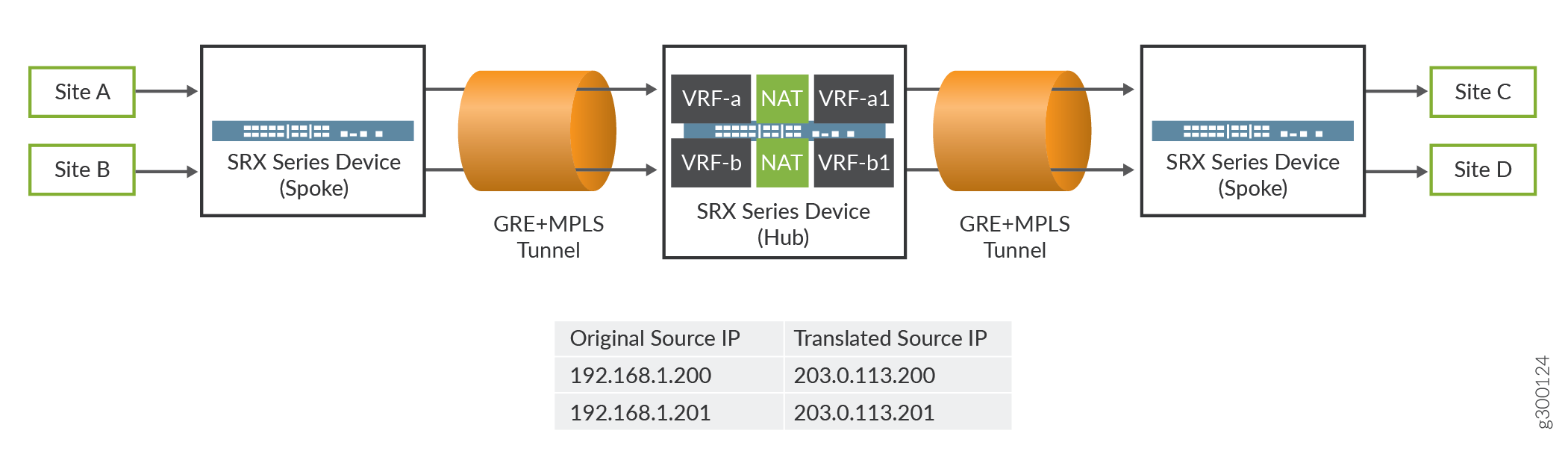
この例では、ファイアウォールが2つのMPLSプライベートネットワークを接続して、プライベートIPアドレスを1つのVRFのプライベートIPアドレスから別のVRFのプライベートIPアドレスに変換します。 図1では、スポークファイアウォールは、ハブファイアウォールに接続されたVRF-aおよびVRF-bルーティングインスタンスで構成されています。サイト C とサイト D は、別のスポーク ファイアウォールに接続されています。ハブファイアウォールでは、VRF-aおよびVRF-bルーティングインスタンスの送信元IPアドレス192.168.1.200および192.168.1.201が203.0.113.200および203.0.113.201に変換されます。
設定
手順
CLIクイックコンフィグレーション
この例をすばやく設定するには、以下のコマンドをコピーしてテキスト ファイルに貼り付け、改行を削除し、ネットワーク設定に一致させる必要がある詳細情報を変更し、コマンドを [edit] 階層レベルでCLIにコピー アンド ペーストして、設定モードから commit を入力します。
set routing-instances VRF-a instance-type vrf
set routing-instances VRF-a route-distinguisher 30:200
set routing-instances VRF-a vrf-target target:100:100
set routing-instances VRF-a vrf-table-label
set routing-instances VRF-b instance-type vrf
set routing-instances VRF-b route-distinguisher 40:200
set routing-instances VRF-b vrf-target target:200:100
set routing-instances VRF-b vrf-table-label
set routing-instances VRF-a1 instance-type vrf
set routing-instances VRF-a1 route-distinguisher 60:200
set routing-instances VRF-a1 vrf-target target:300:100
set routing-instances VRF-a1 vrf-table-label
set routing-instances VRF-b1 instance-type vrf
set routing-instances VRF-b1 route-distinguisher 50:200
set routing-instances VRF-b1 vrf-target target:400:100
set routing-instances VRF-b1 vrf-table-label
 set security nat source pool vrf-a_p address 203.0.113.200
set security nat source rule-set vrf-a_rs from routing-instance VRF-a
set security nat source rule-set vrf-a_rs to routing-instance VRF-a1
set security nat source rule-set vrf-a_rs rule rule1 match source-address 192.168.1.200
set security nat source rule-set vrf-a_rs rule rule1 then source-nat pool vrf-a_p
set security nat source pool vrf-b_p address 203.0.113.201
set security nat source rule-set vrf-b_rs from routing-instance VRF-b
set security nat source rule-set vrf-b_rs to routing-instance VRF-b1
set security nat source rule-set vrf-b_rs rule rule2 match source-address 192.168.1.201
set security nat source rule-set vrf-b_rs rule rule2 then source-nat pool vrf-b_p
ステップバイステップの手順
次の例では、設定階層のさまざまなレベルに移動する必要があります。
送信元 NAT マッピングを設定するには:
レイヤー3 VPNでは、ネットワーク内でルートを配布するためのVRFテーブルが必要です。VRFインスタンスを作成し、値 vrfを指定します。
[edit routing-instances]
user@host#set VRF-a instance-type vrf
user@host#set VRF-b instance-type vrf
user@host#set VRF-a1 instance-type vrf
user@host#set VRF-b1 instance-type vrf
ルーティングインスタンスにルート識別子を割り当てます。
[edit routing-instances]
user@host#set VRF-a route-distinguisher 30:200
user@host#set VRF-b route-distinguisher 40:200
user@host#set VRF-a1 route-distinguisher 60:200
user@host#set VRF-b1 route-distinguisher 50:200
すべてのルートをインポートまたはエクスポートするためのコミュニティポリシーを作成します。
[edit routing-instances]
user@host#set VRF-a vrf-target target:100:100
user@host#set VRF-b vrf-target target:200:100
user@host#set VRF-a1 vrf-target target:300:100
user@host#set VRF-b1 vrf-target target:400:100
VRF内のすべてのルートに1つのVPNラベルを割り当てます。
[edit routing-instances]
user@host#set VRF-a vrf-table-label
user@host#set VRF-a1 vrf-table-label
user@host#set VRF-b vrf-table-label
user@host#set VRF-b1 vrf-table-label
ソース NAT プールを作成します。
[edit security nat source]
user@host#set vrf-a_p address 203.0.113.200
user@host#set vrf-b_p address 203.0.113.201
ソース NAT ルール セットを作成します。
[edit security nat source]
user@host#set rule-set vrf-a_rs from routing-instance VRF-a
user@host#set rule-set vrf-a_rs to routing-instance VRF-a1
user@host#set rule-set vrf-b_rs from routing-instance VRF-b
user@host#set rule-set vrf-b_rs to routing-instance VRF-b1
パケットを照合し、送信元IPアドレスを送信元NATプール内のIPアドレスに変換するルールを設定します。
[edit security nat source]
user@host# set rule-set vrf-a_rs rule rule1 match source-address 192.168.1.200
user@host# set rule-set vrf-a_rs rule rule1 then source-nat pool vrf-a_p
user@host# set rule-set vrf-b_rs rule rule2 match source-address 192.168.1.201
user@host# set rule-set vrf-b_rs rule rule2 then source-nat pool vrf-b_p
結果
設定モードから、 show security nat および show routing-instances コマンドを入力して設定を確認します。出力に意図した設定が表示されない場合は、この例の設定手順を繰り返して修正します。
[edit]
user@host# show security nat
    source {
        pool vrf-a_p {
            address {
                203.0.113.200/32;
            }
        }
        pool vrf-b_p {
            address {
                203.0.113.201/32;
            }
        }
        rule-set vrf-a_rs {
            from routing-instance VRF-a;
            to routing-instance VRF-a1;
            rule rule1 {
                match {
                    source-address 192.168.1.200/32;
                }
                then {
                    source-nat {
                        pool {
                            vrf-a_p;
                        }
                    }
                }
            }
        }
        rule-set vrf-b_rs {
            from routing-instance VRF-b;
            to routing-instance VRF-b1;
            rule rule2 {
                match {
                    source-address 192.168.1.201/32;
                }
                then {
                    source-nat {
                        pool {
                            vrf-b_p;
                        }
                    }
                }
            }
        }
    }
[edit]
user@host# show routing-instances
    VRF-a {
        instance-type vrf;
        route-distinguisher 30:200;
        vrf-target target:100:100;
        vrf-table-label;
    }
    VRF-a1 {
        instance-type vrf;
        route-distinguisher 60:200;
        vrf-target target:300:100;
        vrf-table-label;
    }
    VRF-b {
        instance-type vrf;
        route-distinguisher 40:200;
        vrf-target target:200:100;
        vrf-table-label;
    }
    VRF-b1 {
        instance-type vrf;
        route-distinguisher 50:200;
        vrf-target target:400:100;
        vrf-table-label;
    }
デバイスの設定が完了したら、設定モードから commit を入力します。
検証
送信元NATルールの使用状況の確認
目的
送信元NATルールに一致するトラフィックがあることを確認します。
アクション
動作モードから、 show security nat source rule all コマンドを入力します。変換ヒットフィールドで、送信元NATルールに一致するトラフィックがあるかどうかを確認します。
user@host>show security nat source rule all
Total rules: 2
Total referenced IPv4/IPv6 ip-prefixes: 2/0
source NAT rule: rule1                  Rule-set: vrf-a_rs
  Rule-Id                    : 1
  Rule position              : 1
  From routing instance      : VRF-a
  To routing instance        : VRF-a1
  Match
    Source addresses         : 192.168.1.200   - 192.168.1.200
  Action                        : vrf-a_p
    Persistent NAT type         : N/A
    Persistent NAT mapping type : address-port-mapping
    Inactivity timeout          : 0
    Max session number          : 0
  Translation hits           : 0
    Successful sessions      : 0
    Failed sessions          : 0
  Number of sessions         : 0
source NAT rule: rule2                  Rule-set: vrf-b_rs
  Rule-Id                    : 2
  Rule position              : 2
  From routing instance      : VRF-b
  To routing instance        : VRF-b1
  Match
    Source addresses         : 192.168.1.201   - 192.168.1.201
  Action                        : vrf-b_p
    Persistent NAT type         : N/A
    Persistent NAT mapping type : address-port-mapping
    Inactivity timeout          : 0
    Max session number          : 0
  Translation hits           : 0
    Successful sessions      : 0
    Failed sessions          : 0
  Number of sessions         : 0
例:パブリック IP アドレスを VRF インスタンスの VRF の単一プライベート IP アドレスに変換する宛先 NAT の設定
この例では、パケットを正しいVRFインスタンスに送信するために、単一のVRFのプライベートアドレスへのパブリックIPアドレスの宛先NATマッピングを設定する方法を説明します。
要件
NAT向けのSD-WAN導入でファイアウォールがどのように機能するかを理解します。 「NATの概要」を参照してください。
仮想ルーティングおよび転送インスタンスについて理解する。 「SD-WAN導入における仮想ルーティングおよび転送インスタンス」を参照してください。
概要
宛先 NAT は、ジュニパーネットワークスのデバイスに入るパケットの宛先 IP アドレスの変換です。宛先 NAT は、仮想ホスト(元の宛先 IP アドレスで識別)宛てのトラフィックを実際のホスト(変換された宛先 IP アドレスで識別)にリダイレクトするために使用されます。
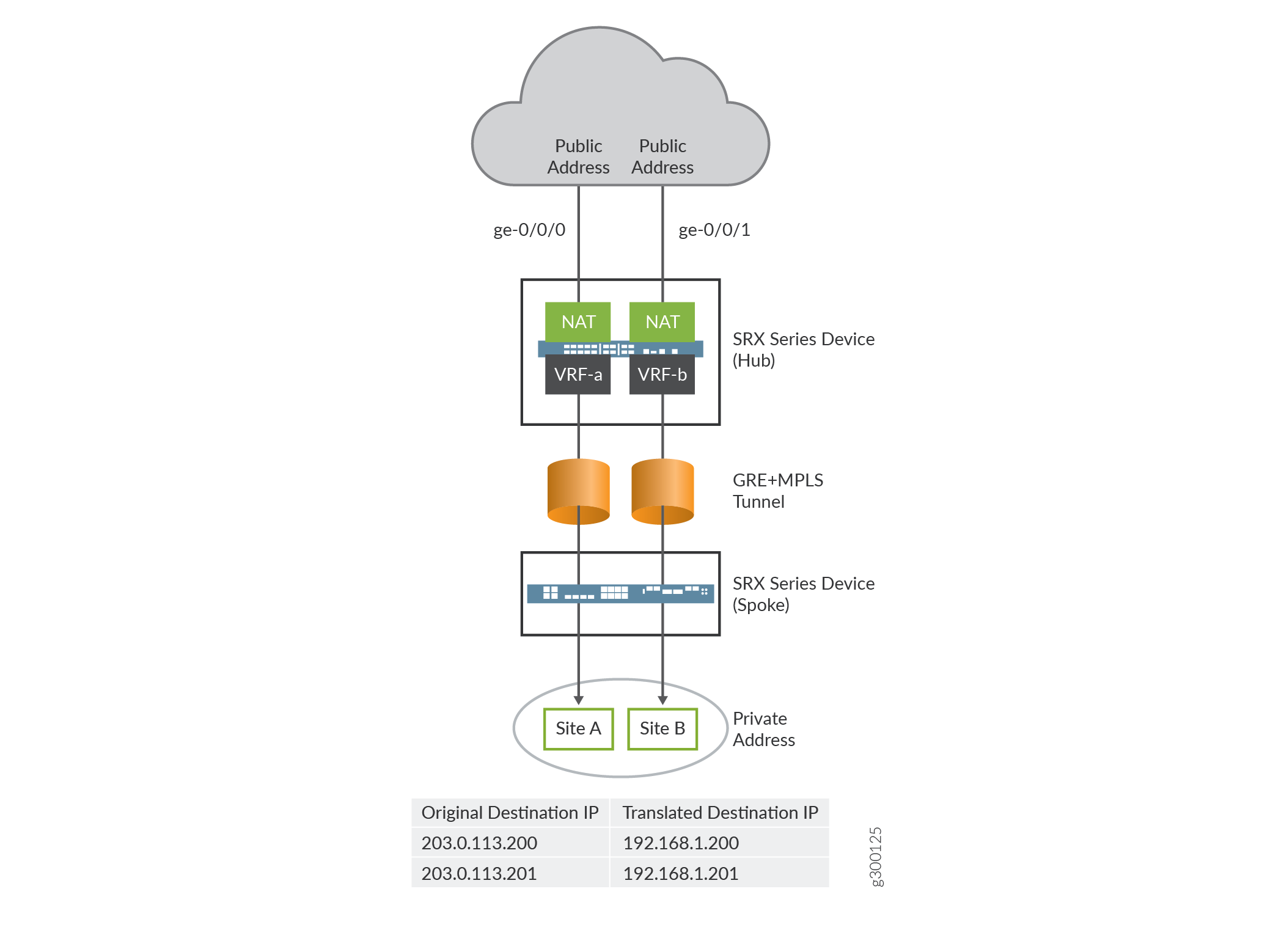
この例では、ファイアウォールが宛先 NAT で設定され、パブリック IP アドレスを VRF インスタンスの VRF プライベート IP アドレスに変換します。パブリックIPアドレスは、VRFインスタンスごとに設定できます。 図2では、ファイアウォールがVRF-aとVRF-bの2つのVRFインスタンスで構成されています。ファイアウォールは、パブリックIPアドレスをVRFインスタンスのプライベートIPアドレスに変換します。
設定
手順
CLIクイックコンフィグレーション
この例を迅速に設定するには、以下のコマンドをコピーしてテキストファイルに貼り付け、改行を削除し、ネットワーク設定に一致させる必要がある詳細情報を変更し、コマンドを [edit] 階層レベルでCLIにコピーアンドペーストして、設定モードから commit を入力します。
set routing-instances VRF-a instance-type vrf
set routing-instances VRF-a route-distinguisher 30:200
set routing-instances VRF-a vrf-target target:100:100
set routing-instances VRF-a vrf-table-label
set routing-instances VRF-b instance-type vrf
set routing-instances VRF-b route-distinguisher 40:200
set routing-instances VRF-b vrf-target target:200:100
set routing-instances VRF-b vrf-table-label
set security nat destination pool vrf-a_p routing-instance VRF-a
set security nat destination pool vrf-a_p address 192.168.1.200
set security nat destination rule-set rs from interface ge-0/0/0
set security nat destination rule-set rs rule vrf-a_r match destination-address 203.0.113.200
set security nat destination rule-set rs rule vrf-a_r then destination-nat pool vrf-a_p
set security nat destination pool vrf-b_p routing-instance VRF-b
set security nat destination pool vrf-b_p address 192.168.1.201
set security nat destination rule-set rs from interface ge-0/0/1
set security nat destination rule-set rs rule vrf-b_r match destination-address 203.0.113.201
set security nat destination rule-set rs rule vrf-b_r then destination-nat pool vrf-b_p
ステップバイステップの手順
次の例では、設定階層のさまざまなレベルに移動する必要があります。
単一VRFの宛先NATマッピングを設定するには:
レイヤー3 VPNでは、ネットワーク内でルートを配布するためのVRFテーブルが必要です。VRFインスタンスを作成し、値 vrfを指定します。
[edit routing-instances]
user@host#set VRF-a instance-type vrf
user@host#set VRF-b instance-type vrf
ルーティングインスタンスにルート識別子を割り当てます。
[edit routing-instances]
user@host#set VRF-a route-distinguisher 30:200
user@host#set VRF-b route-distinguisher 40:200
すべてのルートをインポートまたはエクスポートするためのコミュニティポリシーを作成します。
[edit routing-instances]
user@host#set VRF-a vrf-target target:100:100
user@host#set VRF-b vrf-target target:200:100
VRF内のすべてのルートに1つのVPNラベルを割り当てます。
[edit routing-instances]
user@host#set VRF-a vrf-table-label
user@host#set VRF-b vrf-table-label
宛先 NAT IP アドレス プールを指定します。
[edit security nat destination]
user@host# set pool vrf-a_p address 192.168.1.200
user@host# set pool vrf-b_p address 192.168.1.201
宛先プールにルーティングインスタンスを割り当てます。
[edit security nat destination]
user@host# set pool vrf-a_p routing-instance VRF-a
user@host# set pool vrf-b_p routing-instance VRF-b
宛先 NAT ルール セットを作成します。
[edit security nat destination]
user@host# set rule-set rs from interface ge-0/0/0
user@host# set rule-set rs from interface ge-0/0/1
パケットを照合し、宛先IPアドレスを宛先NAT IPアドレスプール内のIPアドレスに変換するルールを設定します。
[edit security nat destination]
user@host# set  rule-set rs rule vrf-a_r match destination-address 203.0.113.200
user@host# set rule-set rs rule vrf-a_r then destination-nat pool vrf-a_p
user@host# set rule-set rs rule vrf-b_r match destination-address 203.0.113.201
user@host# set rule-set rs rule vrf-b_r then destination-nat pool vrf-b_p
結果
設定モードから、 show security nat および show routing-instances コマンドを入力して設定を確認します。出力に意図した設定が表示されない場合は、この例の設定手順を繰り返して修正します。
[edit]
user@host# show security nat
    destination {
        pool vrf-a_p {
            routing-instance {
                VRF-a;
            }
            address 192.168.1.200/32;
        }
        pool vrf-b_p {
            routing-instance {
                VRF-b;
            }
            address 192.168.1.201/32;
        }
        rule-set rs {
            from interface [ ge-0/0/0.0 ge-0/0/1.0 ];
            rule vrf-a_r {
                match {
                    destination-address 203.0.113.200/32;
                }
                then {
                    destination-nat {
                        pool {
                            vrf-a_p;
                        }
                    }
                }
            }
            rule vrf-b_r {
                match {
                    destination-address 203.0.113.201/32;
                }
                then {
                    destination-nat {
                        pool {
                            vrf-b_p;
                        }
                    }
                }
            }
        }
    }
[edit]
user@host# show routing-instances
    VRF-a {
        instance-type vrf;
        route-distinguisher 30:200;
        vrf-target target:100:100;
        vrf-table-label;
    }
    VRF-b {
        instance-type vrf;
        route-distinguisher 40:200;
        vrf-target target:200:100;
        vrf-table-label;
    }
デバイスの設定が完了したら、設定モードから commit を入力します。
検証
宛先 NAT ルールの使用状況の確認
目的
宛先 NAT ルールに一致するトラフィックがあることを確認します。
アクション
動作モードから、 show security nat destination rule all コマンドを入力します。変換ヒットフィールドで、宛先NATルールに一致するトラフィックがあるかどうかを確認します。
user@host> show security nat destination rule all
Total destination-nat rules: 2
Total referenced IPv4/IPv6 ip-prefixes: 2/0
Destination NAT rule: vrf-a_r                Rule-set: rs
  Rule-Id                    : 1
  Rule position              : 1
  From interface             : ge-0/0/0.0
                             : ge-0/0/1.0
    Destination addresses    : 203.0.113.200   - 203.0.113.200
  Action                     : vrf-a_p
  Translation hits           : 0
    Successful sessions      : 0
    Failed sessions          : 0
  Number of sessions         : 0
Destination NAT rule: vrf-b_r                Rule-set: rs
  Rule-Id                    : 2
  Rule position              : 2
  From interface             : ge-0/0/0.0
                             : ge-0/0/1.0
    Destination addresses    : 203.0.113.201   - 203.0.113.201
  Action                     : vrf-b_p
  Translation hits           : 0
    Successful sessions      : 0
    Failed sessions          : 0
  Number of sessions         : 0
例:VRFインスタンスのプライベートIPアドレスをパブリックIPアドレスに変換するスタティックNATの設定
この例では、VRFのシングルプライベートIPアドレスとパブリックIPアドレスの静的NATマッピングを設定する方法を説明します。
要件
NAT向けのSD-WAN導入でファイアウォールがどのように機能するかを理解します。 「NATの概要」を参照してください。
概要
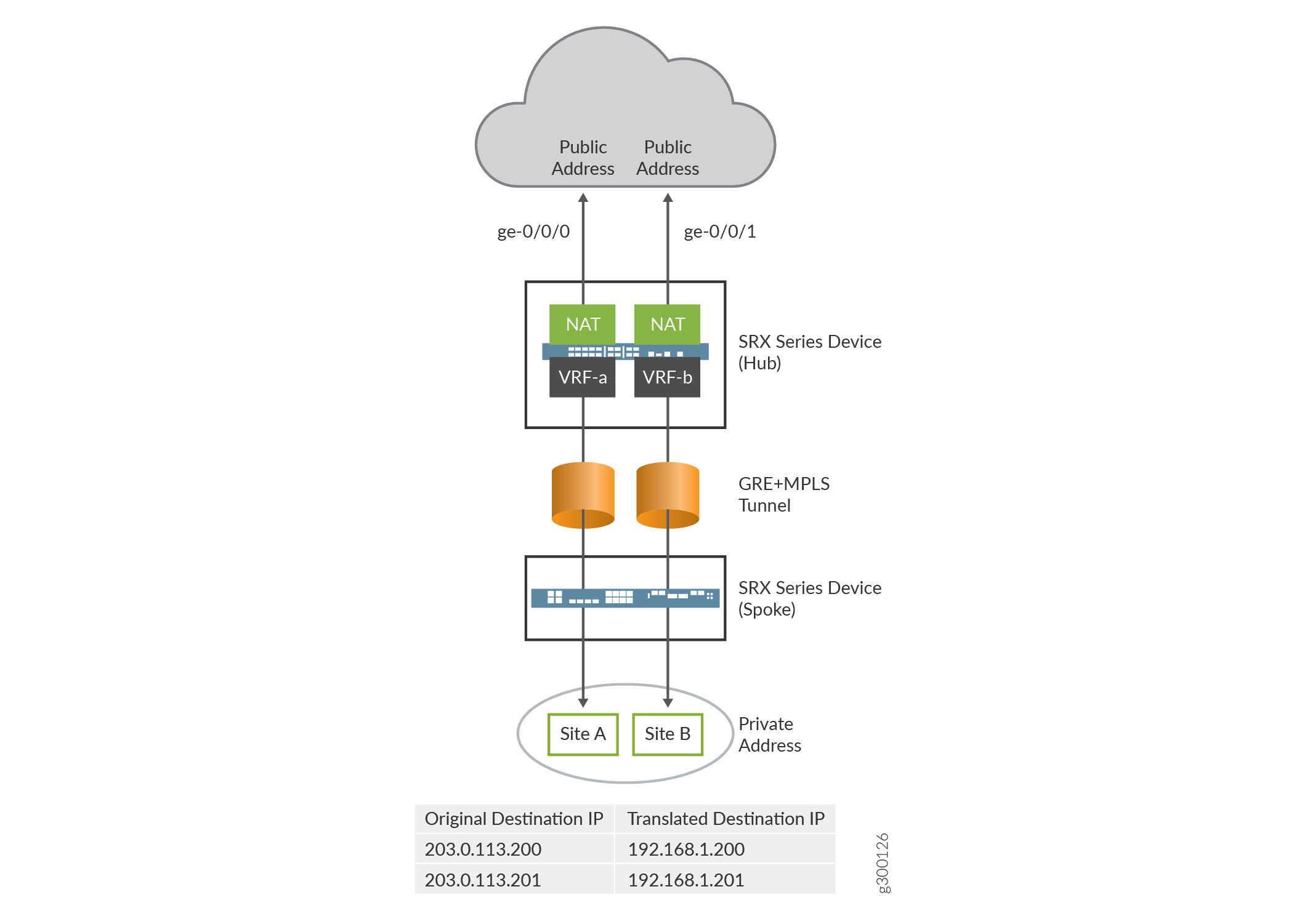
この例では、ファイアウォールを静的 NAT で設定し、VRF インスタンスの VRF プライベート IP アドレスを VRF インスタンスのパブリック IP アドレスに変換します。静的NATは、送信元NATと宛先NATに適用できます。 図3では、ファイアウォールはVRF-aとVFR-bの2つのVRFインスタンスで構成されています。ファイアウォールは、VRFインスタンスのプライベートIPアドレスをパブリックIPアドレスに変換します。
設定
手順
CLIクイックコンフィグレーション
この例を迅速に設定するには、以下のコマンドをコピーしてテキストファイルに貼り付け、改行を削除し、ネットワーク設定に一致させる必要がある詳細情報を変更し、コマンドを [edit] 階層レベルでCLIにコピーアンドペーストして、設定モードから commit を入力します。
set routing-instances VRF-a instance-type vrf
set routing-instances VRF-a route-distinguisher 30:200
set routing-instances VRF-a vrf-target target:100:100
set routing-instances VRF-a vrf-table-label
set routing-instances VRF-b instance-type vrf
set routing-instances VRF-b route-distinguisher 40:200
set routing-instances VRF-b vrf-target target:200:100
set routing-instances VRF-b vrf-table-label
set security nat static rule-set rs from interface ge-0/0/0
set security nat static rule-set rs rule vrf-a_r match static-address 203.0.113.200
set security nat static rule-set rs rule vrf-a_r then static-nat prefix 192.168.1.200
set security nat static rule-set rs rule vrf-a_r then static-nat prefix routing-instance VRF-a
set security nat static rule-set rs from interface ge-0/0/1
set security nat static rule-set rs rule vrf-b_r match static-address 203.0.113.201
set security nat static rule-set rs rule vrf-b_r then static-nat prefix 192.168.1.201
set security nat static rule-set rs rule vrf-b_r then static-nat prefix routing-instance VRF-b
ステップバイステップの手順
次の例では、設定階層のさまざまなレベルに移動する必要があります。
単一VRFのIPアドレスに静的NATマッピングを設定するには:
レイヤー3 VPNでは、ネットワーク内でルートを配布するためのVRFテーブルが必要です。VRFインスタンスを作成し、値 vrfを指定します。
[edit routing-instances]
user@host#set VRF-a instance-type vrf
user@host#set VRF-b instance-type vrf
ルーティングインスタンスにルート識別子を割り当てます。
[edit routing-instances]
user@host#set VRF-a route-distinguisher 30:200
user@host#set VRF-b route-distinguisher 40:200
すべてのルートをインポートまたはエクスポートするためのコミュニティポリシーを作成します。
[edit routing-instances]
user@host#set VRF-a vrf-target target:100:100
user@host#set VRF-b vrf-target target:200:100
VRF内のすべてのルートに1つのVPNラベルを割り当てます。
[edit routing-instances]
user@host#set VRF-a vrf-table-label
user@host#set VRF-b vrf-table-label
静的 NAT ルール セットを作成します。
[edit security nat static]
user@host# set rule-set rs from interface ge-0/0/0
user@host# set rule-set rs from interface ge-0/0/1
パケットを一致させ、パケット内の宛先アドレスをプライベートIPアドレスに変換するルールを設定します。
[edit security nat static]
user@host# set rule-set rs rule vrf-a_r match static-address 203.0.113.200
user@host# set rule-set rs rule vrf-a_r then static-nat prefix 192.168.1.200
user@host# set rule-set rs rule vrf-a_r then static-nat prefix routing-instance VRF-a
user@host# set rule-set rs rule vrf-b_r match static-address 203.0.113.201
user@host# set rule-set rs rule vrf-b_r then static-nat prefix 192.168.1.201
user@host# set rule-set rs rule vrf-b_r then static-nat prefix routing-instance VRF-b
結果
設定モードから、 show security nat および show routing-instances コマンドを入力して設定を確認します。出力に意図した設定が表示されない場合は、この例の設定手順を繰り返して修正します。
[edit]
user@host# show security nat
    static {
        rule-set rs {
            from interface [ ge-0/0/0.0 ge-0/0/1.0 ];
            rule vrf-a_r {
                match {
                    destination-address 203.0.113.200/32;
                }
                then {
                    static-nat {
                        prefix {
                            192.168.1.200/32;
                            routing-instance VRF-a;
                        }
                    }
                }
            }
            rule vrf-b_r {
                match {
                    destination-address 203.0.113.201/32;
                }
                then {
                    static-nat {
                        prefix {
                            192.168.1.201/32;
                            routing-instance VRF-b;
                        }
                    }
                }
            }
        }
    }
[edit]
user@host# show routing-instances
    VRF-a {
        instance-type vrf;
        route-distinguisher 30:200;
        vrf-target target:100:100;
        vrf-table-label;
    }
    VRF-b {
        instance-type vrf;
        route-distinguisher 40:200;
        vrf-target target:200:100;
        vrf-table-label;
    }
デバイスの設定が完了したら、設定モードから commit を入力します。
検証
静的 NAT ルールの使用状況の確認
目的
静的 NAT ルールに一致するトラフィックがあることを確認します。
アクション
動作モードから、 show security nat static rule コマンドを入力します。変換ヒットフィールドで、静的NATルールに一致するトラフィックがあるかどうかを確認します。
user@host> show security nat static rule all
Total static-nat rules: 2
Total referenced IPv4/IPv6 ip-prefixes: 4/0
Static NAT rule: vrf-a_r                Rule-set: rs
  Rule-Id                    : 1
  Rule position              : 1
  From interface             : ge-0/0/0.0
                             : ge-0/0/1.0
  Destination addresses      : 203.0.113.200
  Host addresses             : 192.168.1.200
  Netmask                    : 32
  Host routing-instance      : VRF-a
  Translation hits           : 0
    Successful sessions      : 0
    Failed sessions          : 0
  Number of sessions         : 0
Static NAT rule: vrf-b_r                Rule-set: rs
  Rule-Id                    : 2
  Rule position              : 2
  From interface             : ge-0/0/0.0
                             : ge-0/0/1.0
  Destination addresses      : 203.0.113.201
  Host addresses             : 192.168.1.201
  Netmask                    : 32
  Host routing-instance      : VRF-b
  Translation hits           : 0
    Successful sessions      : 0
    Failed sessions          : 0
  Number of sessions         : 0