
IoTおよび個人デバイスのセルフプロビジョニング
セキュアなセルフプロビジョニングにより、個人のデバイスやIoT向けに、大規模なクライアントオンボーディングを自動化します。
寮などの環境にいる無線ユーザーは、Xbox、Apple TV、Rokuなどの個人デバイスを安全にセルフプロビジョニングできます。同様に、無人のIoTデバイスは、指定したVLANまたはネットワークセグメントに安全かつ自動的に参加できます。これをパーソナルネットワークエクスペリエンスと呼んでいます。また、クライアントのMACアドレス登録やIT部門の介入が不要になるため、Wi-Fiアクセスを大規模に提供するための理想的なソリューションとなります。
パーソナルネットワークエクスペリエンスを使用したセルフプロビジョニングは、Microsoft Entra IDなどのSAML準拠のIDプロバイダ(IDP)をMistアクティブアシュアランスポータルに接続することで機能します。ユーザーはWLANにログオンすると、そこで認証と承認のためにシングルサインオンサービスにリダイレクトされます。Mistは、認証されたユーザーに、個々のユーザーとSSIDの両方に固有の個人事前共有キー(PSK)を割り当てます。パーソナルPSKを使用することでマイクロセグメンテーションも可能になり、ユーザーの役割やプロファイルに応じて特定のVLANに接続させることができます。同じことがIoTデバイスにも当てはまります。特定のVLANに自動的に接続できるため、IoT乗っ取り攻撃から保護するためのベストプラクティスとなります。
Mistコンソールでは、必要なパスフレーズの複雑さと、キーのローテーションの頻度の両方を設定できます。

セルフプロビジョニング中に、ラップトップユーザーは固有のパスフレーズを生成し、プロンプトが表示されたらそれをコピーしてポータルに貼り付けることができます。または、モバイルデバイスから作業している場合は、パスフレーズをメールで送信してもらうことができます。生成されたパスフレーズは24時間後に期限切れになります。
始める前に
- ジュニパー Mist™ Access アシュアランスサブスクリプションを取得して有効化します。サブスクリプション管理については、 ジュニパー Mist 管理ガイドをご覧ください。
- ジュニパーMist組織で、マルチPSKを有効にした組織レベルのWLANを少なくとも1つ設定します(ローカルまたはクラウドPSKオプションのいずれかで問題ありません)。WLANの設定に関するヘルプについては、 『Juniper Mist Wireless Assurance設定ガイド』を参照してください。
-
IdP管理コンソールで、SAML 2.0アプリ統合を設定します。PSKポータルはこのアプリケーションと統合され、ポータルユーザーにシングルサインオン(SSO)アクセスを有効にします。SAML 2.0をサポートしている限り、さまざまなIdP(OktaやMicrosoft Azureなど)を使用できます。SAML 2.0アプリ統合の設定方法については、IdPのドキュメントを参照してください。
SAML 2.0アプリ統合から以下の情報をコピーして保存し、ジュニパー MistでPSKポータルを設定するために使用できるようにします。
-
署名アルゴリズム
-
発行者 ID (このキーは異なる場合があります。たとえば、Okta ではこの値を ID プロバイダー発行者 と呼び、Azure では Azure AD ID と呼びます。
-
SSO URL(このキーは異なる場合があります。たとえば、Oktaではこの値を IDプロバイダーシングルサインオンURL と呼び、Azureではログイン URLと呼びます。
-
証明書—証明書の全文を BEGIN CERTIFICATE 行から END CERTIFICATE 行までコピーします。
-
セルフプロビジョニングの設定
BYOD PSKポータルでクライアントのオンボーディングを設定するには:
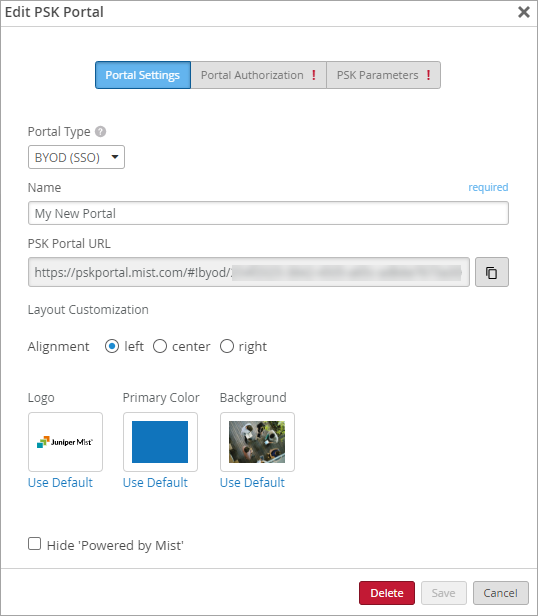
- PSKポータルの編集ウィンドウのポータル設定タブで、次の手順に従います。
-
既定のレイアウト オプションを維持するか、変更を加えてサインイン画面をカスタマイズします。
-
ユーザーに提供できるように、 PSKポータルURL をコピーします。
-
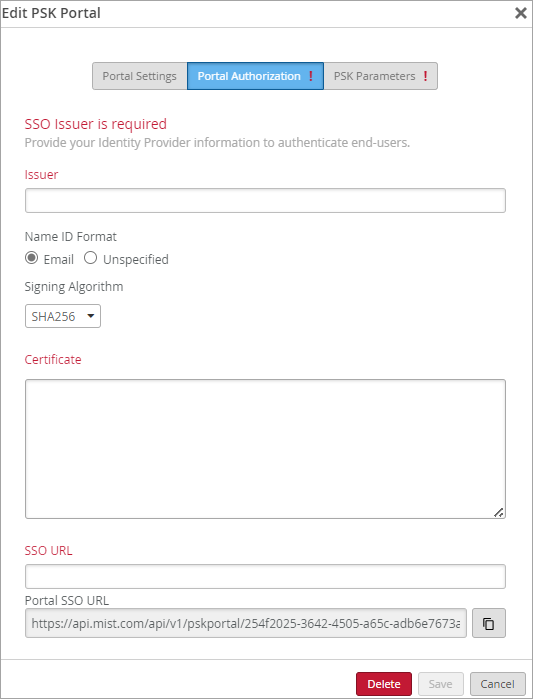
- PSKポータルの編集ウィンドウのポータル認証タブで、次の手順に従います。
-
IdP管理コンソールで、アプリ統合からコピーした発行 者、 署名アルゴリズム、 SSO URL、 証明書 を入力します。
-
名前IDの形式を選択します。ほとんどの人は、名前 ID に電子メール アドレスを使用します。IdPユーザーアカウントに別の識別子を使用する場合は、未指定を選択します。
-
- 別のブラウザー ウィンドウを開き、次の手順を完了して SAML 2.0 アプリ統合を完了します。
- IdP管理コンソールに移動します。
- SAML 2.0アプリ統合の設定に移動します。
- コピー した値を適切なフィールドに入力して、IdPへのジュニパー Mist PSKポータルを識別します。ヘルプについては、IdPのドキュメントを参照してください。
- 変更を保存します。
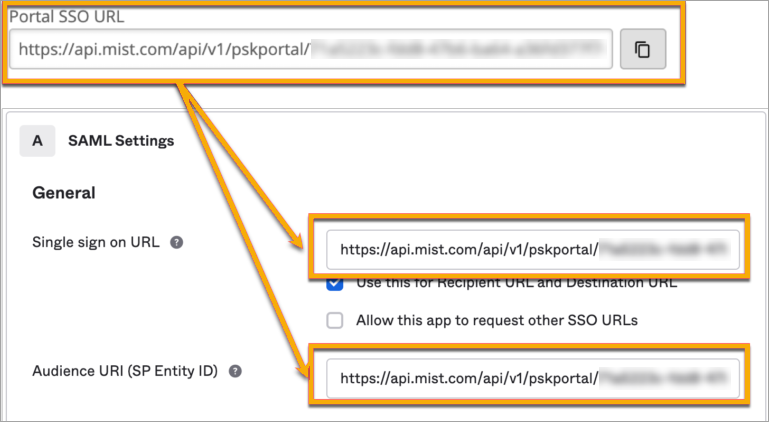
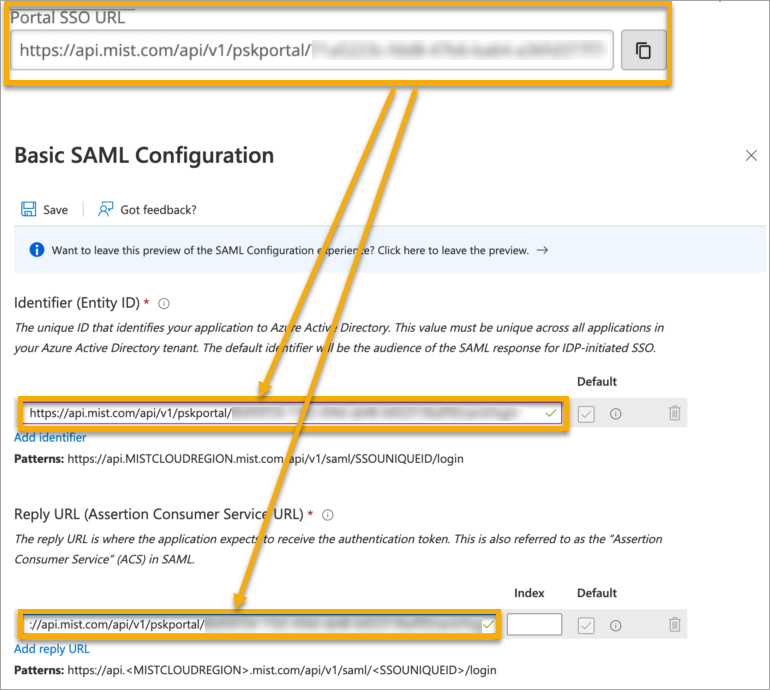
IdPには、ポータルSSO URLを貼り付ける必要があるフィールドの名前が異なる場合があります。次の例を考え、ヘルプについてはIdPのドキュメントを参照してください。
Oktaの例
この例では、ジュニパー Mistの ポータルSSO URL が、Okta管理コンソールの該当するフィールドにコピーされます。
Microsoft Azureの例
この例では、ジュニパー Mist からの ポータル SSO URL が Azure 管理コンソールの適切なフィールドにコピーされています。
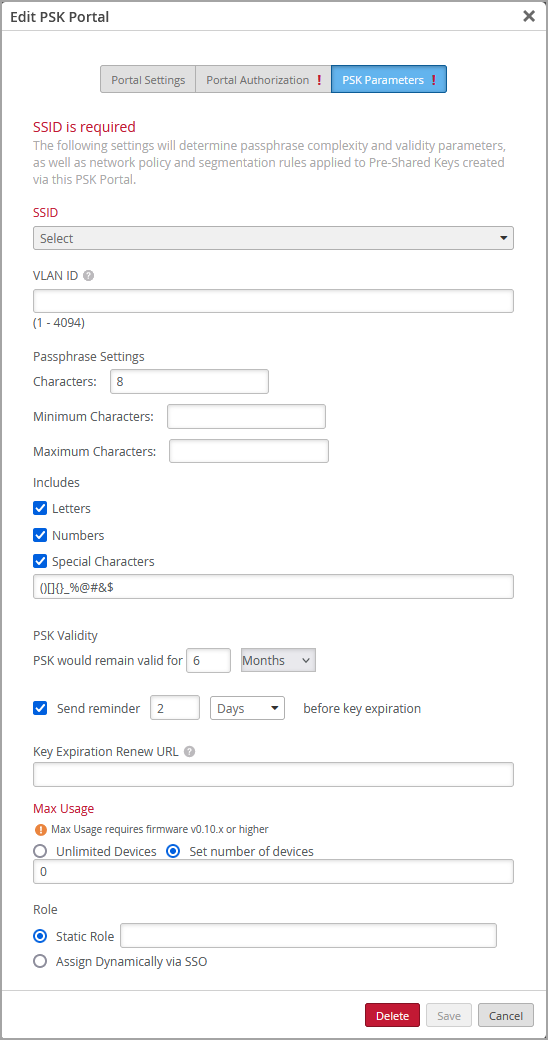
- PSKポータルの編集ウィンドウのPSKパラメータタブで、次の手順に従います。
-
SSIDを選択します(必須)。
注:このリストには、マルチPSKが有効になっている組織レベルWLANのSSIDのみが含まれています。
-
必要に応じてオプションの設定を調整します。
表1:オプション設定 オプション の説明 VLAN ID このポータルのユーザーを特定のVLANに割り当てる場合は、IDを指定します。ID は WLAN の VLAN リストに存在する必要があります。
パスフレーズ設定 設定を入力して、パスワードの複雑さに対するポリシーを適用します。 PSKの有効性 キーの有効期限を設定し、キーの有効期限が切れる前にリマインダーを送信できます。
リマインダーを送信するオプションを有効にすると、PSKの有効期限が近づいたときに、ジュニパーMistからユーザーにメールが送信されます。
メールには、デフォルトの再認証URLまたは キーの有効期限更新URL (入力した場合)のいずれかが含まれています。これは通常、シングルサインオンURLです(たとえば、OktaまたはMicrosoft Azure経由で企業IDプロバイダーのURLを使用する場合)。
最大使用率 ポータルに接続できるデバイスの最大数を入力します。 役割 特定のタイプのユーザーアカウントへのアクセスを制限する場合は、ポータルの使用を許可するロールを指定します。IdPユーザーアカウント用に設定したロールである必要があります。
-