
サポートチケットを作成する
セルフヘルプ オプションの使用方法、新規導入に関するサポートの提供方法、商品の返品方法、各種問題に関するサポートの依頼方法をご覧ください。
問題が発生してサポートが必要な場合は、サポートチケットを作成します。一般的なご質問、サブスクリプション、構成オプション、新規導入、商品の返品、デバイスの停止、ネットワーク全体の問題などに関するサポートを受けることができます。
チケットを作成する際には、自分で問題を解決するのに役立つ機能について確認してください。
-
一般的な質問については、問題に関する少し情報を入力すると、推奨されるリソースが表示されます。Marvisの加入者には、ジュニパーのMistドキュメントからの情報を要約したAI生成の応答が表示されます。多くの種類の問題や設定に関する質問について、それ以上のサポートがなくても必要な回答を見つけることができます。
-
特定のチケットタイプでは、Marvis加入者にはサポートフォームにMarvisボタンが表示されます。クリックして、Marvisによるトラブルシューティングを開始します。この方法で、多くの種類の問題を解決できます。
サポートチケットを作成するには:
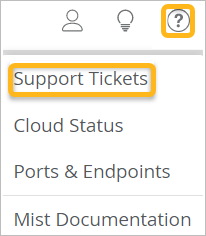
- ジュニパー Mist™ポータルの右上隅にある質問アイコンをクリックし、サポートチケットをクリックします。
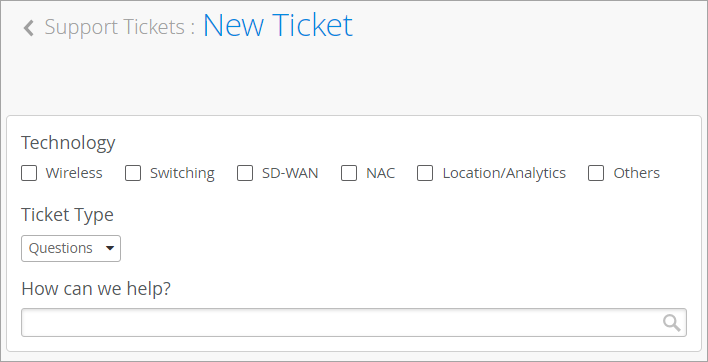
- (オプション)テクノロジーを選択します。
 注:
注:選択可能なオプションは、選択したチケットタイプによって異なります。
- チケットタイプを選択します。
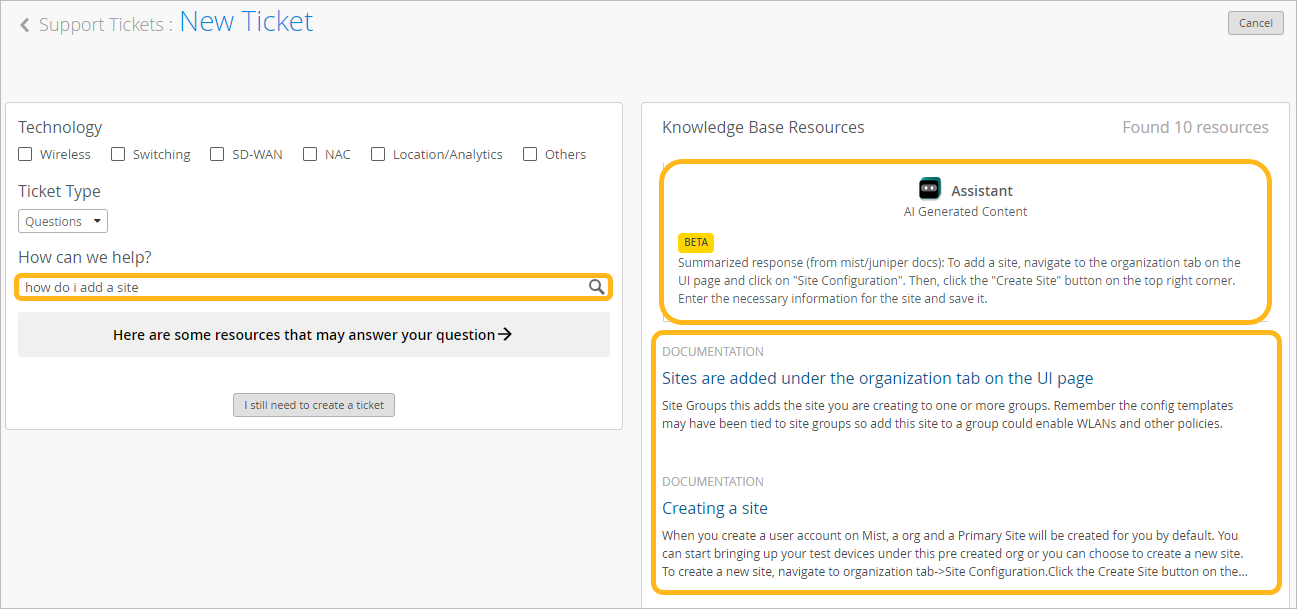
表1:チケットの種類 タイプの 説明 質問 一般的な質問がある場合は、このチケットタイプを選択してください。次に、[ どうすればサポートできますか?] ボックスに入力します。
入力すると、推奨リソースが画面の右側に表示されます。Marvisの加入者には、ジュニパーのMistドキュメントからの情報を要約したAI生成の応答が表示されます。多くの場合、画面上の情報は、必要なヘルプを提供します。
または、サポートチームからサポートを受けるには、[ チケットを作成する必要があります]をクリックします。
サブスクリプション サブスクリプションまたは注文に関して質問や問題がある場合は、このチケットタイプを選択してください。 設定ヘルプ 組織、サイト、ネットワーク、デバイスの設定にサポートが必要な場合、このチケットタイプを選択してください。 問題点 障害、新規サイトの設定、商品の返品でサポートが必要な場合に、このチケットタイプを選択します。また、2番目のドロップダウンリストで影響を選択します。
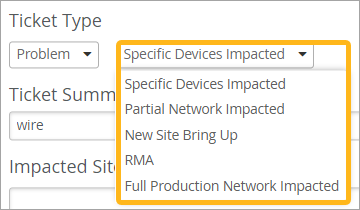
影響オプションには以下が含まれます。
- 影響を受ける特定のデバイス—問題はネットワーク上の特定のデバイスに限定されています。
- 部分的なネットワーク影響—問題はネットワークの一部に影響しますが、すべてには影響しません。
- 新しいサイトの起動—この問題は、まだ本番環境になっていない新しいサイトに関係しています。
- RMA—ジュニパーデバイスを返品するための返品承認が必要です。
- フルプロダクションネットワークへの影響—ネットワークのほとんどまたはすべてに影響が及びます。
新規導入のためのオンボーディングヘルプ このチケットタイプは、新規導入を行う場合にのみ選択してください。初期設定、構成、基本的なトラブルシューティングに関するサポートを受けることができます。 テクノロジータイプ が無線、スイッチング、またはSD-WANの場合にのみ使用できます。これらのサービスには、ネットワーク設計は含まれません。 概要 と 説明を入力し、 チェックリストを完了します。チェックリストを完了したら、セルフヘルプ用に提案されたハイパーリンクを使用できます。セルフヘルプの提案を使用した後もサポートが必要な場合は、オンボーディングヘルプセッションの希望する時間枠を選択してチケットを確定します。選択した時間の48時間前までにこのチケットを提出してください。 - 残りのフィールドには、サポートチームに問題の詳細を入力します。
ヒント:
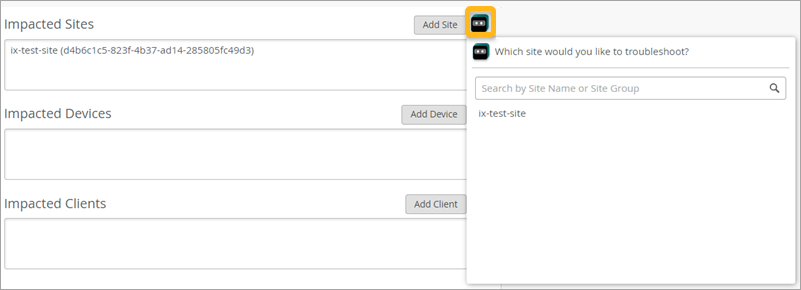
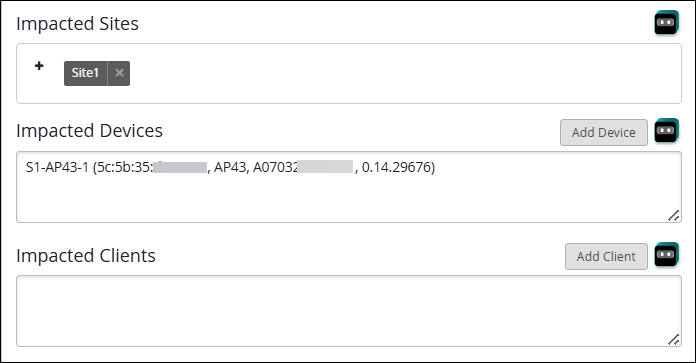
問題および構成ヘルプチケットタイプでは、Marvisサブスクリプションをお持ちのお客様には、影響を受けるサイト、影響を受けるデバイス、影響を受けるクライアントフィールドの順にMarvisボタンが表示されます。ボタンをクリックしてサポートを受けてください。Marvisは、設定に関する質問に回答し、サイト、デバイス、またはクライアントに関する問題の詳細を提供できます。Marvisのサポートで問題を解決できる場合は、新しいチケットページの右上 隅にあるキャンセル をクリックして、このサポートチケットをキャンセルできます。
例文
次の表に、詳細を示します。
表2:フィールドの説明 フィールド
チケットの種類
ヒント
チケット概要
すべてのチケットタイプ
問題の簡単な説明を入力します。
説明
すべてのチケットタイプ
問題の詳細な説明を入力します。
CC
すべてのチケットタイプ
このチケットに関する最新情報を受け取りたい他の人のメールアドレスを入力します。
注:チケットを更新する場合、このフィールドのタイトルは[追加のメール]になります。
スケジュール オンボーディングヘルプ オンボーディングヘルプセッションの日時を選択します。チケットは必ず48時間前までに提出してください。 影響を受けるサイト
質問
設定ヘルプ
問題点
-
サイトを追加— サイトを追加をクリックし、影響を受けるサイトをクリックします。サイトのリストが長い場合は、サイト名またはサイトグループ名を入力して検索できます。
-
影響を受けるサイトリストからサイトを削除—サイトをクリックし、キーボードのDeleteキーを押します。
影響を受けるデバイス*
質問
設定ヘルプ
問題点
-
デバイスの追加— デバイスを追加をクリックし、デバイスタイプをクリックしてから、影響を受けるデバイスをクリックします。デバイスのリストが長い場合は、デバイス名または MACアドレスを入力して検索できます。
-
影響を受けるデバイスリストからデバイスを削除—デバイスをクリックし、キーボードのDeleteキーを押します。
影響を受けるクライアント
質問
設定ヘルプ
問題点
-
クライアントを追加— クライアントを追加をクリックし、クライアントタイプをクリックしてから、影響を受けるクライアントをクリックします。クライアントのリストが長い場合は、クライアント名またはMACアドレスを入力して検索できます。
-
影響を受けるクライアントリストからクライアントを削除—クライアントをクリックし、キーボードのDeleteキーを押します。
注文番号
サブスクリプション
サブスクリプションの注文番号を入力します。
発行時間
質問
設定ヘルプ
問題点
ボックス内をクリックし、カレンダーと時刻リストを使用して、問題が発生した時刻を入力します。
連絡先番号 問題点 この問題についてサポートチームが連絡できる担当者の電話番号を入力します。 ジュニパーアカウントチーム名と連絡先
問題(実稼働ネットワーク全体の問題のみ)
ジュニパーアカウント担当者の名前と連絡先情報を入力します。(影響ドロップダウンリストでフル実稼働ネットワーク影響を選択した場合にのみ適用されます。)
* 影響を受けるデバイス フィールドにデバイスをリストする場合:
-
デバイスは自動的にシステムログをMistに送信するため、サポートチームは問題をより効果的に分析し、迅速に対応できます。
ログを送信するには、デバイスが接続状態になっている必要があります。10台を超えるデバイスが表示されている場合、ログの収集は最初の10台のデバイスに制限されます。
-
デバイスモデル、シリアル番号、ファームウェアバージョンは、デバイスのMACアドレスに加えて含まれています。ファームウェアのバージョンが利用できない場合、またはデバイスが切断されている場合、バージョンは「--」と表示されます。
-