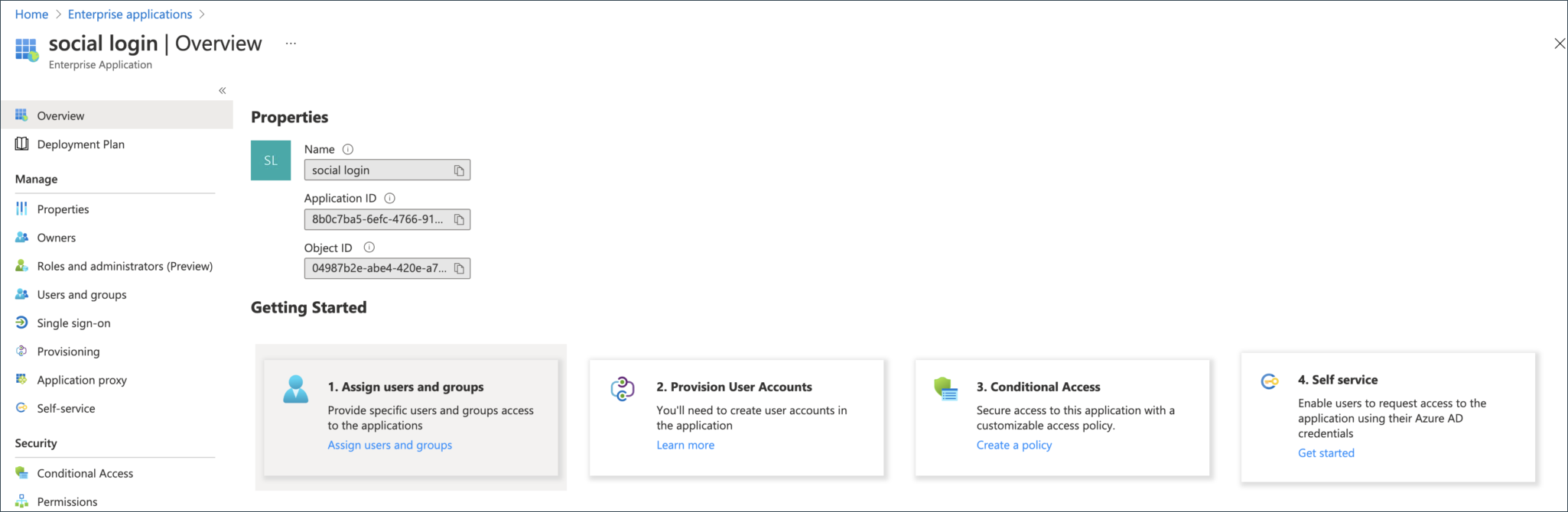
Microsoft® Azureでゲストポータルのソーシャルログインを有効にする
この情報は、ゲスト ポータルを有効にしており、ユーザー承認のために Microsoft Azure® と統合する場合に使用します。
ゲストポータルのソーシャルログイン機能により、ゲストはGoogle、Facebook、Amazonアカウントなどのソーシャルネットワークログインを使用して無線ネットワークにログインできます。
Microsoft® Azureでゲストポータルのソーシャルログインを有効にするには:
Microsoft® Azureで登録を作成
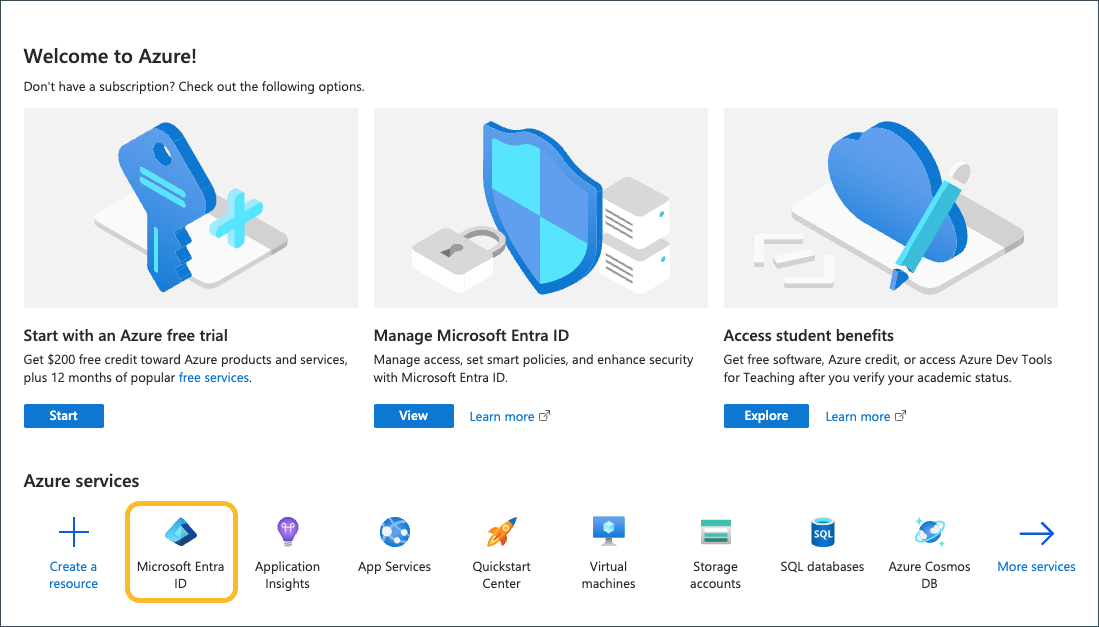
- Azure portal で、 [Microsoft Entra ID] を選択します。
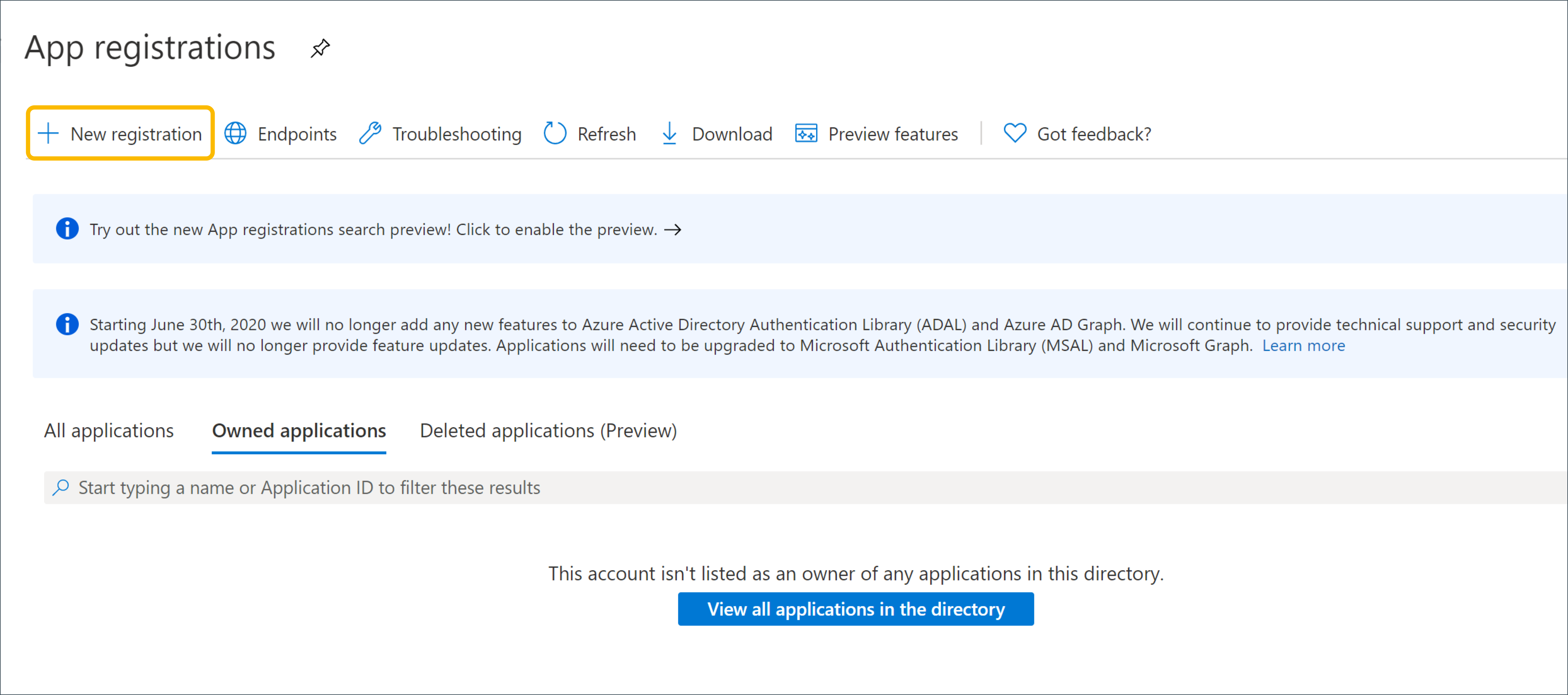
- 新しい登録を選択します。アプリケーションの登録を参照してください。
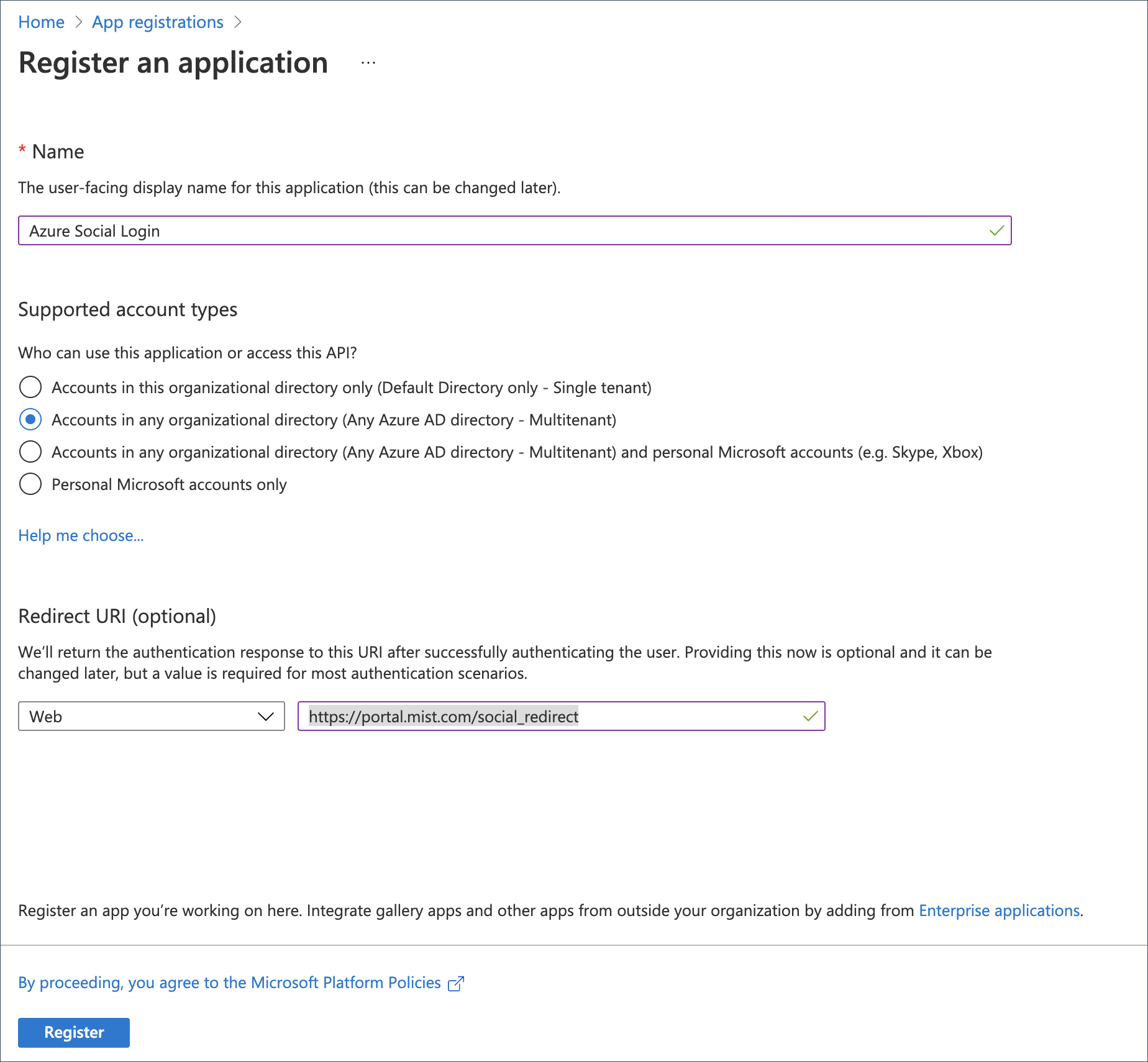
- リダイレクトURIでWebを選択します。入力するWebアドレスは、グローバルリージョンのゲストWi-Fiポータルの行にMistファイアウォールポートとファイアウォール設定用のIPアドレスに記載ジュニパー、その後に/social_redirectが続くWebアドレスである必要があります。
注:次の図は、例として https://portal.mist.com/social_redirectを示し、グローバル01リージョンのゲストWi-Fiポータルアドレスが含まれています。
- 登録をクリックします。
登録が完了すると、以下のページが表示されます。
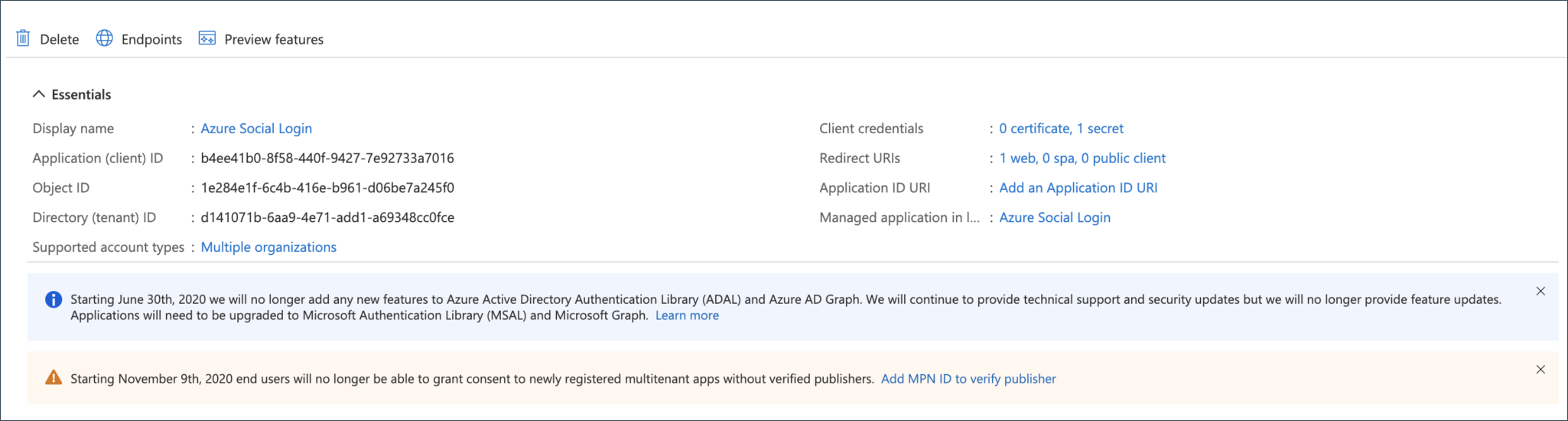
例:
-
アプリケーション(クライアント)ID — b4ee41b0-8f58-440f-9427-7e92733a7016
-
ディレクトリ(テナント)ID — d141071b-6aa9-4e71-add1-a69348cc0fce
アプリケーション(クライアント)IDとディレクトリ(テナント)IDをコピーして保存します。これらは、すぐにジュニパー Mistポータルの[ゲストポータルオプション]ウィンドウに入力されます。
-
Mistポータルに関する情報を入力します
- 次に、シークレットIDを生成するには、「証明書とシークレット」をクリックします。
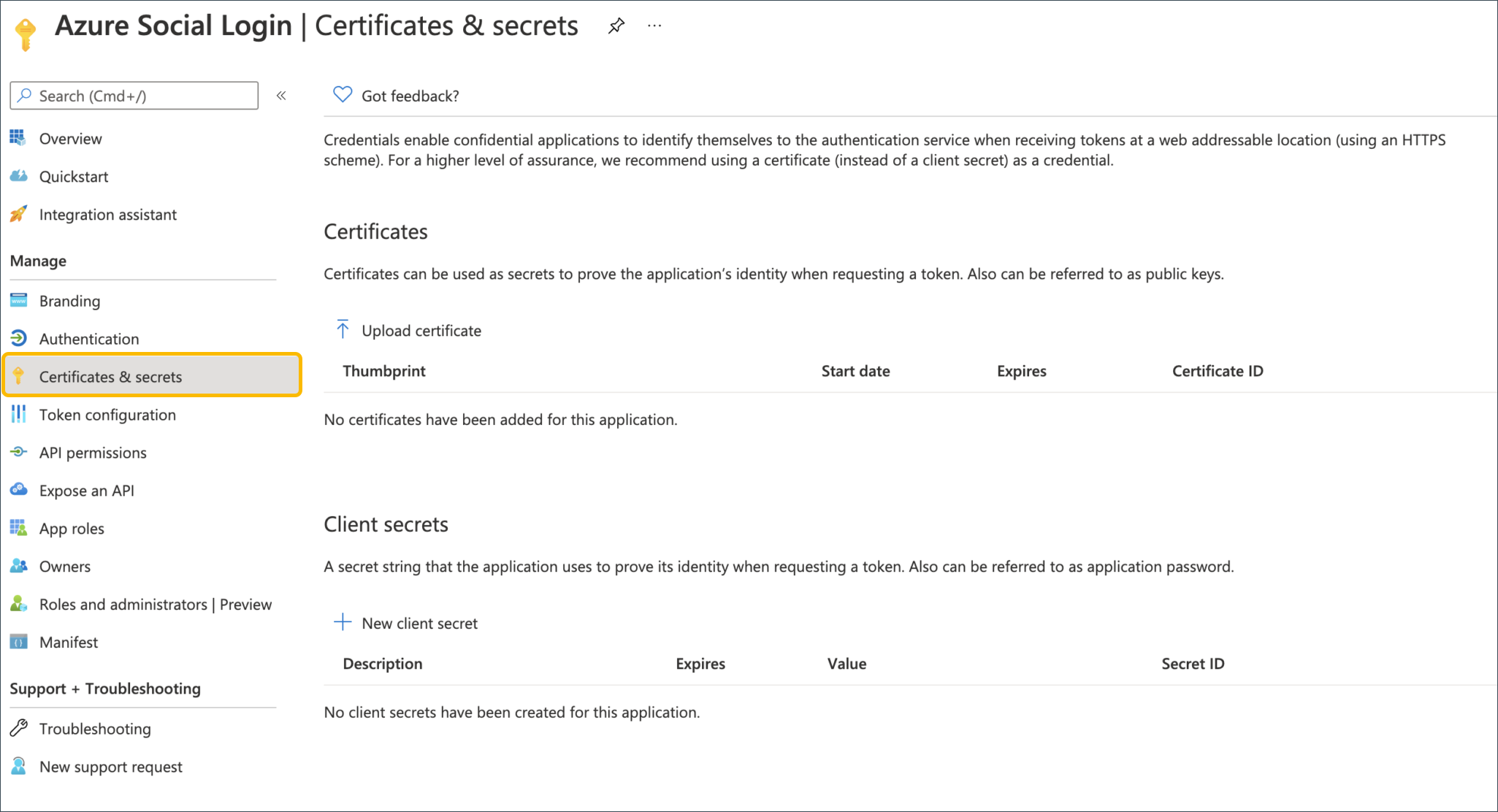
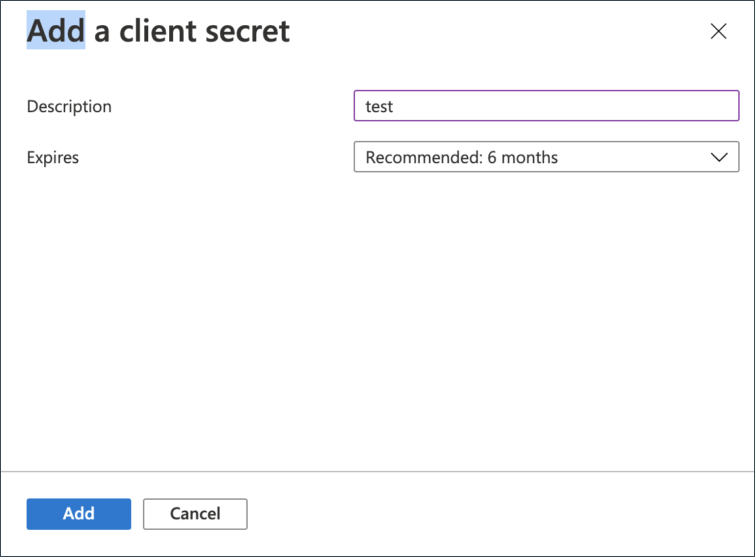
- 新しいクライアントシークレットをクリックし、説明と有効期限を入力します。
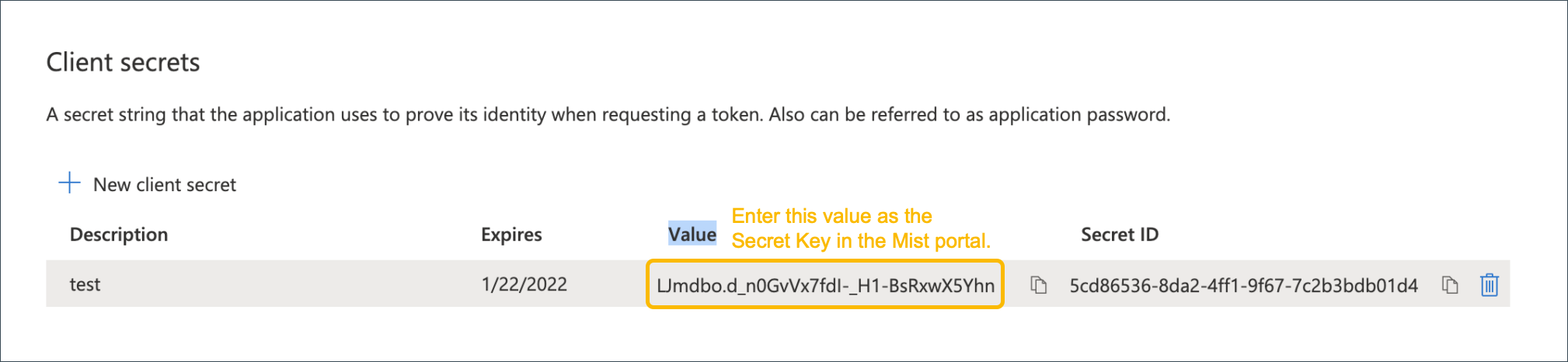
- 追加をクリックすると、秘密キーが生成されます。
注:
値フィールドの内容をコピーし、それをMistポータル設定のシークレットIDとして使用する必要があります。シークレットIDは使用しないでください。
- ホームページURLにhttps://portal.mist.comと入力し、利用規約URLにhttps://portal.mist.com/tosと入力します。
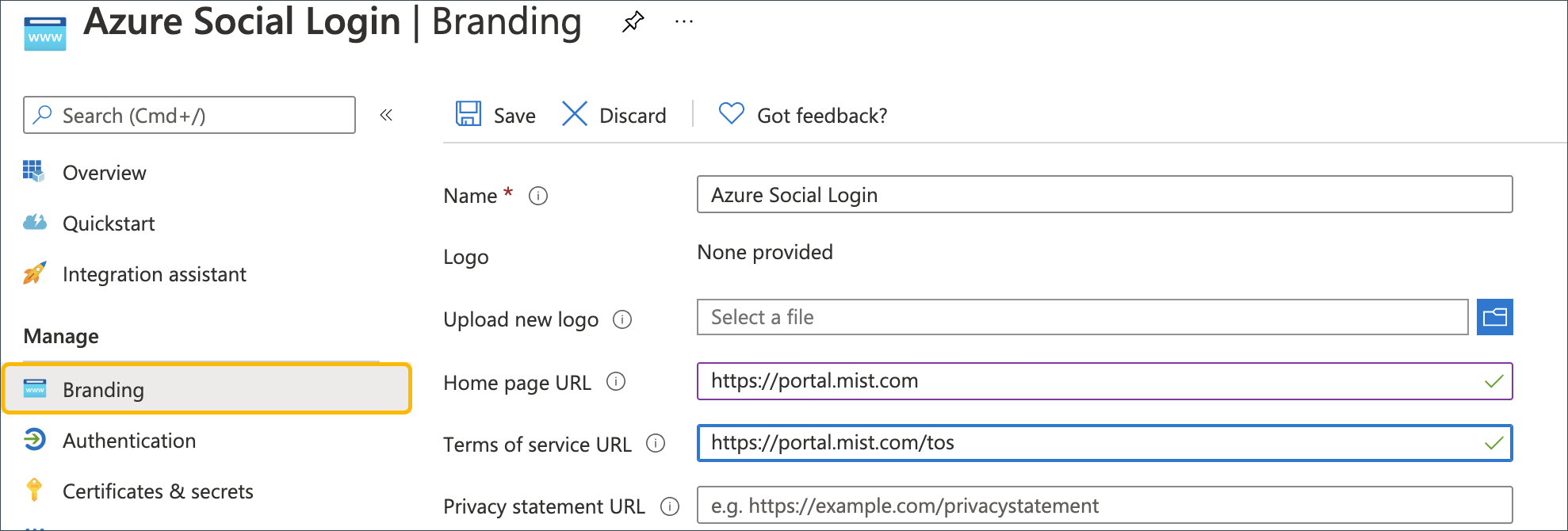 注:
注:portal.mist.com は、グローバル01リージョンの組織のURLです。ポータルで使用するクラウドインスタンスの正しいゲストWi-FiポータルURLを見つけるには、ファイアウォール 設定用のジュニパーMistファイアウォールポートとIPアドレスを参照してください。
Mistポータルに移動して、WLANのソーシャルログインを設定します
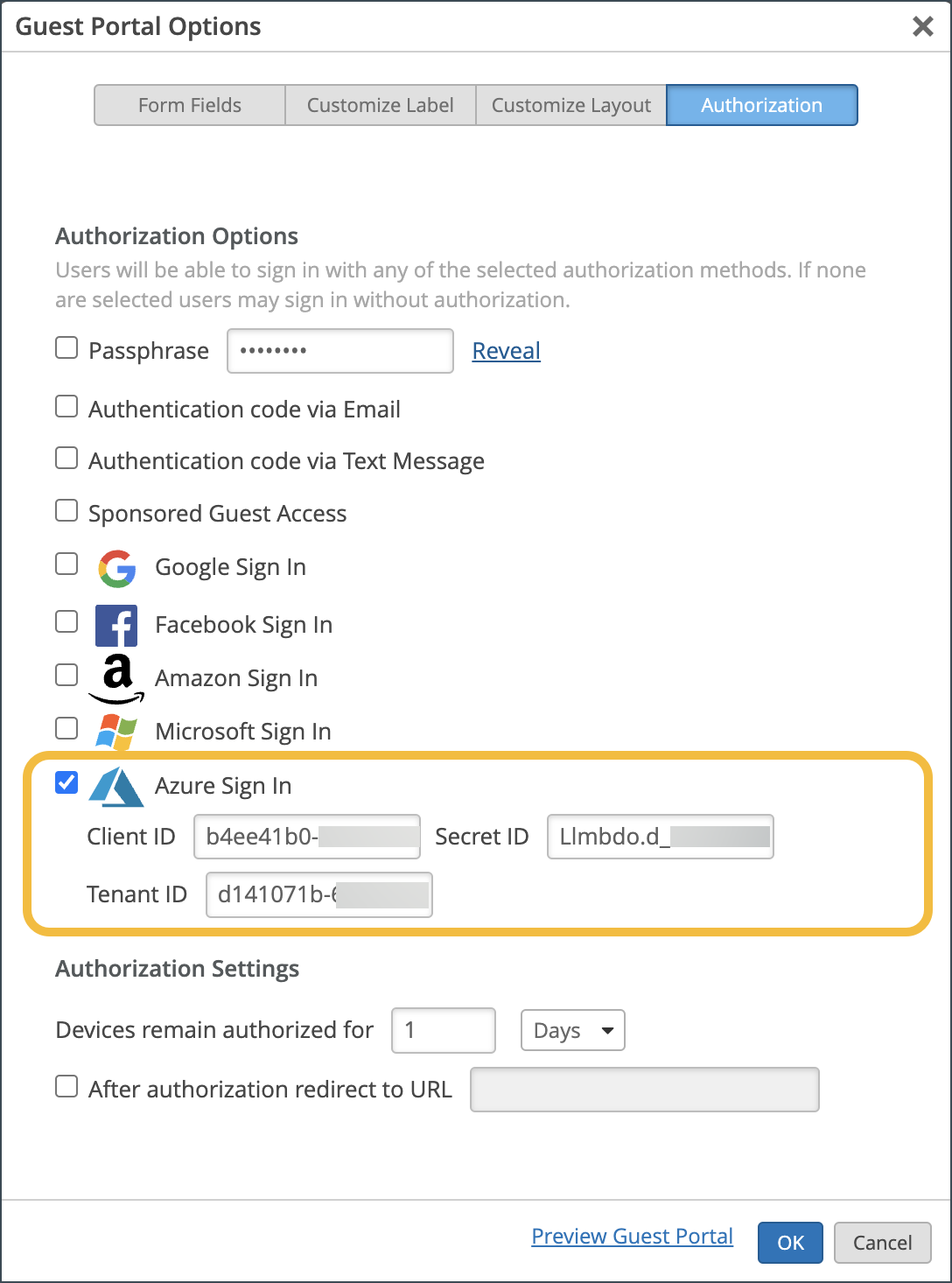
次に、Mistポータルに移動し、以前に取得した アプリケーション(クライアント)ID、 シークレットID (値)、 ディレクトリ(テナント)ID を貼り付けます。これらの値は、WLANのソーシャルログインを設定するために必要です。
- [Azure サインイン] を選択し、Azure portal から取得したクライアント ID、シークレット ID (Azure の [値] フィールドからコピー)、テナント ID を入力します。
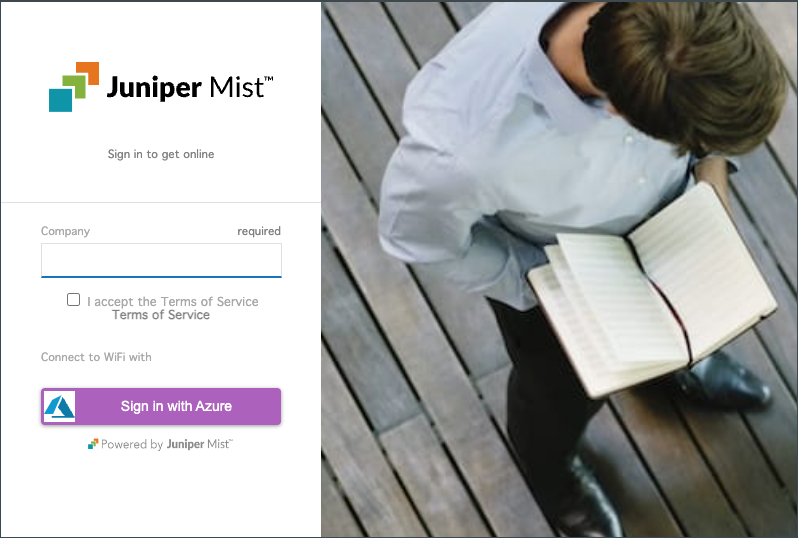
- 無線ネットワークに接続すると、このポップアップが表示されます。認証を支援する会社名を入力し、使用条件に同意して、 [Azure でサインイン] を選択します。資格情報が検証されたら、[完了]をクリックします。
Azureに新しいゲストユーザーを追加する
"ID プロバイダーからのユーザー アカウント 'abc@mist.com がテナント 'Microsoft サービス' に存在しません" のようなエラーが表示された場合は、Azure portal に ユーザーを追加 する必要があることを意味します。このセクションでは、これを実現する方法について説明します。次のセクションでは、ゲストユーザーにアプリケーションを割り当てる方法について説明します。
- 新しいユーザーをクリックします。

ゲストユーザーにアプリケーションを割り当てる
次に、ゲストユーザーにアプリケーションを割り当てます。たとえば、Salesforce アプリをテスト テナントに追加し、テスト ゲスト ユーザーをアプリに割り当てることができます。
- [アプリケーション] を選択し、[ギャラリーからの追加] セクションで [ソーシャル ログイン] を検索して選択します。