
このページの内容
RSSI、ローミング、高速ローミング
RSSIの重要性と、RSSIが低い場合のスループットへの影響を理解します。高速ローミングを有効にし、ローミング履歴を表示してクライアントの問題をトラブルシューティングします。
RSSI(受信信号強度インジケーター)は、AP無線信号の測定値であり、通常はクライアントによって測定されます。スケールは-100 dBm(最も弱い)から0 dBm(最も強い)の範囲ですが、値は通常-90 dBmから-25 dBmの範囲です。-70 dBm から 0 dBm の値は、一般的にデータの転送に許容されると考えられていますが、場合によってはクライアントはそれが不十分であると考えるかもしれません。 IOSクライアントは、-70 dBmのRSSIを低いと見なす場合があります。
RSSIは、良好なネットワーク接続を維持するために重要です。クライアントは、弱いRSSI接続を破棄し、別のAPからのより強いRSSI接続を交換します。これはローミングと呼ばれ、RSSIを測定するのは(APではなく)クライアントであるため、ローミングするタイミングと接続先のSSIDを決定するのはクライアントです。したがって、RSSIが低いと、多くのローミングが発生する可能性があります。
RSSIの低さも、APとクライアント間の低スループットの原因になる可能性がありますが、必ずしも低スループットになるわけではありません。実際、特定のRSSIレベルのデータ転送速度は、RSSIが悪い場合でも、5Mbpsから45Mbps以上まで変化する可能性があります。-75 dBmのRSSIは、ススループットよりもローミングへの影響が大きいため、重要です。
ローミング
ローミング時、WPA-3やWPA-2などのセキュリティプロトコルの場合、APが互いに独立して動作する場合、クライアントはローミングするたびに認証と承認のプロセスを繰り返す必要があります(つまり、より良いRSSIを使用してネットワークに再接続します)。ユーザーはネットワークに再ログインする必要がある場合があります。たとえそうでなくても、再接続すると、VoIP通話での音声の切断、リアルタイムビデオストリームでのビデオの途切れなど、サービスが中断する可能性があります。
クライアントは、RSSI が -70 dBm 未満で、送信するデータがある場合、ローミングを検討するかもしれません。これは通常、各チャネルの 20 ミリ秒のスキャンを実行することを意味します。また、現在の AP をポーリングしてネイバー(802.11k)を取得するか、提案(802.11v)を取得することもできます。
ローミングの問題のほとんどは、スティッキークライアントに関係しています。スティッキークライアントは、ローミングを開始するべきときに、より良いターゲットAPへのローミングを開始しません。
高速ローミング
高速ローミングは、クライアントが最初のWPA2/WPA3セキュリティ認証を実行する方法を最適化するために開発された接続方法です。また、クライアントがログイン資格情報を保持して、ローミング時にログイン資格情報をあるAPから別のに引き継ぐ方法も提供します。
高速ローミングオプションは、セキュリティタイプとしてWPA3またはWPA2を選択すると使用可能になります。WPA3を選択した場合、高速ローミングに使用できる方法は、 デフォルト、 日和見キーキャッシュ(OKC)、 および .11rです。WPA2が選択されている場合、 デフォルト と .11r のみ使用できます。どちらの方法でも、アクセス要求パケットを RADIUS サーバーに送信する必要はありません。
デフォルト
Mist APは、最初の認証時に取得したクライアントペアワイズマスターキー(PMK)IDをローカルにキャッシュし、同じAP上でのその後の再関連付けに使用します。これは「高速セキュアローミングバック」とも呼ばれ、すべてのAPがクライアントのPMKIDの独自のローカルコピーを持つまで、ネットワーク内の新しいAPごとにクライアントが完全に再認証する必要があるため、拡張性が考慮されないユースケースに適しています。
日和見的な鍵のキャッシング
OKCにより、クライアントは完全な認証交換を行うことなく、新しいAPに素早くローミングすることができます。これが機能するのは、Mist APがクラウドアップデートを通じてPMKIDキャッシュを隣接するAPに送信するためです。これにより、同じネットワーク内のAPでPMKを共有でき、クライアントはあるAPから学習したPMKを別のAPにローミングするときに再利用できます。ジュニパー Mist APは、クライアントの最初の関連付けからのキー情報を使用して、ネットワーク内の他のAPのキーを生成します。
-
OKCでは、WPA2/EAP(802.1x)セキュリティを使用するためにSSIDが必要です。RADIUS属性もPMKと共有されるため、クライアントはRADIUSで再認証する必要はありません。
-
OKCは、非標準の高速ローミング技術です。これは、Microsoft Windowsクライアントと一部のAndroidデバイスでサポートされています。一部の無線クライアント(Apple iOS電話を含む)はOKCをサポートしていません。
-
ローミングの問題の一般的な原因は、FBT(高速 BSS 移行)リクエストを確認するために必要なクライアント PMKID を持たないターゲット AP です。
.11r(高速BSS移行802.11r)
標準ローミングでは、クライアントとAPの間で8つのメッセージ(2つの認証、2つの関連付け、4つの鍵交換)をやり取りします。これらのメッセージはすべて、高密度、高モビリティ環境を考慮すると合計される通信時間を使用します。802.11r(.11rとも呼ばれる)は、メッセージ交換を4つのメッセージに減らします。これは、2つの認証メッセージと2つの関連付けメッセージに4つの鍵交換メッセージを重ねることによって行われます。このオプションを選択すると、Fast BSS Transition 802.11rプロトコルのサポートが有効になります。
-
Zebraの互換性—このオプションは、特定のレガシーZebraモバイルデバイスとの相互運用性に必要だったMist APの高速ローミングのアドバタイズ方法を変更します。Mist APとZebraモバイルデバイスで最新のファームウェアが実行されている場合、このオプションを有効にする必要はありません。実際、設定が正しくないと問題が発生する可能性があります。このオプションは、IEEE 802.11r規格内の高速ローミングの方法である FT-over-the-DS (Fast Transition over the Distribution System)を有効にします。これは、完全な再認証を必要とせずに有線ネットワーク(Distribution System)を介して高速遷移ハンドシェイクが行われます。
- ジュニパーのAIネイティブネットワーキングとZebraの高度なモバイルコンピューティングを組み合わせる共同ソリューションの詳細については、以下をご覧ください。
以下の表は、さまざまなセキュリティタイプでのローミングオプションとRADIUS相互作用をまとめたものです。
| セキュリティ | ローミング | RADIUSアクセスリクエスト? | RADIUSでのMACルックアップ? |
| WPA-2/EAP(802.1X) | デフォルト | はい | 無効化済み |
| WPA-2/EAP(802.1X) | .11r | いいえ | 無効化済み |
| WPA-2/EAP(802.1X) | OKC | いいえ | 無効化済み |
| WPA-2/PSK(パスフレーズ付き) | デフォルト | はい | いずれも |
| WPA-2/PSK(パスフレーズ付き) | .11r | いいえ | いずれも |
| オープンアクセス | 無効化済み | はい | いずれも |
高速ローミングを有効にする
ジュニパーのAPは高速ローミング(IEEE 802.11r、高速BSS移行)をサポートしており、WPA2/WPA3セキュリティを使用しているクライアントがローミング中に認証を維持できるようにします。これにより、APを変更するたびにネットワークを再認証して再接続する必要がなくなります。
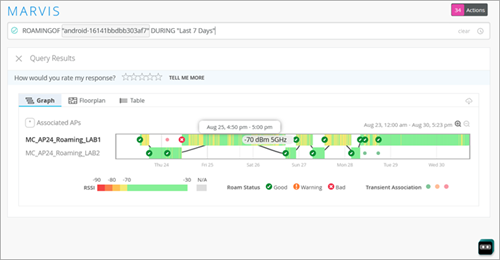
さらに、Marvisを使用してクライアントのローミング履歴を追跡し、トラブルシューティングに役立てることができます。
高速ローミング設定を変更すると、AP無線が再初期化され、新しい設定が取得されます。これにより、再起動時にクライアントが一時的にAPからドロップされます。
WLANで高速ローミングを有効にするには:
ローミング履歴の表示
Mistダッシュボードでは、クライアントがAP間をどのようにローミングし、APに接続しているか(AP強度)を確認し、不正なローミングなどを見つけることもできます。可視化のデータは、ジュニパーのAPがMistポータルに送信するクライアントイベントから取得されます。Marvisはこの情報を使用して、デバイスのローミング履歴を視覚的に表示します。詳細については、「 クライアントローミングの可視化」 を参照してください。
特定のクライアントのローミング履歴を表示するには:
- 別のクライアントを表示するには、現在のクライアント名をクリックしてドロップダウンリストを再度開き、リストから別のクライアントを選択します。
Marvisがクライアントのローミング情報をどのように描写しているかを示す例を次に示します。図1:クライアントローミング
 の追跡とトラブルシューティング