
パート 2:Juniper Mist Cloud内の EX スイッチと Mist AP を構成および管理する
Day 0:EXスイッチをJuniper Mist Cloudに要求または採用する
概要
このセクションでは、EXスイッチを採用または要求し、APをJuniper Mist CloudにMistします。
Juniper Mist Cloudサービスでは、Juniper Mist Wired Assuranceを使用して、すべてのジュニパースイッチを一元管理できます。Juniper Mist Wired Assuranceは、ネットワークのアクセスレイヤーを構成するデバイスを完全に可視化します。Juniper Mistポータルは、Juniper MistアカウントでAIドリブンクラウドサービスを通じてアーキテクチャにアクセスするためのユーザーインターフェイスを提供します。スイッチのバージョンやPoEコンプライアンス、スイッチとAPのアフィニティ、VLANのインサイトなど、有線ネットワークの主要なコンプライアンスメトリックを監視し、測定し、アラートを受け取ることができます。
ジュニパースイッチとジュニパーアクセスポイント(AP)を組み合わせることで、エンドユーザーのセキュリティと信頼性の高いパフォーマンスを提供しながら、多数のモバイルデバイスをサポートするために拡張できる、高密度で高使用率のネットワークをサポートします。
EXシリーズスイッチの導入と管理を3つのカテゴリーに分類しています。
Day 0 は、シングルクリックで新しいスイッチを登録したり、既存のスイッチをJuniper Mist Cloudに導入したりするためのゼロタッチスイッチプロビジョニングです。
先端:クラウド対応スイッチは、Juniper Mist Cloudで登録します。対照的に、以前に導入された(ブラウンフィールド)スイッチを採用します。
Day 1 は、企業全体、複数のサイト、または個々のスイッチのスイッチ構成を管理するためのテンプレートベースの構成を表します。
Day 2 では、Mist AIドリブン仮想ネットワークアシスタント「Marvis」を活用した継続的なスイッチのインサイトとインテリジェンスを実現します。
クラウドレディスイッチの請求方法
クラウドレディスイッチを請求するには、アクティベーションコードが必要です。クラウド対応スイッチは「グリーンフィールドスイッチ」とも呼ばれ、初めて導入されるスイッチを意味します。ジュニパーは、購入時に記録されたアドレスにアクティベーションコードを電子メールで送信します。また、Juniper Mist Customer Engagement チームに連絡してアクティベーションコードを受けることもできます。アクティベーションコードを使用して、注文書に含まれるスイッチとアクセスポイントを採用します。また、このコードを使用して、購入に含まれるサブスクリプションを請求することもできます。
クラウドレディースイッチには、クレームコードとクラウドレディーステッカーが梱包箱に貼付されています。これらのスイッチには、モデルタイプに応じて、スイッチシャーシの前面または背面にもQRコードがあります。

クラウド対応スイッチの要求
手順
この手順では、Juniper Mist Cloudでクラウド対応スイッチを請求する方法について説明します。
-
Web ブラウザを使用して Juniper Mist アカウントにログインします。[Monitor]ページが表示され、Juniper Mist Cloudと、接続されているジュニパーアクセスポイントおよびクライアントの概要が表示されます。左側のメニューで [Organization > Inventory ] をクリックして、Juniper Mist Inventory 画面を開きます。
-
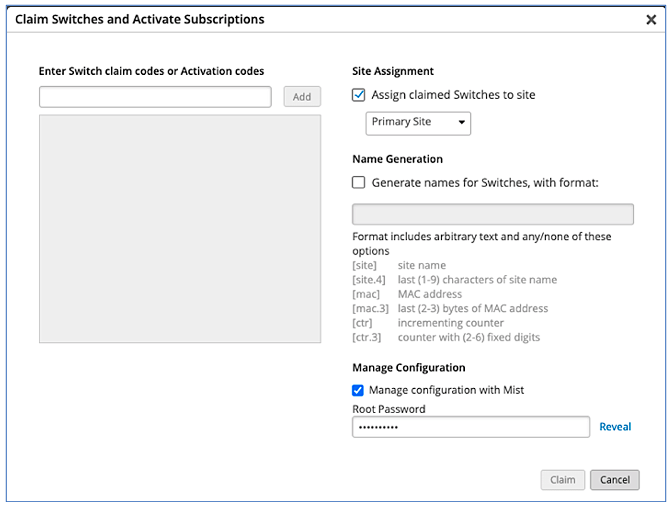
[Inventory](インベントリ)画面の上部にある [Switches ](スイッチ)を選択します。[ Claim Switches](スイッチの請求 )ボタンをクリックし、スイッチのアクティベーションコードまたはクレームコードを入力します。
-
画面上のフィールドに入力します。[ Manage configuration with Mist ] チェックボックスをオンにして、スイッチの root パスワードを入力します。この選択により、スイッチはJuniper Mistポータルの管理下に置かれることに注意してください。そのため、競合を防ぐために、CLI を使用したローカル設定を制限することをお勧めします。例えば、スイッチ上でシステム ログイン メッセージを作成して、CLI からローカルで設定を変更しないように警告することができます。
-
スイッチをボックスから取り出し、スイッチ管理ポートにインターネットアクセスを提供します。次に、スイッチの電源を入れます。ゼロタッチプロビジョニング(ZTP)プロセスの一環として、スイッチは自動的にPhone Homeサーバー(PHS)にアクセスし、設定の更新のためにJuniper Mist Cloudに接続します。
ZTP プロセスが解決されると、スイッチが [インベントリ(Inventory)] ページに自動的に表示されます。Webページを更新しても数分経ってもスイッチが表示されない場合は、ログアウトしてから再度ログインしてみてください。それでもスイッチが表示されない場合は、デバイスがクラウドに接続されているかどうかを確認する方法について、 トラブルシューティング を参照してください。
導入済みのスイッチを導入する方法
ここでの「以前に導入された」スイッチという用語は、クラウド対応のアクティベーションコードが同梱されていない古いEXスイッチを指します。この文脈では「ブラウンフィールド」スイッチと呼ばれる非クラウド対応スイッチ。
スイッチを既存の導入の一部として使用する場合は、開始する前にスイッチの既存の設定をバックアップすることをお勧めします。
現時点では、Juniper Mist Cloudは、既存のブラウンフィールドスイッチ設定のインポートをサポートしていません。Mist Cloudに採用されたら、必要な機能を得るには、クラウドを通じてスイッチを再設定する必要があります。
Juniper Mist Cloudへの導入後に、ユーザーがCLIを使用してスイッチを設定できないようにするには、スイッチ上にシステムログインメッセージを作成して設定を変更しないように警告するか、パスワードを変更するか、CLIユーザーアカウントに制限を設けることで、管理アクセスを完全に制限することができます。
ブラウンフィールドスイッチをJuniper Mist Cloudに導入
手順
この手順では、 サポート対象バージョンのJunos OSを実行しているEXシリーズスイッチ間で安全な接続を設定する方法について説明します。また、Juniper Mist ポータルにログインできることを確認してください。
前のステップで、EXスイッチに工場出荷時のデフォルト設定をロード(またはゼロ化)しました。また、スイッチがSRX デバイス経由でインターネットに接続されていることも確認しました。
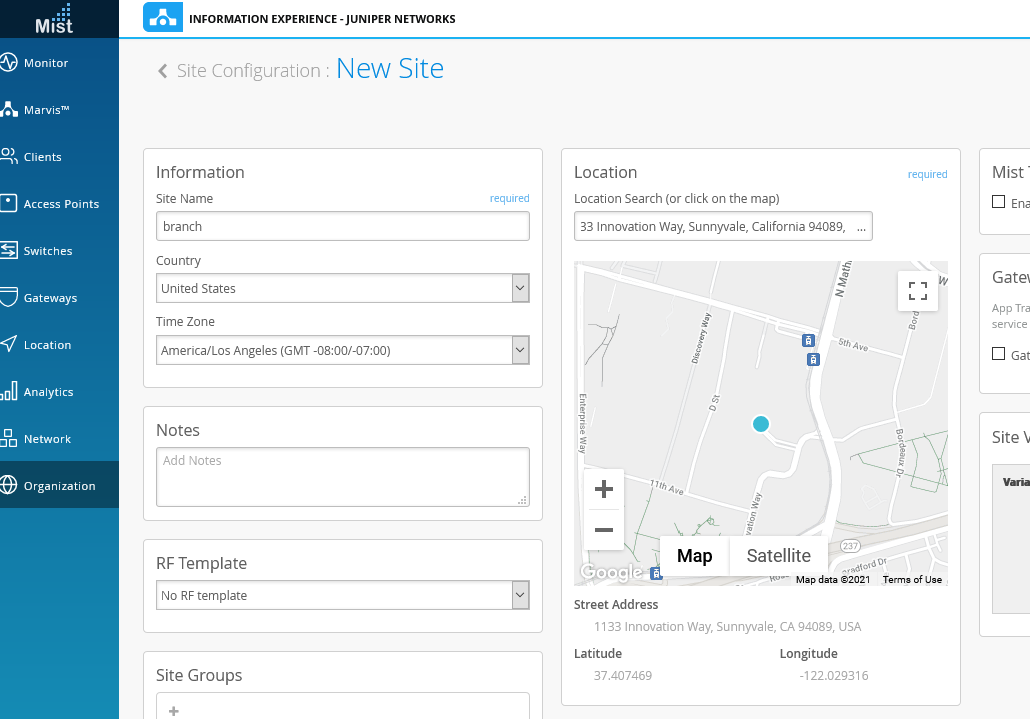
Juniper Mist Cloudで支社/拠点サイトを作成します。 組織にログインしJuniper Mist Cloud [ 組織>サイト構成 ] をクリックして [サイト] 画面を開きます。 サイト間vpnの作成 をクリックし、名前 branch を新しいサイトに割り当てます。また、サイトの場所も入力する必要があります。ここではジュニパーの本社の住所を入力します。
スイッチ管理のセクションまで下にスクロールし、目的のrootパスワードを追加します。その後、設定管理を有効にすると、Juniper Mist Cloudは指定したパスワードでスイッチ設定を更新します。次に示すように、[ 保存 ] をクリックして、新しいブランチの場所を作成します。
-
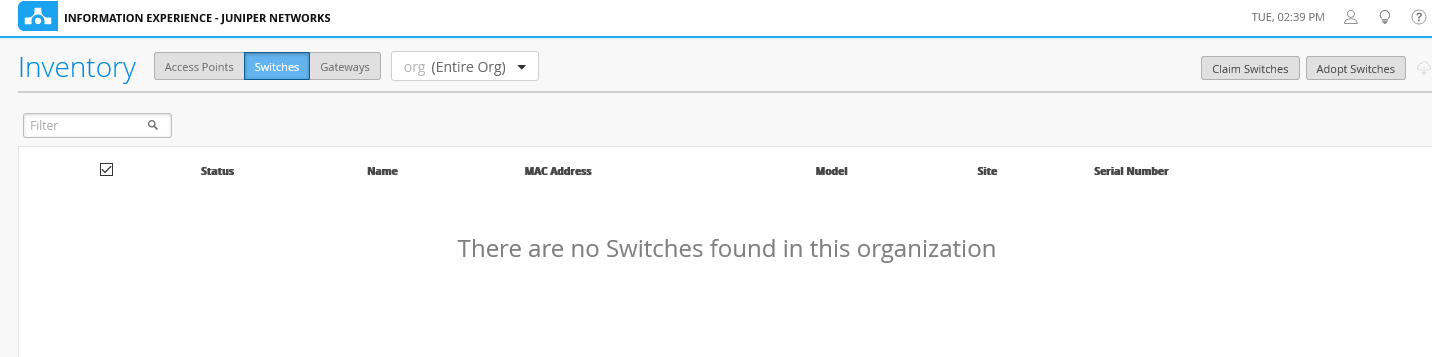
ブラウンフィールドスイッチを採用します。[ Organization > Inventory ] をクリックして [Inventory] 画面を開きます。この例では、[ Access Points ] タブと [ Switches ] タブの両方が空になっています。組織のログインによっては、既に要求/採用されているデバイスが表示される場合があります。
-
[Inventory]画面の上部で [Switches ]を選択し、右上隅にある [Adopt Switches ]をクリックして、Juniper Mist Cloudとのセキュアな通信を確立するために必要なJunos OS CLIコマンドを生成します。
-
コマンドは、Juniper Mistユーザーアカウントでスイッチを設定し、Juniper Mist CloudへのSSH接続を有効にします。このSSH接続は、ポート2200を介したTCPを使用します。このポートは、構成の更新とテレメトリ データのクラウドへの送信に使用されます。後で Juniper Mist Cloud への接続に問題が発生した場合は、組織で送信接続要求と、Juniper Mist サービスとの間で送受信される TCPポート 2200 の一致するリターン トラフィックが許可されていることを確認してください。
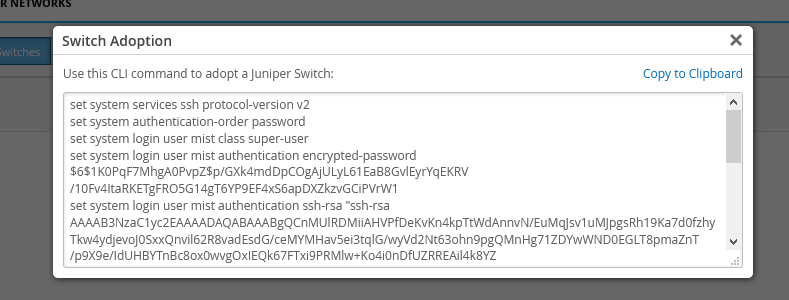
表示されるウィンドウで、[ Copy to Clipboard](クリップボードにコピー )をクリックして、Juniper Mist Cloudからコマンドを取得します。
スイッチのコンソールで、
.configurationを入力して設定モードに入り、コピーしたコマンドを貼り付けます。コンフィギュレーション階層のベースレベルにまだアクセスしていない場合は、topコマンドを使用します。必ず変更をコミットしてください-
Juniper Mist ポータルで、ブラウザーを更新して画面を更新します。数分以内に、新しく採用されたスイッチがインベントリリストに表示されます。
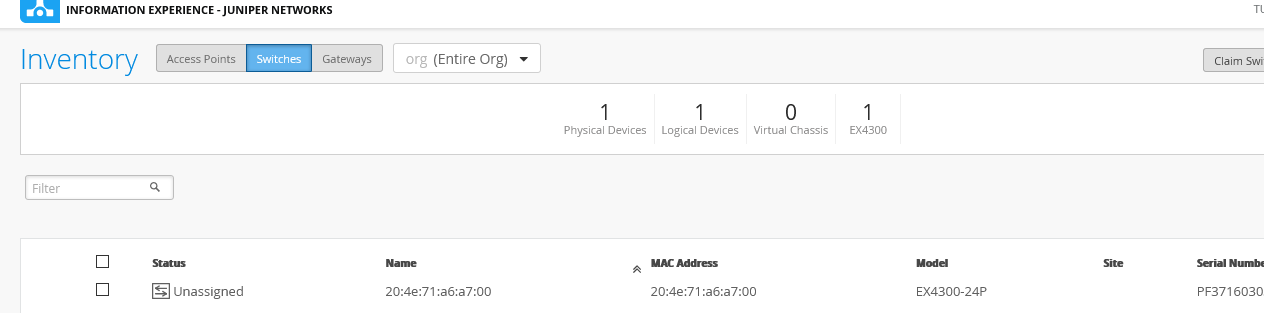
-
追加したスイッチを選択し、画面の右上にある [More] ドロップダウン リストをクリックし、[Assign to Site] をクリックして [Assign Switches] ウィンドウを開きます。前に作成したbranchサイトを選択しますが、まだ [構成の管理] オプションをクリックしないでください。構成管理は、構成テンプレートを作成した後で使用可能にします。
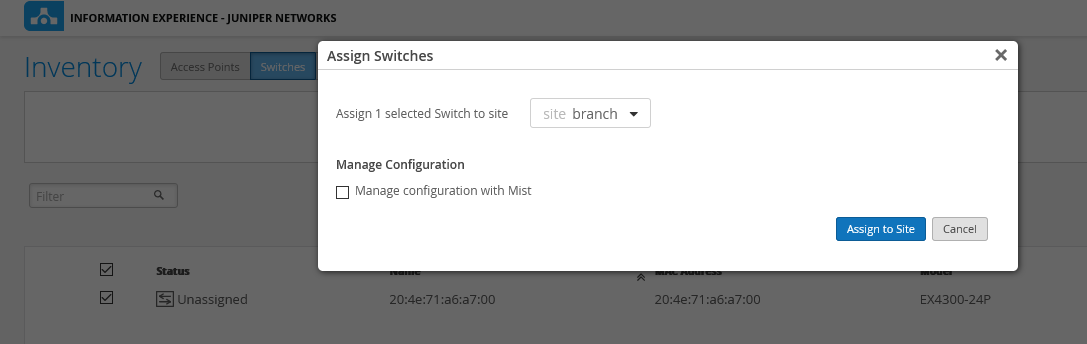
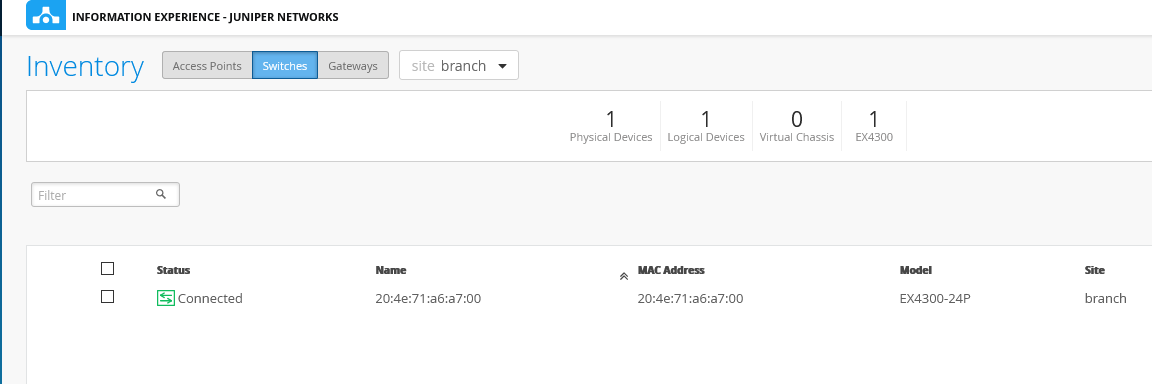
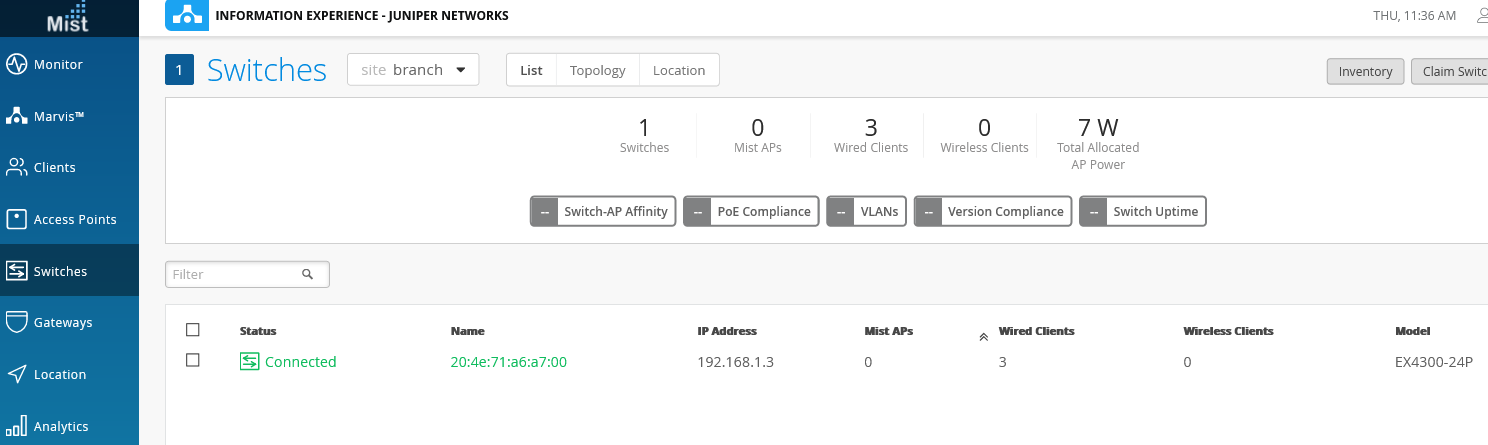
完了したら 、[Assign to Site ] をクリックします。ディスプレイは、スイッチが branch サイトに属していることを確認します。確認ウィンドウを閉じると、新しく採用されたスイッチが緑色のステータスでインベントリに表示されます。予想されるスイッチステータスを確認するために、ページの更新が必要な場合があります。
トラブルシューティング
スイッチのコンソールで以下のJunos OSコマンドを実行して、スイッチからJuniper Mist Cloudへの接続を確認します。
user@host> show system connections | grep 2200
tcp4       0      0  192.168.1.3.54897         13.56.90.212.2200             ESTABLISHED
コマンドの出力は、スイッチがJuniper Mist CloudへのTCP接続を正常に確立したことを示しています。これには、接続を開始するために使用されるスイッチインターフェイスのIPアドレス、Juniper Mist CloudのIP アドレス(ロードバランシングによって異なる場合があります)、および接続ステータスが含まれます。192.168.1.3 アドレスは、SRX デバイス によって DHCP 経由で EX スイッチの ge-0/0/1 ポートに割り当てられます。
[インベントリ(Inventory)] リストにスイッチが表示されない場合は、外部ファイアウォールが発信接続要求または応答メッセージをブロックしている可能性があります。通信が成功すると、スイッチが [Organization > Inventory > Switches] に表示されます。
この例では、EX スイッチにコンソール アクセスが使用されています。SRXサービスゲートウェイによって提供されるすべてのインターネットアクセス。スイッチにイーサネット管理リンクがある場合、工場出荷時のデフォルト設定を有効にすると、管理ネットワーク経由で IP アドレスとデフォルト ルートが取得される場合があります。この状況では、2つのデフォルトルートができあがり、1つは管理ネットワークを指し、もう1つはSRXを指し示します。このシナリオでは、両方のパスがTCPポート 2200 に対して発信方向と着信方向の両方で開いていることを確認する必要があります。
Day 1: デバイスとポートプロファイルを使用したテンプレートベースのEXスイッチ構成
概要
Juniper Mist Cloudによるスイッチ管理の主な特徴は、設定テンプレートと階層モデルを使用してスイッチをグループ化し、一括更新できることです。テンプレートを使用すると、企業全体で一貫した構成を行え、特定のスイッチ、サイト、またはネットワーク全体の大規模にきめ細かく構成を便利に適用できます。
テンプレート構成を作成し、その設定をグループ内のすべてのデバイスに適用します。競合が発生すると、狭い設定が広い設定よりも優先されます。たとえば、支社レベルと組織レベルの両方の設定が同じデバイスに適用される場合、より狭い設定(この場合は支社)が組織レベルで定義された広範な設定よりも優先されます。
図 2 は、トポロジー例をまとめ、SRX デバイスの背後にある VLAN/ネットワークを強調しています。
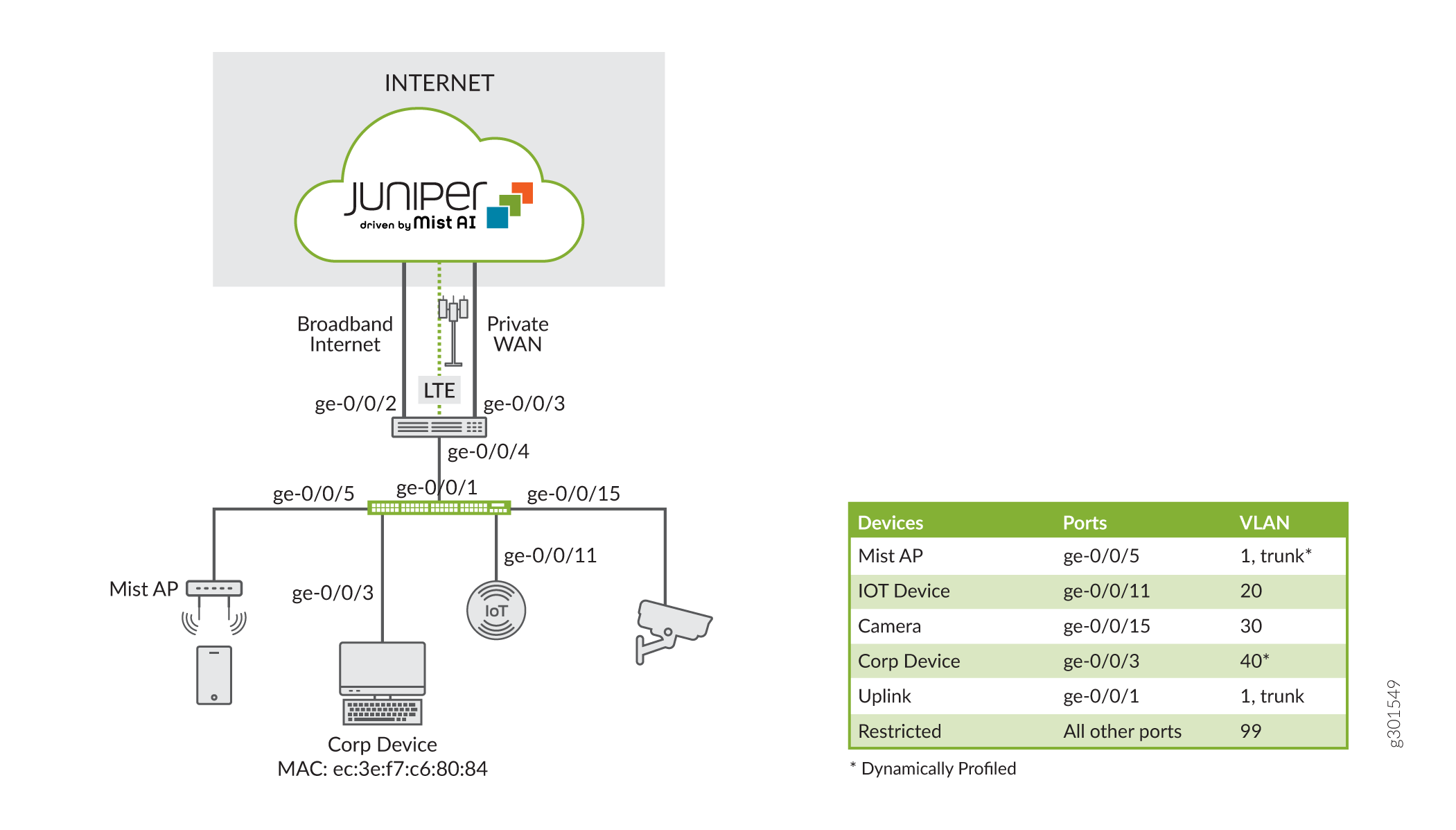 の背後にあるネットワーク
プロシージャ
Juniper Mist Cloudを使用して、この設定例でEXスイッチを設定するには、以下の手順に従います。
手順
-
スイッチ構成テンプレートでは、ブランチ内のすべてのスイッチに使用される標準構成を定義できます。また、このテンプレートでは、必要に応じて特定の設定を適用してスイッチを選択することもできます。まず、左側のメニューで[ Organization > Switch Template ]をクリックして、スイッチ構成テンプレートを作成します。「 テンプレートの作成」 ボタンを使用して、「 branch_template」というテンプレートを作成します。
この例では、次のようにテンプレートにデータを入力します。
見出し([All Switches Configuration]、[Shared Elements]、および [Select Switches Configuration])をクリックしてセクションを展開し、完了したら下矢印をクリックしてセクションを折りたたみます。
-
[All Switches Configuration] で、次のパラメータを追加します。
-
ブランチのNTPサーバーを設定します。SRXで設定されているものと同じパブリックNTPアドレスを使用します。
-
カスタムログインバナーを追加して、スイッチがJuniper Mist Cloudの制御下にあることをユーザーに警告します。
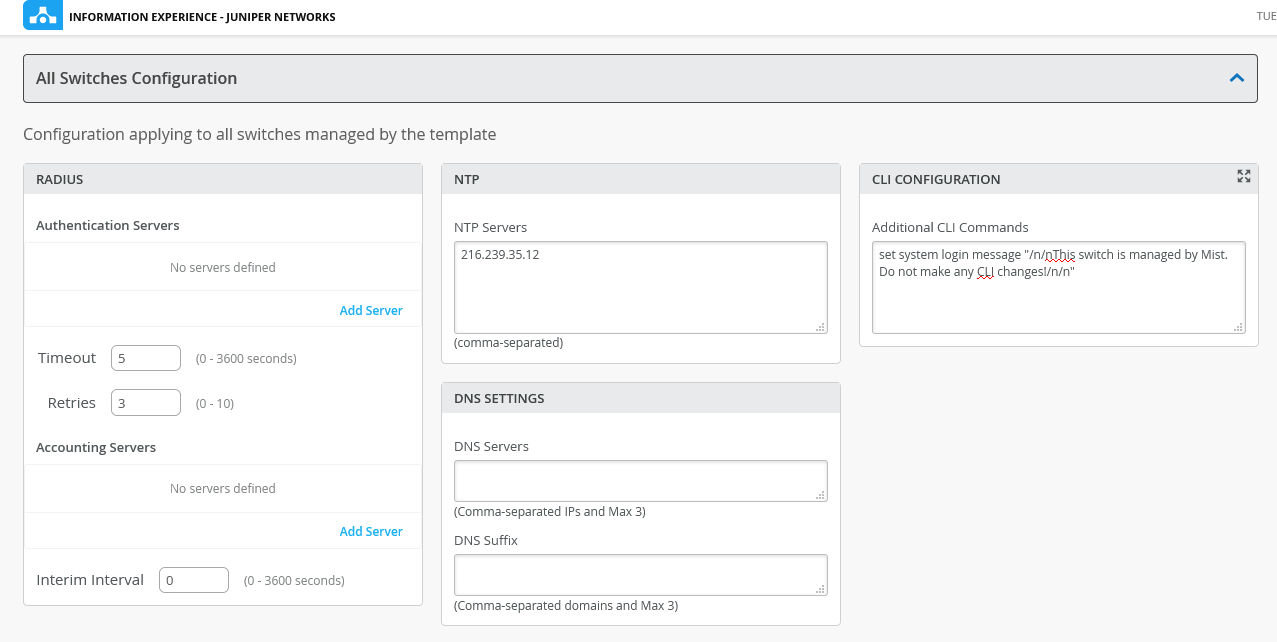 先端:
先端:設定テンプレートは、認可サービスとアカウンティングサービスの両方をサポートします。これらのフィールドは、この例ではネザーが使用されているため、空白のままです。DNS フィールドは空白のままです。この例では、SRXがDHCP経由でEXスイッチとMist APにドメイン名とDNS サーバーを割り当てています。
-
-
[ 共有要素 ] まで下にスクロールして、以下を追加します。
-
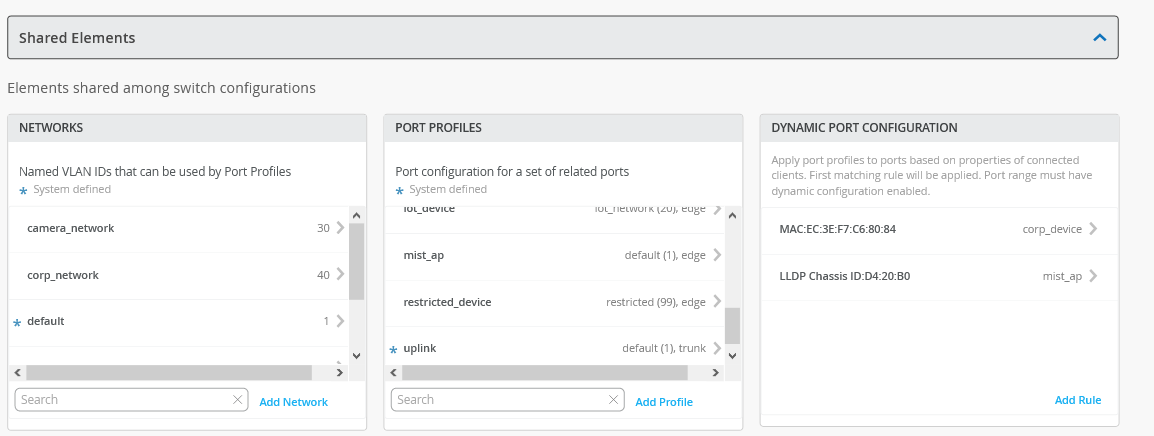
[NETWORKS] で、ブランチ オフィスのネットワークと関連する VLAN を表 1 に従って定義します。この例では、トランク インターフェイスのネイティブ VLAN にシステム定義の「デフォルト」ネットワークを使用します。
表 1:ネットワークから VLAN へのマッピング ネットワーク名
VLAN ID
iot_network
20
camera_network
30
corp_network
40
制限
99
-
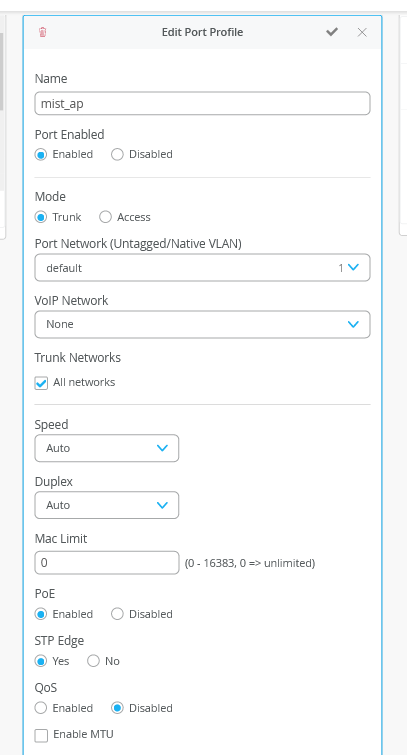
[PORT PROFILES] で、「mist_ap」、「iot_device」、「camera_device」、「corp_device」、および「restricted_device」という名前の新しいポート プロファイルを作成し、ポート プロファイルを上記のネットワーク(VLAN)にマッピングします。表 2 を使用して、トランク対アクセス、STP、POE などのポート パラメーターを設定します。この例では、ループから保護するためのベスト プラクティスとして、エッジ/アクセス ポートで STP を有効にします。
表 2: ポート プロファイル設定 ポートプロファイル
ポート設定
mist_ap
トランク(すべて)、デフォルト(VLAN 1)、POE、STPエッジ
iot_device
アクセス、VLAN 20、STPエッジ
camera_device
アクセス、VLAN 30、STPエッジ
corp_device
アクセス、VLAN 40、STPエッジ
restricted_device
アクセス、VLAN 99、POE、STPエッジ
手記:ポート グループに対して、正しい動作モード(トランクとアクセス)と POE を設定してください。この例の Mist AP では、POE が有効になっている必要があります。また、Mist AP ではダイナミック プロファイリングが使用されます。これは、Mist AP に接続されているポートが最初に制限付き VLAN に配置されることを意味します。デバイスがMist APとして認識されると、ポートは「mist_ap」プロファイルに再割り当てされます。したがって、Mist APが電源投入されたままで、LLDPを使用してそれ自体を識別できるように、「restricted_device」プロファイルのPOEを有効にする必要があります。
「mist_ap」ポートグループの設定が表示されます。
-
この例では、静的ポートプロファイルと動的ポートプロファイルの組み合わせを示しています。動的プロファイリングにより、ユーザー認証またはデバイス識別に基づいて、デバイスを特定のVLANに配置できます。このステップでは、2つの動的ポート設定プロファイルを定義します。
[Dynamic Port Configuration]で、ポートプロファイル「mist_ap」をジュニパーアクセスポイントに自動的に割り当てるルールを作成します。このルールは、LLDPを使用してシャーシIDを検出します。シャーシIDの最初の3オクテットがジュニパーアクセスポイントと一致するデバイスを特定すると、先ほど作成した「mist_ap」プロファイルにそのデバイスを割り当てます。この例では、値「D4:20:B0」で一致します。
先端:シャーシのステッカー、または EX の
show lldp neighborsコマンドを使用して、Mist AP の MAC アドレスを確認します。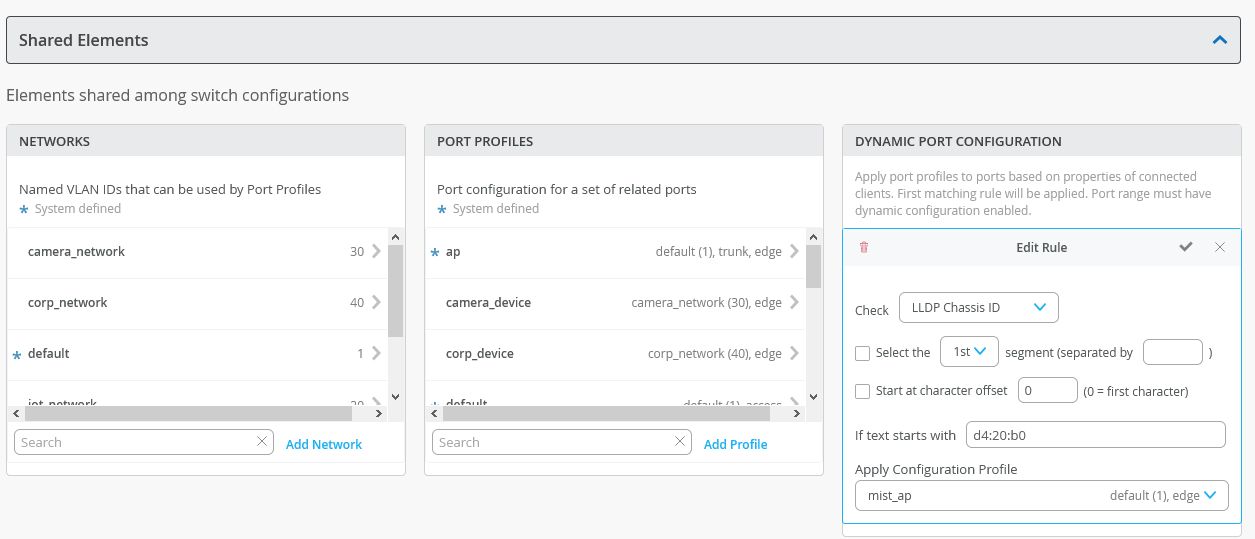
-
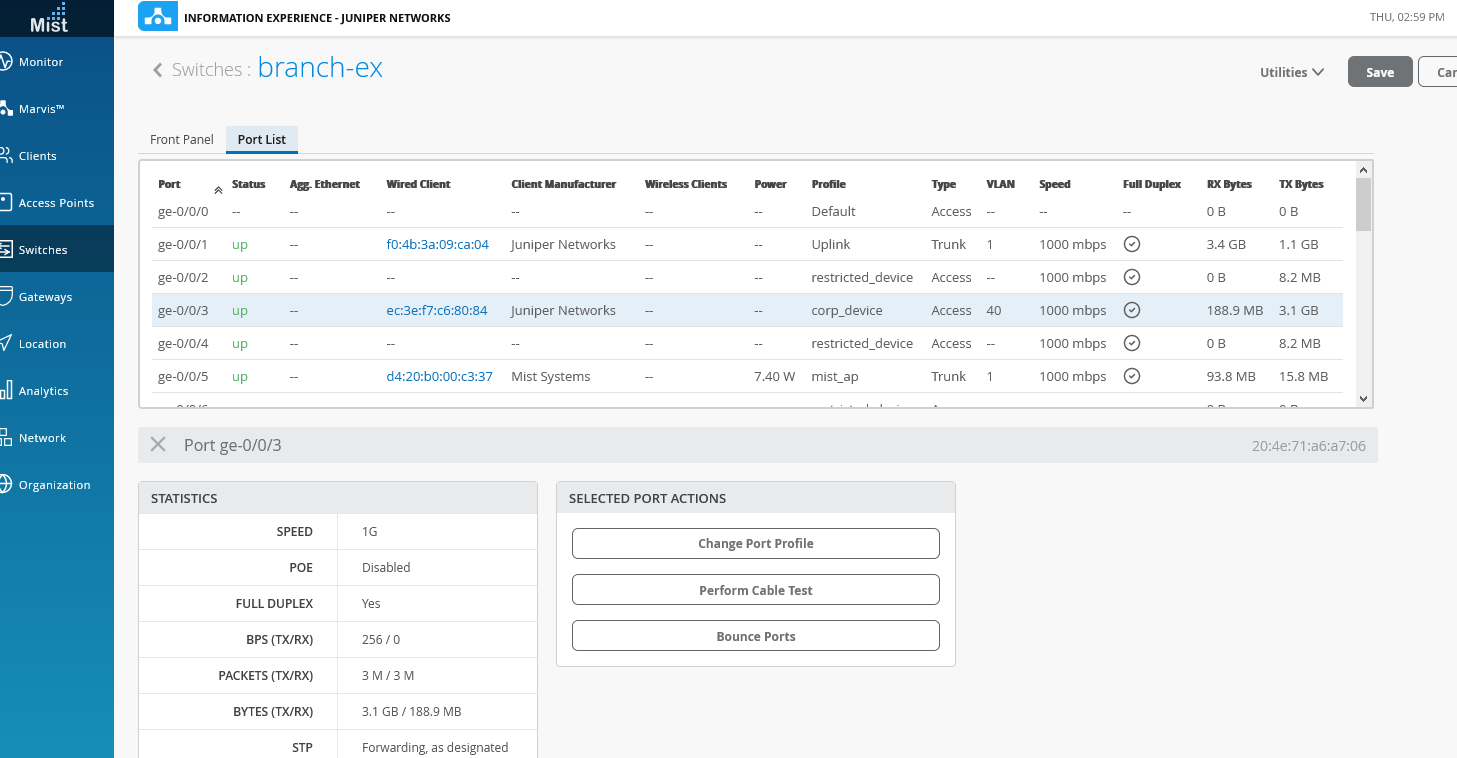
[Dynamic Port Configuration] で、MAC アドレス「ec:3e:f7:c6:80:84」のデバイスを「corp_network」プロファイルに動的に割り当てる 2 つ目のルールを作成します。この MAC アドレスは、EX スイッチの ge-0/0/3 インターフェイスに接続された有線クライアントに割り当てられます。
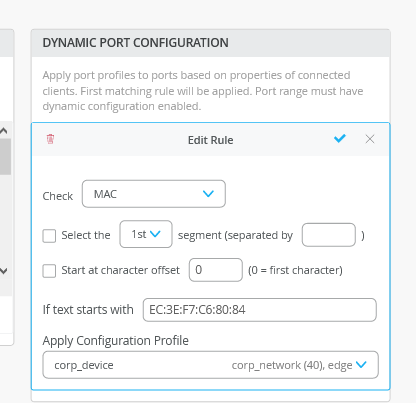
完成した [Shared Elements] 画面が表示されます。
-
-
[ Select Switches Configurations] で、以下を追加します。
-
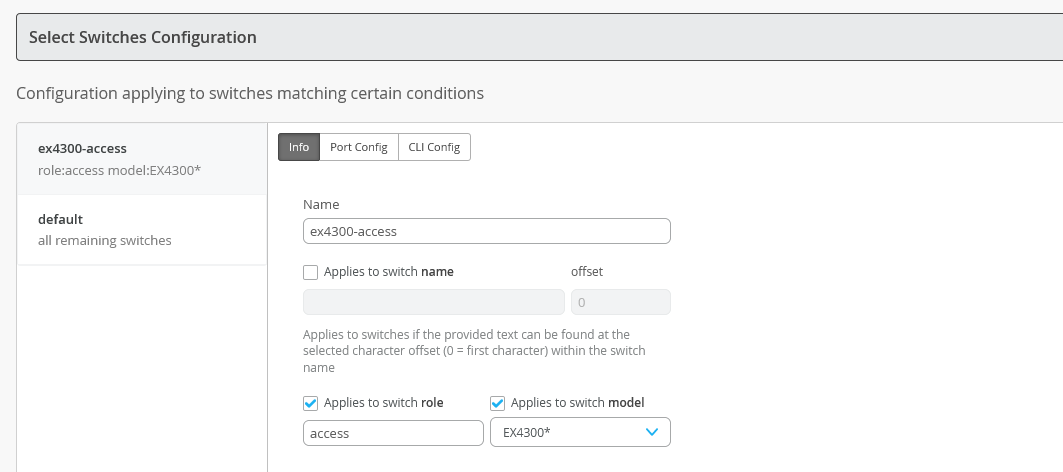
[情報]で、ポートプロファイルをスイッチに関連づけるルールを作成します。この例では、EX4300 スイッチを「アクセス」ロールにマッピングするルールを追加します。
-
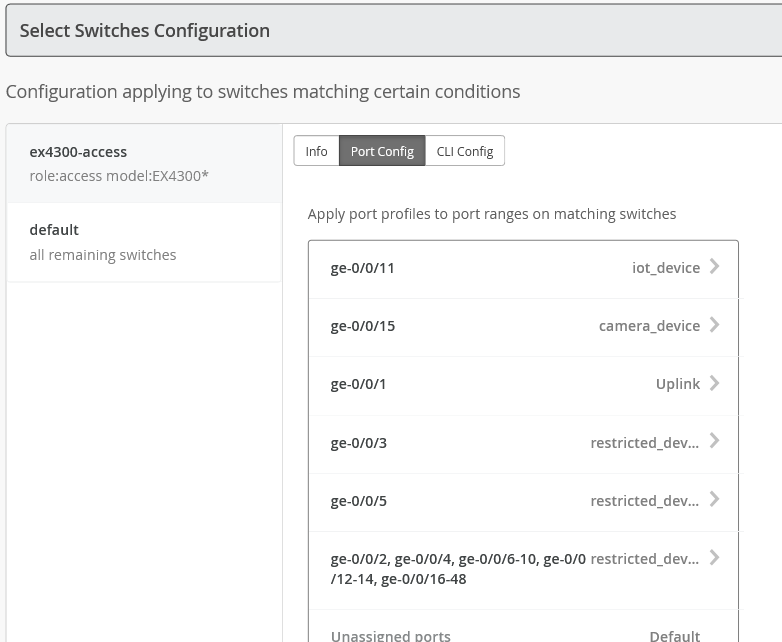
[Port Config] タブをクリックし、表 3 に基づいて [Shared Elements] で定義されたポート プロファイルを物理スイッチ ポートにマッピングします。ダイナミックポートプロファイリングをより効果的に実証するために、Mist APと企業デバイスの両方を、ダイナミックプロファイリングを有効にした制限付きVLANに配置しています。その他のデバイスは、関連付けられたネットワークに静的にマッピングされます。
表 3: EX スイッチ ポート プロファイル インターフェイス
機能
プロファイル-* は、システム定義のプロファイルを示します。
ge-0/0/1
SRXへのトランクアップリンク
*アップリンク
ge-0/0/3
ローミングする企業デバイス
restricted_device、動的プロファイリング
ge-0/0/5
Mist APからのトランクアップリンク
restricted_device、動的プロファイリング
ge-0/0/11
有線 IoT
iot_device
ge-0/0/15
有線カメラ
camera_device
その他すべてのポート
制限付き VLAN
restricted_device
手記:ポートプロファイルが割り当てられていないポートは、システムのデフォルトプロファイルを継承します。デフォルトプロファイルでは、これらのポートはVLAN 1に配置され、接続されたデバイスは192.168.1.0/24ネットワーク上のSRXからDHCPアドレスを取得できます。この例では、ダイナミックプロファイリングを無効にした状態で、すべての未使用ポートを制限付きVLANに配置するポート範囲を定義します。この設定により、これらの未使用ポートは、SRX を通過できない隔離ネットワークに効果的に配置されます。VLAN 99はトランクインターフェイスのSRX側で設定されておらず、このVLANにはDHCPプールが設定されていないことを思い出してください。
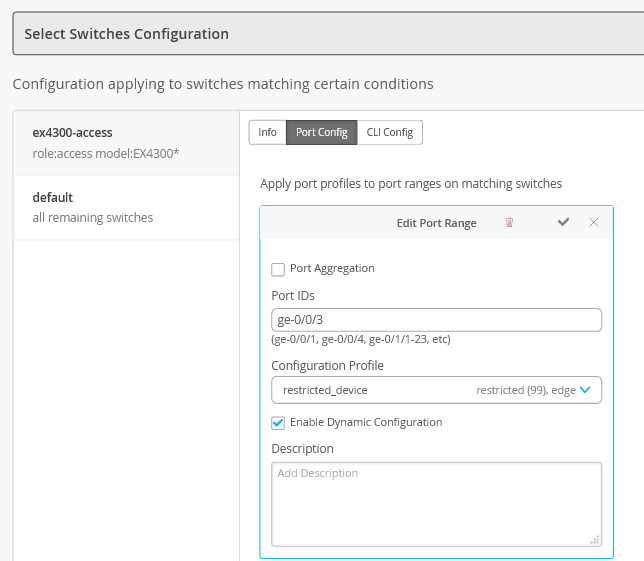
動的プロファイリングは、ge-0/0/5上のMist APとge-0/0/3上の企業デバイスに対して有効になっていることを思い出してください。図のように、これらのポートを「restricted_device」プロファイルにマッピングする場合は、必ず[ Enable Dynamic Configuration ]オプションを選択してください。
完了したポート設定を以下に示します。
-
Juniper Mist Cloudで設定がサポートされていない場合、 CLIの[Config ]タブに設定ステートメントを含めることができます。この例では、テンプレートの [All Switches Configuration ] 部分を使用して、ブランチ ロケーション内のすべてのスイッチに適用されるカスタム ログイン バナーを設定しています。この例では、スイッチ固有の CLI 設定は必要ありません。
手記:スイッチ ポートのマッピングが完了したら、必ずチェック マークをクリックしてポート プロファイルを保存し、ページ上部の [ 保存 ] ボタンをクリックしてブランチ テンプレートへの変更を保存してください。
-
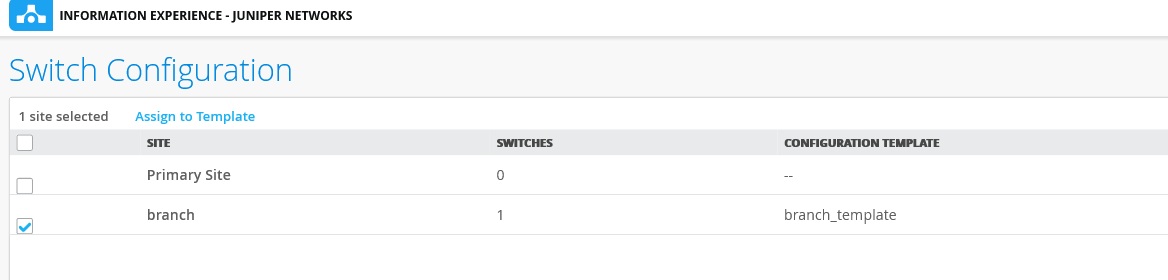
作成したスイッチ テンプレートをブランチ サイトにマッピングするには、左側のメニューで [Network > Switch Configuration ] をクリックします。ブランチ サイトの横にあるチェック ボックスをオンにし、[ テンプレートに割り当て ] リンクをクリックして、"ブランチ" テンプレートをサイトにマップします。
-
EX スイッチをブランチ サイトに割り当てます。左側のメニューで[スイッチ]をクリックし、サイトのプルダウンメニューでブランチサイトを選択します。次に、スイッチを選択し、[More]プルダウンメニューを使用して[Assign to Site]を選択し、スイッチをブランチサイトに追加します。現在のEXスイッチには、工場出荷時のデフォルトがあり、rootパスワードで変更されていることを思い出してください。なお、このスイッチはJuniper Mist Cloudの管理下にはありません。したがって、「構成を保持しない」オプションを選択します。
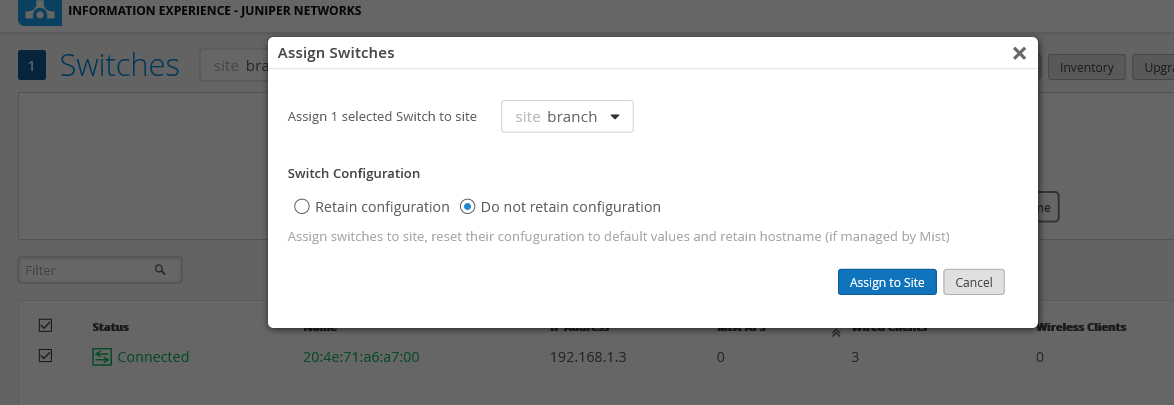
次に、「 サイトに割り当て 」ボタンをクリックします。[ Assign Switches ]確認ダイアログボックスで、サイトの割り当てを確認します。[ 閉じる ]ボタンをクリックしてウィンドウを閉じます。
-
このステップでは、EXスイッチのJuniper Mist Cloud設定管理を有効にします。これにより、「branch_template」の構成設定がスイッチでアクティブになります。
警告:Juniper Mist Cloudの管理下に入った後は、CLIを直接変更しないでください。CLIの手動変更は、Mist管理設定と競合する可能性があります。さらに、クラウドが更新された設定をプッシュすると、手動による変更が上書きされる可能性があります。
[ Switches ](スイッチ)ページで ブランチ サイトを表示した状態で、スイッチを選択して詳細を表示します。[ Switch Configuration ] セクションまで下にスクロールします。この時点では、スイッチは ではありません。
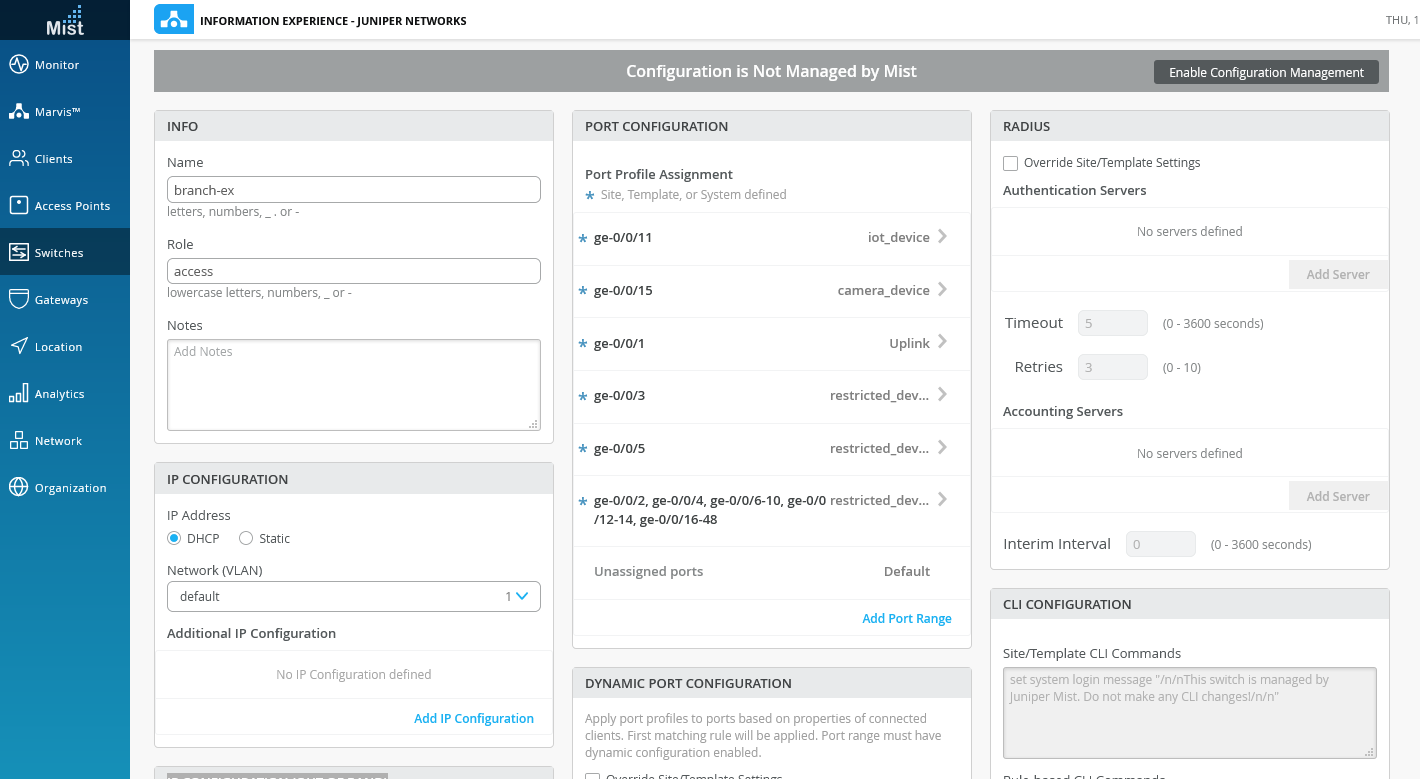
構成管理を有効にする前に、スイッチ構成を次のように変更します。
-
スイッチのホスト名を割り当てます。この例では、「branch-ex」を使用します
-
「アクセス」のロールを割り当てて、ブランチテンプレートの選択したスイッチ部分をアクティブ化します。ブランチ テンプレートでは、スイッチ固有のポート設定が「アクセス」の役割を持つタイプ「EX4300*」のスイッチに適用されるように指定しました。「アクセス」のロールを指定すると、ウィンドウの ポート設定 部分にブランチテンプレートのポート設定が入力されます。
-
残りの設定はデフォルトのままです。必要に応じて、テンプレート設定の多くを上書きできます。または、[ Additional CLI Commands](追加のCLIコマンド )ボックスを使用して、選択したスイッチに特定のCLIコマンドを含めることができます。CLI コマンドは、スイッチに送信される前にテンプレート設定とマージされます。
手記:この例では、コンソール アクセスを使用しています。イーサネットベースの管理ネットワークを使用する場合は、[IP 設定(アウトオブバンド)(IP Configuration (Out of Band))] セクションを使用して、DHCP または静的に割り当てられた管理アドレスの使用を指定できます。DHCPベースの管理を使用する場合は、スイッチがデフォルトルートを受信していないことを確認してください。この例では、ブランチ オフィスから WAN およびブロードバンド インターネット リンクにトラフィックを誘導するために、デフォルト ルートが使用されています。管理ネットワークのデフォルト ルートにより、支社/拠点のトラフィックが管理リンクを介して送信される場合があります。
[ Enable Configuration Management ]ボックスをクリックしてJuniper Mistスイッチの管理を有効にします。必ず[ 保存 ]をクリックして変更を有効にしてください。「 構成管理の確認」 確認ウィンドウを閉じます。

-
万丈。これで、スイッチはJuniper Mist Cloudによって管理されます。
EXスイッチのJuniper Mist Cloud管理を検証する
目的
ブランチテンプレートがEXスイッチにプッシュされたことを確認します。動的ポート プロファイリングが期待どおりに動作することを確認します。
動的ポート プロファイリングが有効になるまでに数分かかる場合があります。
アクション
EXスイッチ上のVLANと学習されたMACアドレスに関する情報を表示します。
root@branch-ex> show vlans
Routing instance        VLAN name             Tag          Interfaces
default-switch          camera_network        30
                                                           ge-0/0/1.0*
                                                           ge-0/0/15.0
                                                           ge-0/0/5.0*
default-switch          corp_network          40
                                                           ge-0/0/1.0*
                                                           ge-0/0/3.0*
                                                           ge-0/0/5.0*
default-switch          default               1
                                                           ge-0/0/0.0
                                                           ge-0/0/1.0*
                                                           ge-0/0/5.0*
default-switch          iot_network           20
                                                           ge-0/0/1.0*
                                                           ge-0/0/11.0
                                                           ge-0/0/5.0*
default-switch          restricted            99
                                                           ge-0/0/1.0*
                                                           ge-0/0/10.0
                                                           ge-0/0/12.0
                                                           ge-0/0/13.0
. . .

root@branch-ex> show ethernet-switching table

MAC flags (S - static MAC, D - dynamic MAC, L - locally learned, P - Persistent static, C - Control MAC
           SE - statistics enabled, NM - non configured MAC, R - remote PE MAC, O - ovsdb MAC)


Ethernet switching table : 3 entries, 3 learned
Routing instance : default-switch
    Vlan                MAC                 MAC         Age    Logical                NH        RTR
    name                address             flags              interface              Index     ID
    corp_network        ec:3e:f7:c6:80:84   D             -   ge-0/0/3.0             0         0
    default             d4:20:b0:00:c3:37   D             -   ge-0/0/5.0             0         0
    default             f0:4b:3a:09:ca:04   D             -   ge-0/0/1.0             0         0
意味
出力では、テンプレートベースのVLANとポートプロファイル設定がスイッチ上でアクティブであることを確認します。スイッチは工場出荷時のデフォルトであり、デフォルトのVLANのみが定義されていることを思い出してください。また、ge-0/0/5インターフェイス(Mist APに接続)は、すべてのVLANのトランクインターフェイスであることにも注意してください。同様に、ge-0/0/3インターフェイス(企業デバイスに接続)は「corp_network」VLANのメンバーです。当初、これらのインターフェイスは、動的プロファイリングが有効な「制限付き」VLANで開始されました。ポートは、設定テンプレートで定義したダイナミックプロファイリングルールに基づいて、正しいVLANおよびインターフェイスモード(トランクとアクセス)に再設定されます。
出力は、静的に定義されたIoT(ge-0/0/11)およびカメラデバイス(ge-0/0/15)インターフェイスが目的のVLANに関連付けられていることを示しています。
イーサネット スイッチング テーブルの出力で、Mist APと企業デバイスのMACアドレスが確認されます。ディスプレイはさらに、動的プロファイリングの結果として、関連付けられたデバイス/インターフェイスが正しいVLANに配置されていることを確認できます。
Juniper Mist Cloudでも同様の情報を表示することができます。左側のパネルで [ スイッチ ] をクリックし、[ブランチ] サイトを選択してから、スイッチを選択してフォント パネルの詳細を表示します。[ Port List ] タブをクリックすると、図のようにポートと VLAN のメンバーシップ情報が表示されます。
これで、Juniper Mist CloudによるEXスイッチの設定が完了しました。次のセクションでは、Juniper Mist Cloudで Mist AP を要求して設定します。
Day 1.5: Juniper Mist CloudでのMist APの要求と設定
Mist Wi-Fi Assuranceの概要
Juniper Mist上の機械学習によって駆動されるJuniper Mist Wi-Fi Assuranceは、手動のトラブルシューティングタスクを無線運用の自動化に置き換えます。このサブスクリプションサービスは、予測可能性、信頼性、測定可能性に優れたWLANを実現し、ユーザーエクスペリエンスを独自の方法で可視化します。接続時間、容量、カバレッジ、スループットなど、主要な無線基準の接続メトリックに対するサービスレベルのしきい値を設定し、追跡することができます。
Juniper Mist Wi-Fi Assuranceは、複数言語サポート、カスタマイズ可能なブランディング、ソーシャルログイン、外部キャプティブポータル統合、AAA/RADIUS統合などの柔軟なオプションを備えた、業界最高クラスの拡張性を実現するゲストアクセスソリューションです。
Juniper Mist Cloudでのワイヤレス設定
プロシージャ
手順
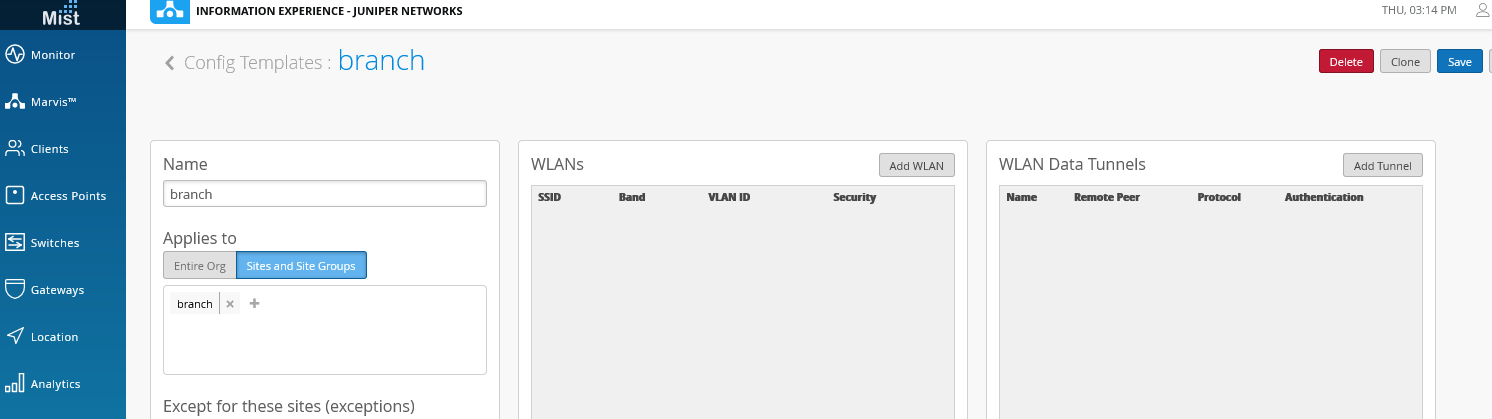
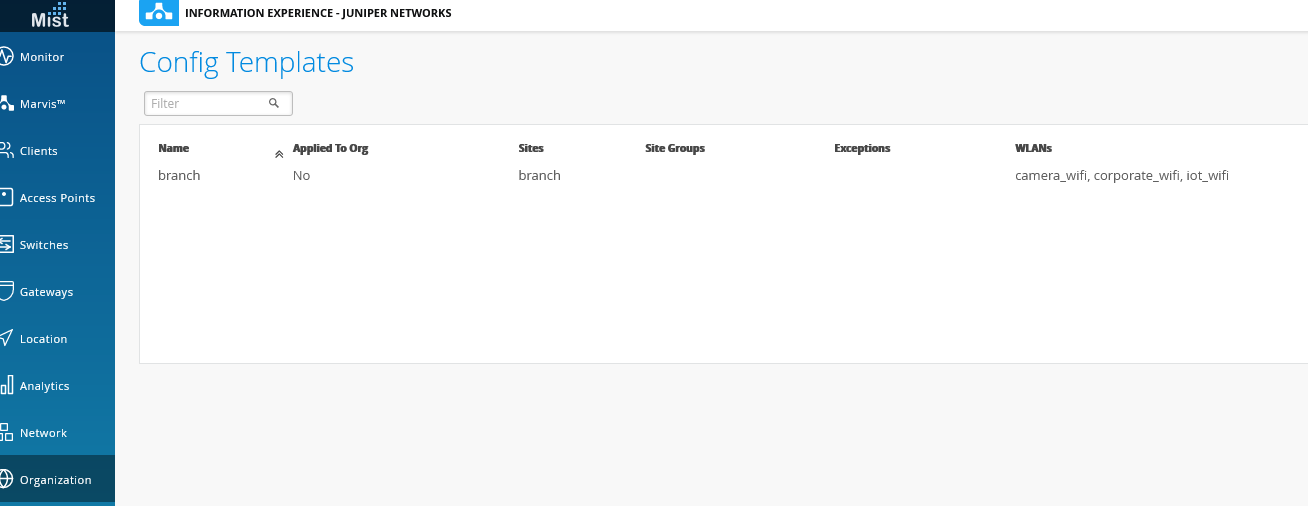
まず、支社用のワイヤレス設定テンプレートを作成します。左側のメニューで [ Organization > Config Templates ] をクリックします。「 テンプレートの作成」 ボタンをクリックし、テンプレート名を割り当てます。ここでも「ブランチ」という名前を使用します。
テンプレートを組織全体に適用するか、特定のサイトに適用するかを選択します。この例では、ブランチの場所に構成を適用します。
-
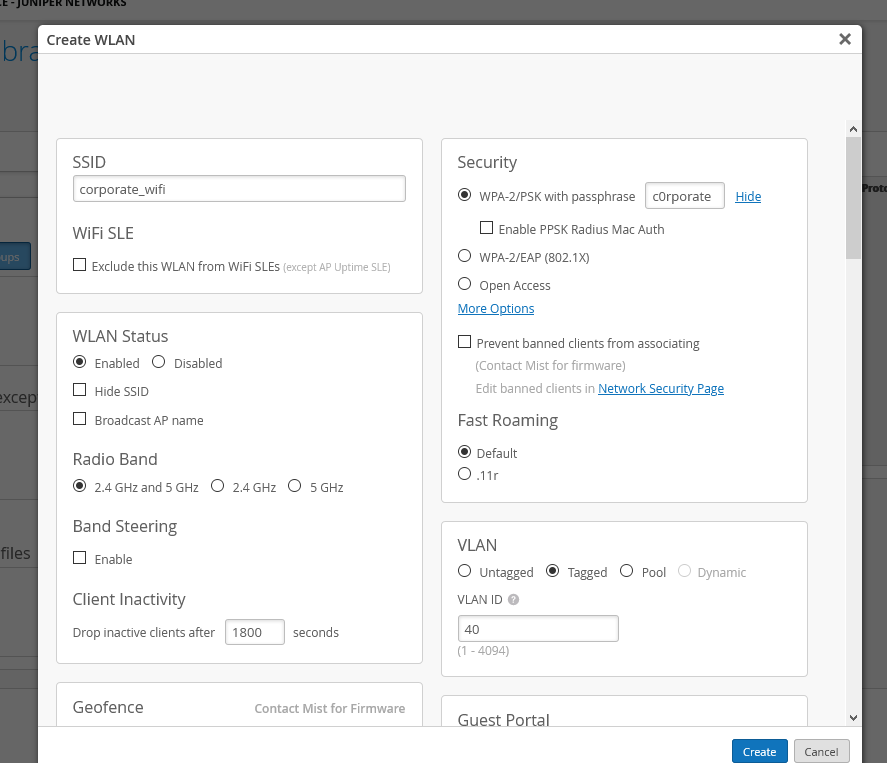
[ Add WLAN ] ボタンをクリックして、WLAN テンプレートを作成します。このテンプレートを使用して、VLAN 40 の企業デバイスの SSID(WLAN)を作成します。特定のSSIDには、802.1X、RADIUS、パスフレーズなどのさまざまな認証メカニズムを含めるための多数のオプションがあります。この例では、単純なパスフレーズ認証を使用します。VLAN タイプとして [ タグ付き ] を選択し、VLAN ID に 40 を指定してください。
-
上記の手順を繰り返して、VLAN 20 と 30 をそれぞれ使用して、IOT とカメラ デバイスの SSID を定義します。完了すると、SSID は次の例のようになります。
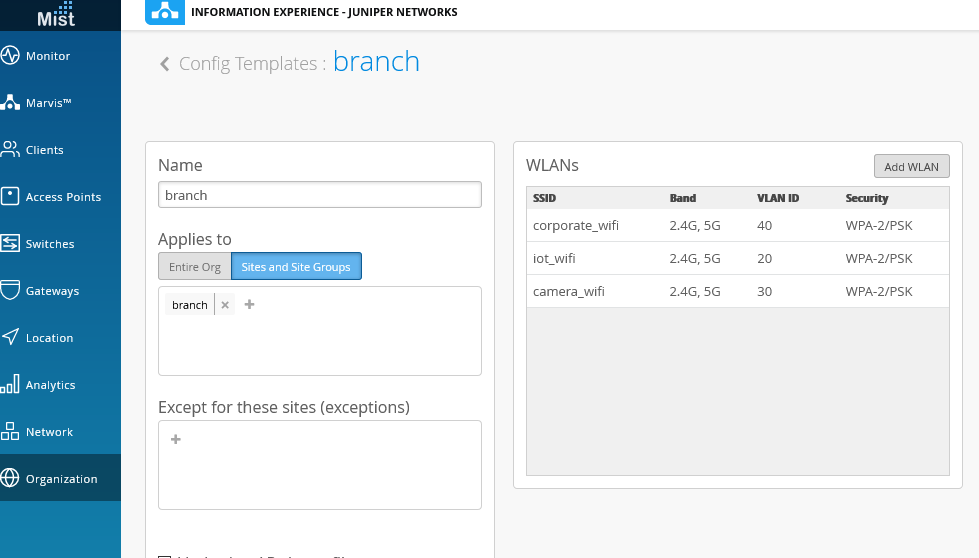
完了したら、必ず [ 保存 ] ボタンをクリックして、テンプレートへの変更を保存してください。表示では、構成テンプレートが "ブランチ" サイトに関連付けられていることが確認されます。
-
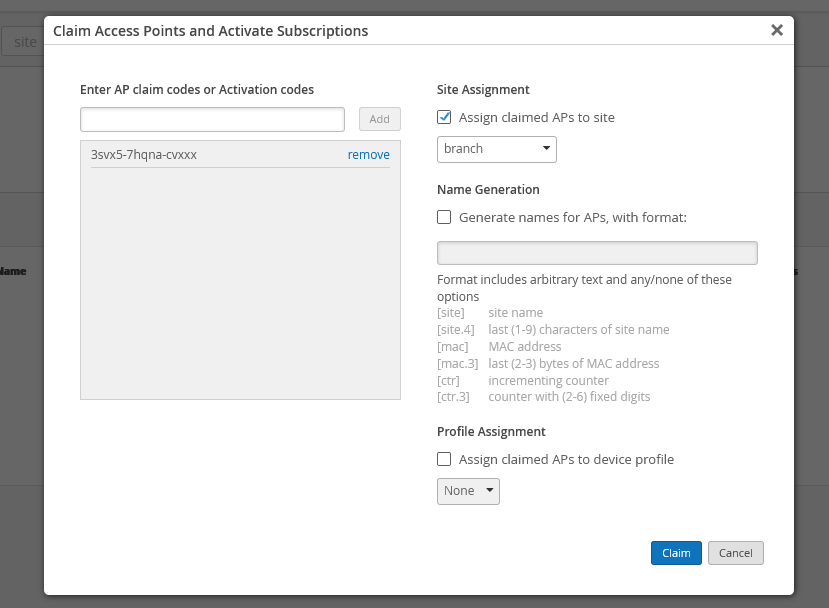
このステップでは、Mist AP を要求して、Juniper Mist Cloudを介したデバイスの管理を開始します。ブランチ サイトのアクセス ポイントを要求するには、左側のメニューで [ Access point ] をクリックし、次に [Claim APs] をクリックします。Mist APステッカーに記載されている請求コードを入力し、APを「ブランチ」サイトに追加します。準備ができたら、[ 請求 ]ボタンをクリックします。[Claim Access Points and Activate Subscriptions] 確認ダイアログ画面が表示されます。「 閉じる 」をクリックして、確認ウィンドウを閉じます。
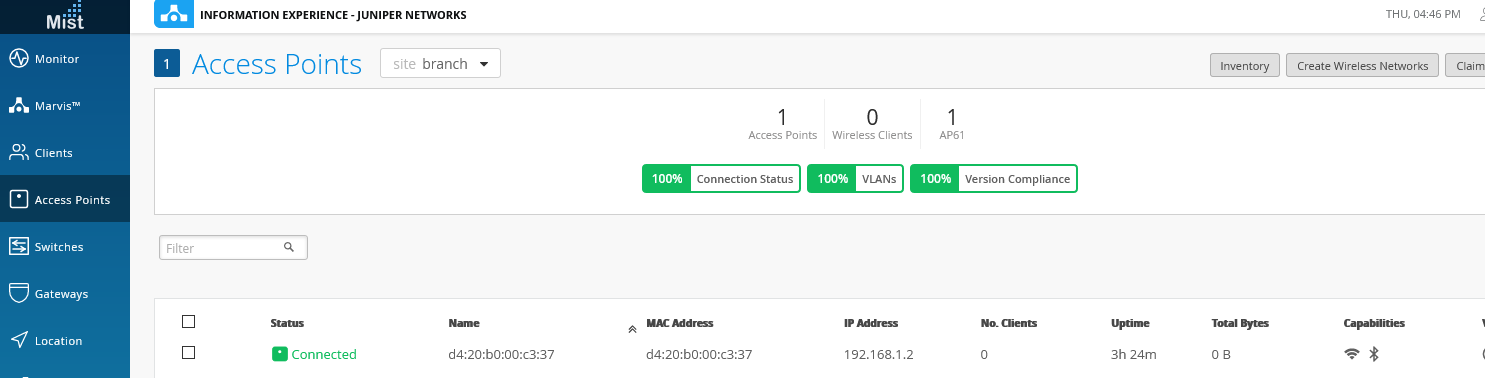
しばらくすると、AP は緑色の接続ステータスを示します。ブラウザー ウィンドウの更新が必要な場合があります。
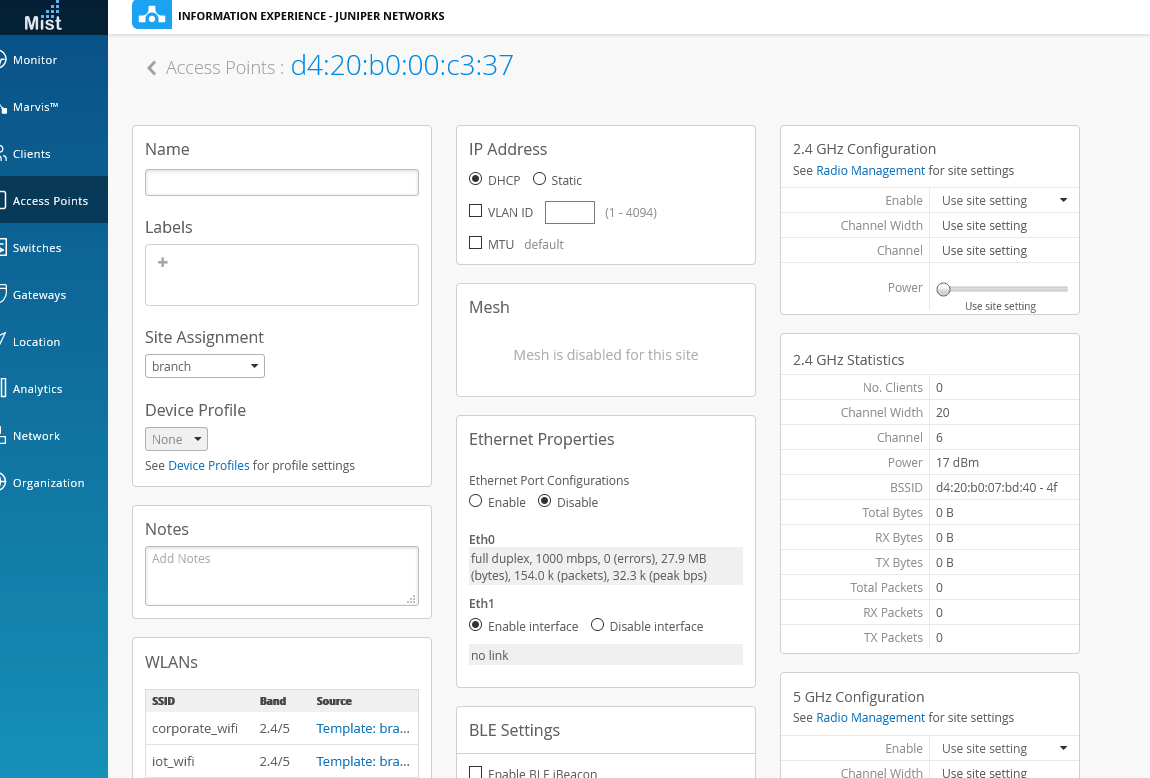
必要に応じて、AP をクリックして、その構成と動作ステータスの詳細を表示します。
これで、Juniper Mist Cloudを介してEXスイッチとMist APの設定が完了しました。次のセクションでは、アプリケーション品質エクスペリエンス(AppQoE)を追加することに加えて、有線および無線クライアントをサポートするためにSRXで構成を完了します。
機能的な支社
万丈!EXスイッチ、Mist AP、およびさまざまな企業デバイスとそれぞれのVLANのDHCPサービスとインターネットアクセスをサポートするように、SRXサービスゲートウェイが設定されていること。このインターネットアクセスを使用して、スイッチとAPをJuniper Mist Cloudに導入/要求しました。次に、シンプルな設定テンプレートとGUIインターフェイスを活用して、両方のデバイスを設定しました。
結果の支社トポロジーを表示するには、左側のメニューで [Switches ] をクリックし、次に [Topology ] タブをクリックします。トポロジー内のオブジェクトをクリックすると、接続されているデバイスとそのMACアドレスに関する詳細が表示されます。
Juniper Mist Cloudがサイトと分析情報を交換してトポロジーを構築するまでに時間がかかる場合があります。
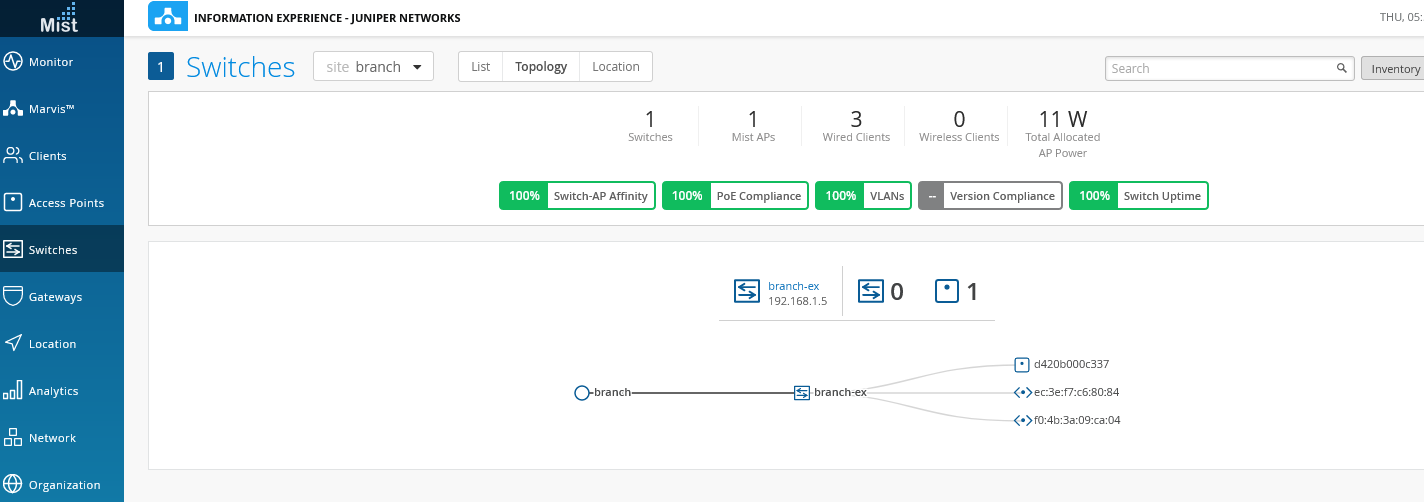
この NCE の次のセクションでは、高度なアプリケーション ベースのサービス品質設定をSRX デバイスに追加して、ユーザー エクスペリエンスが組織の SLA に準拠していることを確認します。