
Realización de una ISSU unificada
Siga los pasos a continuación para realizar una ISSU unificada.
Prácticas recomendadas para realizar una ISSU unificada
Cuando planee realizar una actualización de software en servicio (ISSU) unificada, elija un momento en el que su red sea lo más estable posible. Al igual que con una actualización normal, las sesiones Telnet, el acceso SNMP y CLI se interrumpen brevemente. Además, se aplican las siguientes restricciones:
El motor de enrutamiento principal y el motor de enrutamiento de respaldo deben ejecutar la misma versión de software antes de poder llevar a cabo una ISSU unificada.
Compruebe que su plataforma es compatible con la característica ISSU unificada.
Lea el tema "Consideraciones de ISSU unificado" en el capítulo Requisitos del sistema de ISSU unificado para anticipar cualquier circunstancia especial que pueda afectar su actualización.
Ejemplo: Realización de una ISSU unificada
En este ejemplo, se muestra cómo realizar una actualización de software en servicio (ISSU) unificada.
- Requisitos
- Descripción general
- Configuración
- Verificar motores de enrutamiento dual y habilitar GRES y NSR
- Verificar las versiones del software y hacer una copia de seguridad del software del dispositivo
- Ajustar los temporizadores y cambiar la configuración específica de la función
- Actualizar y reiniciar ambos motores de enrutamiento automáticamente
- Restaurar la configuración específica de la función
- Actualizar ambos motores de enrutamiento y reiniciar manualmente el nuevo motor de enrutamiento de respaldo
- Actualizar y reiniciar un solo motor de enrutamiento
Requisitos
En este ejemplo, se utilizan los siguientes componentes de hardware y software:
-
Enrutador MX480 con motores de enrutamiento dual
-
Junos OS versión 13.3R6 como versión inicial
-
Junos OS versión 14.1R4 como versión final
Antes de empezar
Antes de realizar una ISSU unificada, asegúrese de:
-
Realice una comprobación de compatibilidad para asegurarse de que los componentes de software y hardware, así como la configuración del dispositivo, son compatibles con ISSU unificado mediante el comando request system software validate in-service-upgrade
-
Lea el capítulo Requisitos del sistema ISSU unificado para anticipar cualquier circunstancia especial que pueda afectar su actualización.
-
Compruebe que su plataforma es compatible con la característica ISSU unificada.
-
Compruebe que las unidades reemplazables en campo (FRU) instaladas en la plataforma son compatibles con la función ISSU unificada o que puede aceptar los resultados de la actualización con algunas FRU que no admiten ISSU unificada.
-
Compruebe que los protocolos y las características configurados en su plataforma son compatibles con la característica ISSU unificada o que puede aceptar los resultados de realizar la actualización con algunos protocolos y características que no admiten ISSU unificada.
-
-
Descargue el paquete de software del sitio web de soporte de Juniper Networks en https://www.juniper.net/support/ y colóquelo en su servidor local.
Práctica recomendada:Cuando acceda a la página web de descarga de software para su dispositivo, registre la suma de comprobación md5. Después de descargar el paquete de software en el dispositivo, confirme que no se ha modificado de ninguna manera mediante el
file checksum md5comando.Nota:A partir de Junos OS versión 16.1R1, mientras se realiza un ISSU unificado desde un Junos OS basado en FreeBSD 6.1 a un Junos OS basado en FreeBSD 10.x actualizado, la configuración se debe validar en un host remoto o en un motor de enrutamiento. El host remoto o el motor de enrutamiento deben estar ejecutando un Junos OS con un FreeBSD actualizado. Además, solo se conservarán unos pocos directorios y archivos seleccionados al actualizar de Junos OS basado en FreeBSD 6.1 a Junos OS basado en FreeBSD 10.x. Consulte Actualización de Junos OS con un FreeBSD actualizado y solicitud de valor de software del sistema activado (Junos OS con un FreeBSD actualizado)
Descripción general
Este procedimiento se puede utilizar para actualizar dispositivos serie M, serie T, serie MX, serie EX y serie PTX que tengan motores de enrutamiento duales instalados y admitan ISSU unificado.
En el ejemplo, los nombres de host, de archivo y de FRU son representativos. Cuando se realiza el procedimiento en el dispositivo, los nombres de host, de archivo y de FRU son diferentes. La salida del comando se trunca para mostrar solo el texto de interés en este procedimiento.
Topología
En la figura 1, se muestra la topología utilizada en este ejemplo.
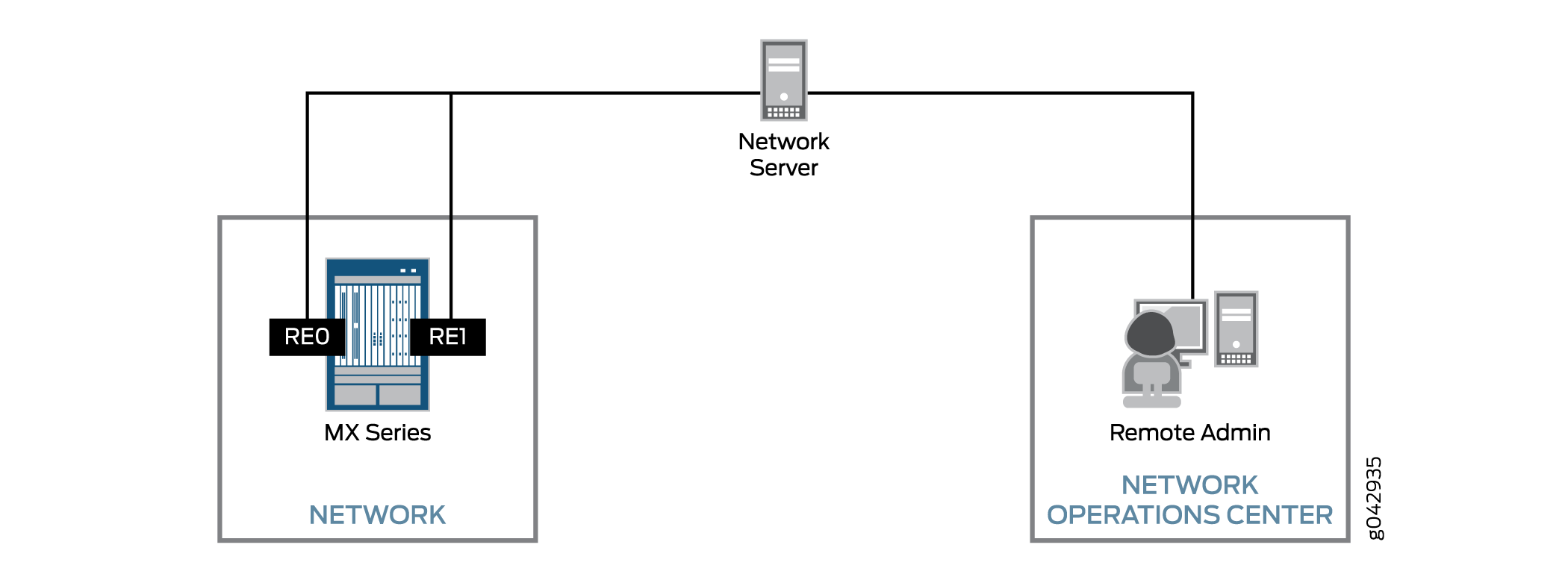 de ejemplo de ISSU unificada
Configuración
Existen variaciones del procedimiento en función de si desea instalar el software nuevo en uno o ambos motores de enrutamiento y si desea reiniciar automáticamente ambos motores de enrutamiento o reiniciar manualmente uno de los motores de enrutamiento.
En todos los casos, debe comprobar que los motores de enrutamiento duales estén instalados y que la conmutación normal del motor de enrutamiento (GRES) y el enrutamiento activo sin detención (NSR) estén habilitados. Le recomendamos que haga una copia de seguridad del software del dispositivo antes de la actualización.
Para realizar una ISSU unificada, seleccione las tareas adecuadas de la siguiente lista:
-
Verificar motores de enrutamiento dual y habilitar GRES y NSR
-
Verificar las versiones del software y hacer una copia de seguridad del software del dispositivo
-
Ajustar los temporizadores y cambiar la configuración específica de la función
-
Actualizar y reiniciar ambos motores de enrutamiento automáticamente
Verificar motores de enrutamiento dual y habilitar GRES y NSR
Procedimiento
Procedimiento paso a paso
Es necesario habilitar GRES y NSR sin importar la variación del procedimiento ISSU unificado que utilice.
Para comprobar que el dispositivo tiene motores de enrutamiento duales y habilitar GRES y NSR:
-
Inicie sesión en su dispositivo.
-
Compruebe que los motores de enrutamiento dual están instalados en el dispositivo con el
show chassis hardwarecomando.user@host> show chassis hardware Routing Engine 0 REV 01 740-051822 9013086837 RE-S-1800x4 Routing Engine 1 REV 01 740-051822 9013086740 RE-S-1800x4
La salida del comando contiene líneas que enumeran el motor de enrutamiento 0 y el motor de enrutamiento 1.
-
De forma predeterminada, GRES está deshabilitado; si aún no lo hizo, habilite GRES incluyendo la
graceful-switchoverinstrucción en el nivel de[edit chassis redundancy]jerarquía en el motor de enrutamiento principal.[edit ] user@host# set chassis redundancy graceful-switchover
-
De forma predeterminada, NSR está deshabilitado; si aún no lo hizo, habilite NSR incluyendo la
nonstop-routinginstrucción en el nivel de[edit routing-options]jerarquía.[edit] user@host# set routing-options nonstop-routing
-
Cuando configure NSR, también debe incluir la
commit synchronizeinstrucción en el nivel de jerarquía para que los[edit system]cambios de configuración se sincronicen en ambos motores de enrutamiento.[edit] user@host# set system commit synchronize
-
Una vez que haya comprobado su configuración y esté satisfecho con ella, confirme los cambios mediante el
commitcomando.[edit] user@host# commit commit complete
Cuando habilita GRES y confirma la configuración, el indicador de la CLI cambia para indicar qué motor de enrutamiento está utilizando. Por ejemplo:
{master} [edit] user@host# -
Salga del modo de configuración con el
exitcomando.{master} [edit] user@host# exit Exiting configuration mode -
Compruebe que NSR está configurado en el motor de enrutamiento principal (
re0) mediante elshow task replicationcomando.{master} user@host> show task replication Stateful Replication: Enabled RE mode: Master Protocol Synchronization Status OSPF Complete IS-IS CompleteEn el resultado, compruebe que el campo muestra
Complete.Synchronization Status -
Compruebe que GRES está habilitado en el motor de enrutamiento de respaldo (
re1) mediante elshow system switchovercomando.user@host> request routing-engine login re1 {backup} user@host> show system switchover Graceful switchover: On Configuration database: Ready Kernel database: Ready Peer state: Steady StateEn el resultado, compruebe que el estado del campo muestra
On.Graceful switchoverPara obtener más información sobre elshow system switchovercomando, consulte show system switchover.
Verificar las versiones del software y hacer una copia de seguridad del software del dispositivo
Procedimiento
Procedimiento paso a paso
ISSU unificado requiere que ambos motores de enrutamiento ejecuten la misma versión de Junos OS antes de la actualización. Como medida preventiva, en caso de que ocurra algún problema durante una actualización, se recomienda realizar una copia de seguridad del software del sistema en el disco duro del dispositivo.
Para comprobar las versiones del software y hacer una copia de seguridad del software del dispositivo:
-
Compruebe que la misma versión de Junos OS está instalada y ejecutándose en ambos motores de enrutamiento mediante el
show versioncomando.{backup} user@host> show version invoke-on all-routing-engines re0: -------------------------------------------------------------------------- Hostname: host Model: mx480 Junos: 13.3R6.5 JUNOS Base OS boot [13.3R6.5] JUNOS Base OS Software Suite [13.3R6.5] JUNOS 64-bit Kernel Software Suite [13.3R6.5] JUNOS Crypto Software Suite [13.3R6.5] JUNOS Packet Forwarding Engine Support (M/T/EX Common) [13.3R6.5] JUNOS Packet Forwarding Engine Support (MX Common) [13.3R6.5] JUNOS Online Documentation [13.3R6.5] re1: -------------------------------------------------------------------------- Hostname: host Model: mx480 Junos: 13.3R6.5 JUNOS Base OS boot [13.3R6.5] JUNOS Base OS Software Suite [13.3R6.5] JUNOS 64-bit Kernel Software Suite [13.3R6.5] JUNOS Crypto Software Suite [13.3R6.5] JUNOS Packet Forwarding Engine Support (M/T/EX Common) [13.3R6.5] JUNOS Packet Forwarding Engine Support (MX Common) [13.3R6.5] JUNOS Online Documentation [13.3R6.5] -
Realice una copia de seguridad del software del sistema en el disco duro del dispositivo mediante el
request system snapshotcomando del each motor de enrutamiento.Nota:Se realiza una copia de seguridad del sistema de archivos raíz en /altroot y /config se realiza una copia de seguridad en /altconfig. Después de ejecutar el
request system snapshotcomando, la memoria flash del dispositivo y los discos duros son idénticos. Solo puede volver a la versión anterior del software iniciando el dispositivo desde un medio extraíble.{backup} user@host> request system snapshot user@host> request routing-engine login re0 {master} user@host> request system snapshot
Ajustar los temporizadores y cambiar la configuración específica de la función
Procedimiento
Procedimiento paso a paso
Si tiene alguna de las siguientes configuraciones específicas de funciones en su dispositivo, realice los pasos adecuados.
Para ajustar los temporizadores y cambiar la configuración específica de la función:
-
Las sesiones de detección de reenvío bidireccional (BFD) aumentan temporalmente sus temporizadores de detección y transmisión durante los procedimientos de ISSU unificados. Después de la actualización, estos temporizadores vuelven a los valores en uso antes de que se iniciara la ISSU unificada.
Si BFD está habilitado en el dispositivo y desea deshabilitar la negociación del temporizador de BFD durante la ISSU unificada, incluya la
no-issu-timer-negotiationinstrucción en el nivel de[edit protocols bfd]jerarquía.{master} [edit] user@host# set protocols bfd no-issu-timer-negotiationNota:Si incluye esta instrucción, los temporizadores de BFD mantienen sus valores originales durante la ISSU unificada y las sesiones de BFD pueden oscilar durante la ISSU unificada o el cambio de motor de enrutamiento, según los intervalos de detección.
-
Si el ARP de proxy está habilitado en el dispositivo serie M, serie MX o serie EX 9200, quite la
unconditional-src-learninstrucción del[edit interfaces interface-name unit 0 family inet]nivel jerárquico.De forma predeterminada, la instrucción no se incluye. En este ejemplo, solo se muestra la interfaz ge-0/0/1.
{master} [edit] user@host# delete interfaces ge-0/0/1 unit 0 family inet unconditional-src-learn -
Si LACP está habilitado en su dispositivo de la serie PTX, elimine la
lacpinstrucción del[edit interfaces interface-name aggregated-ether-options]nivel de jerarquía.{master} [edit] user@host# delete interfaces aex aggregated-ether-options lacp -
Si el protocolo punto a punto ATM (PPP) está habilitado en su dispositivo serie M o serie T, establezca el intervalo de keepalive en 10 segundos o más.
PPP requiere tres señales de mantenimiento para fallar antes de que derribe la sesión. Treinta segundos (10 segundos x tres) proporcionan un margen seguro para mantener las sesiones PPP en caso de cualquier pérdida de tráfico durante la operación ISSU unificada.
En este ejemplo, solo se muestra la interfaz at-0/0/1.
{master} [edit] user@host# set interfaces at-0/0/1 unit 0 keepalives interval 10 -
Si la OAM ATM está habilitada en su dispositivo serie M o serie T, establezca el período de la celda de circuito cerrado F5 de OAM en 20 segundos o más para mantener la conectividad ATM en toda la ISSU unificada.
Incluya la
oam-periodinstrucción en el nivel de[edit interfaces interface-name unit logical-unit-number]jerarquía y especifique 20 segundos. En este ejemplo, solo se muestra la interfaz at-0/0/1.{master} [edit] user@host# set interfaces at-0/0/1 unit 0 oam-period 20 -
Una vez que haya comprobado su configuración y esté satisfecho con ella, confirme los cambios mediante el
commitcomando.{master} [edit] user@host# commit commit complete -
Salga del modo de configuración con el exit comando.
{master} [edit]
user@host# exit
{master}
user@host>
Actualizar y reiniciar ambos motores de enrutamiento automáticamente
Procedimiento
Procedimiento paso a paso
En este procedimiento, ambos motores de enrutamiento se reinician automáticamente. El reinicio automático de ambos motores de enrutamiento es el escenario más común. Las variaciones de este procedimiento se describen en otras secciones.
En la tabla 1 se muestra el estado del motor de enrutamiento antes de iniciar la ISSU unificada.
| RE0 |
RE1 |
|---|---|
| Primaria |
Copia de seguridad |
| Versión antigua del software instalada |
Versión antigua del software instalada |
| Versión antigua del software en ejecución |
Versión antigua del software en ejecución |
Para actualizar y reiniciar ambos motores de enrutamiento automáticamente:
-
Copie el paquete de software de Junos OS en el dispositivo mediante el
file copy ftp://username@hostname.net/filename /var/tmp/filenamecomando.Le recomendamos que copie el paquete al directorio /var/tmp , que es un sistema de archivos grande en el disco duro.
{master}
user@host> file copy ftp://myid@myhost.mydomain.net/jinstall64-14.1R4.10-domestic-signed.tgz
/var/tmp/jinstall64-14.1R4.10-domestic-signed.tgz
Práctica recomendada:Cuando acceda a la página web de descarga de software para su dispositivo, registre la suma de comprobación md5. Después de descargar el paquete de software en el dispositivo, confirme que no se ha modificado de ninguna manera mediante el
file checksum md5comando. -
En el motor de enrutamiento principal, inicie la actualización con el
request system software in-service-upgrade package-name rebootcomando.Nota:No intente ejecutar ningún comando adicional hasta que se muestre el mensaje y se desconecte la
Connection closedsesión.{master} user@host> request system software in-service-upgrade /var/tmp/jinstall64-14.1R4.10-domestic-signed.tgz reboot Checking compatibility with configuration Initializing... Using jbase-13.3R6.5 Verified manifest signed by PackageProductionEc_2015 Using /var/tmp/jinstall64-14.1R4.10-domestic-signed.tgz Verified jinstall64-14.1R4.10-domestic.tgz signed by PackageProductionEc_2015 Using jinstall64-14.1R4.10-domestic.tgz Using jbundle64-14.1R4.10-domestic.tgz Checking jbundle requirements on / Using jbase-14.1R4.10.tgz Verified manifest signed by PackageProductionEc_2015 Verified jbase-14.1R4.10 signed by PackageProductionEc_2015 Using /var/v/c/tmp/jbundle/jboot-14.1R4.10.tgz Using jcrypto64-14.1R4.10.tgz Verified manifest signed by PackageProductionEc_2015 Verified jcrypto64-14.1R4.10 signed by PackageProductionEc_2015 Using jdocs-14.1R4.10.tgz Verified manifest signed by PackageProductionEc_2015 Verified jdocs-14.1R4.10 signed by PackageProductionEc_2015 Using jkernel64-14.1R4.10.tgz Using jpfe-14.1R4.10.tgz Verified SHA1 checksum of jpfe-M10-14.1R4.10.tgz Verified SHA1 checksum of jpfe-M120-14.1R4.10.tgz Verified SHA1 checksum of jpfe-M160-14.1R4.10.tgz Verified SHA1 checksum of jpfe-M320-14.1R4.10.tgz Verified SHA1 checksum of jpfe-M40-14.1R4.10.tgz Verified SHA1 checksum of jpfe-M7i-14.1R4.10.tgz Verified SHA1 checksum of jpfe-T-14.1R4.10.tgz Verified SHA1 checksum of jpfe-X2000-14.1R4.10.tgz Verified SHA1 checksum of jpfe-X960-14.1R4.10.tgz Verified SHA1 checksum of jpfe-common-14.1R4.10.tgz Using jplatform-14.1R4.10.tgz Verified manifest signed by PackageProductionEc_2015 Verified jplatform-14.1R4.10 signed by PackageProductionEc_2015 Using jroute-14.1R4.10.tgz Verified manifest signed by PackageProductionEc_2015 Verified jroute-14.1R4.10 signed by PackageProductionEc_2015 Using jruntime-14.1R4.10.tgz Verified manifest signed by PackageProductionEc_2015 Verified jruntime-14.1R4.10 signed by PackageProductionEc_2015 Using jruntime64-14.1R4.10.tgz Verified manifest signed by PackageProductionEc_2015 Verified jruntime64-14.1R4.10 signed by PackageProductionEc_2015 Using jservices-14.1R4.10.tgz Using jservices-crypto-14.1R4.10.tgz Hardware Database regeneration succeeded Validating against /config/juniper.conf.gz mgd: commit complete Validation succeeded ISSU: Preparing Backup RE Pushing /var/tmp/jinstall64-14.1R4.10-domestic-signed.tgz to re1:/var/tmp/jinstall64-14.1R4.10-domestic-signed.tgz Installing package '/var/tmp/jinstall64-14.1R4.10-domestic-signed.tgz' ... Verified jinstall64-14.1R4.10-domestic.tgz signed by PackageProductionEc_2015 Verified jinstall64-14.1R4.10-domestic.tgz signed by PackageProductionRSA_2015 Adding jinstall64... Verified manifest signed by PackageProductionEc_2015 WARNING: This package will load JUNOS 14.1R4.10 software. WARNING: It will save JUNOS configuration files, and SSH keys WARNING: (if configured), but erase all other files and information WARNING: stored on this machine. It will attempt to preserve dumps WARNING: and log files, but this can not be guaranteed. This is the WARNING: pre-installation stage and all the software is loaded when WARNING: you reboot the system. Saving the config files ... NOTICE: uncommitted changes have been saved in /var/db/config/juniper.conf.pre-install Installing the bootstrap installer ... WARNING: A REBOOT IS REQUIRED TO LOAD THIS SOFTWARE CORRECTLY. Use the WARNING: 'request system reboot' command when software installation is WARNING: complete. To abort the installation, do not reboot your system, WARNING: instead use the 'request system software delete jinstall' WARNING: command as soon as this operation completes. Saving state for rollback ... Backup upgrade done Rebooting Backup RE Rebooting re1 ISSU: Backup RE Prepare Done Waiting for Backup RE reboot GRES operational Initiating Chassis In-Service-Upgrade Chassis ISSU Started ISSU: Preparing Daemons ISSU: Daemons Ready for ISSU ISSU: Starting Upgrade for FRUs ISSU: Preparing for Switchover ISSU: Ready for Switchover Checking In-Service-Upgrade status Item Status Reason FPC 0 Online (ISSU) Resolving mastership... Complete. The other routing engine becomes the master. ISSU: RE switchover Done ISSU: Upgrading Old Master RE Installing package '/var/tmp/jinstall64-14.1R4.10-domestic-signed.tgz' ... Verified jinstall64-14.1R4.10-domestic.tgz signed by PackageProductionEc_2015 Verified jinstall64-14.1R4.10-domestic.tgz signed by PackageProductionRSA_2015 Adding jinstall64... Verified manifest signed by PackageProductionEc_2015 WARNING: This package will load JUNOS 14.1R4.10 software. WARNING: It will save JUNOS configuration files, and SSH keys WARNING: (if configured), but erase all other files and information WARNING: stored on this machine. It will attempt to preserve dumps WARNING: and log files, but this can not be guaranteed. This is the WARNING: pre-installation stage and all the software is loaded when WARNING: you reboot the system. Saving the config files ... NOTICE: uncommitted changes have been saved in /var/db/config/juniper.conf.pre-install Installing the bootstrap installer ... WARNING: A REBOOT IS REQUIRED TO LOAD THIS SOFTWARE CORRECTLY. Use the WARNING: 'request system reboot' command when software installation is WARNING: complete. To abort the installation, do not reboot your system, WARNING: instead use the 'request system software delete jinstall' WARNING: command as soon as this operation completes. Saving package file in /var/sw/pkg/jinstall64-14.1R4.10-domestic-signed.tgz ... Saving state for rollback ... ISSU: Old Master Upgrade Done ISSU: IDLE Shutdown NOW! [pid 10149] {backup} user@host> {backup} user@host> *** FINAL System shutdown message from user@host *** System going down IMMEDIATELY Connection closed by foreign host.Cuando se reinicie el motor de enrutamiento que anteriormente era el principal, se cerrará la sesión del dispositivo.
-
Espere unos minutos y vuelva a iniciar sesión en el dispositivo.
En la tabla 2 se muestra el estado del motor de enrutamiento después de la ISSU unificada.
Tabla 2: Estado del motor de enrutamiento después de actualizar y reiniciar ambos motores de enrutamiento RE0
RE1
Copia de seguridad
Primaria
Nueva versión de software instalada
Nueva versión de software instalada
Nueva versión de software en ejecución
Nueva versión de software en ejecución
Ha iniciado sesión en el nuevo motor de enrutamiento de respaldo (
re0). -
Compruebe que ambos motores de enrutamiento se actualizaron mediante el
show versioncomando.{backup} user@host> show version invoke-on all-routing-engines re0: -------------------------------------------------------------------------- Hostname: host Model: mx480 Junos: 14.1R4.10 JUNOS Base OS boot [14.1R4.10] JUNOS Base OS Software Suite [14.1R4.10] JUNOS Packet Forwarding Engine Support (M/T/EX Common) [14.1R4.10] JUNOS Packet Forwarding Engine Support (MX Common) [14.1R4.10] JUNOS platform Software Suite [14.1R4.10] JUNOS Runtime Software Suite [14.1R4.10] JUNOS Online Documentation [14.1R4.10] re1: -------------------------------------------------------------------------- Hostname: host Model: mx480 Junos: 14.1R4.10 JUNOS Base OS boot [14.1R4.10] JUNOS Base OS Software Suite [14.1R4.10] JUNOS Packet Forwarding Engine Support (M/T/EX Common) [14.1R4.10] JUNOS Packet Forwarding Engine Support (MX Common) [14.1R4.10] JUNOS platform Software Suite [14.1R4.10] JUNOS Runtime Software Suite [14.1R4.10] JUNOS Online Documentation [14.1R4.10] -
Si lo desea, puede mostrar opcionalmente los mensajes de registro de ISSU unificados mediante el
show log messagescomando. -
Si lo desea, puede crear
re0opcionalmente el motor de enrutamiento principal mediante elrequest chassis routing-engine master acquirecomando.{backup} user@host> request chassis routing-engine master acquire Attempt to become the master routing engine ? [yes,no] (no) yes Resolving mastership... Complete. The local routing engine becomes the master. {master} user@host>La tabla 3 muestra el estado del motor de enrutamiento después de completar el paso 5.
Tabla 3: Estado del motor de enrutamiento después de actualizar, reiniciar y cambiar la función principal RE0
RE1
Primaria
Copia de seguridad
Nueva versión de software instalada
Nueva versión de software instalada
Nueva versión de software en ejecución
Nueva versión de software en ejecución
-
Realice los pasos correspondientes en Restaurar la configuración específica de la función.
-
Si está satisfecho con los resultados de las pruebas, puede realizar una copia de seguridad del software del sistema en el disco duro del dispositivo mediante el
request system snapshotcomando del each motor de enrutamiento.Nota:Se realiza una copia de seguridad del sistema de archivos raíz en /altroot y /config se realiza una copia de seguridad en /altconfig. Después de ejecutar el
request system snapshotcomando, no podrá volver fácilmente a la versión anterior del software, ya que la memoria flash del dispositivo y los discos duros son idénticos. Para volver a la versión anterior del software, debe iniciar el dispositivo desde un medio extraíble.{master} user@host> request system snapshot user@host> request routing-engine login re1 {backup} user@host> request system snapshot
Restaurar la configuración específica de la función
Procedimiento
Procedimiento paso a paso
Si tiene alguna de las siguientes configuraciones específicas de funciones en su dispositivo, realice los pasos adecuados.
Para restaurar la configuración específica de la función:
-
Si BFD está habilitado en el dispositivo y previamente deshabilitó la negociación del temporizador de BFD, elimine la
no-issu-timer-negotiationinstrucción en el nivel de[edit protocols bfd]jerarquía.{master} [edit] user@host# delete protocols bfd no-issu-timer-negotiation -
Si el ARP de proxy está habilitado en su dispositivo serie M, serie MX o EX9200 y quitó la
unconditional-src-learninstrucción anteriormente, vuelva a incluirla.En este ejemplo, solo se muestra la interfaz ge-0/0/1.
{master} [edit] user@host# set interfaces ge-0/0/1 unit 0 family inet unconditional-src-learn -
Si LACP está habilitado en su dispositivo de la serie PTX y eliminó previamente la
lacpinstrucción, vuelva a incluirla.{master} [edit] user@host# set interfaces aex aggregated-ether-options lacp -
Si ATM PPP está habilitado en su dispositivo serie M o serie T y previamente estableció el intervalo de mantenimiento en 10 segundos o más, restaure el valor original.
En este ejemplo, se muestra solo la interfaz at-0/0/1 y se muestra el intervalo que se establece en los 3 segundos predeterminados.
{master} [edit] user@host# set interfaces at-0/0/1 unit 0 keepalives interval 3 -
Si la OAM ATM está habilitada en su dispositivo serie M o serie T y previamente estableció el período de celda circuito cerrado OAM F5 en 20 segundos o superior, vuelva a cambiar la configuración al valor original.
En este ejemplo, se muestra solo la interfaz at-0/0/1 y se muestra el período establecido en 10 segundos.
{master} [edit] user@host# set interfaces at-0/0/1 unit 0 oam-period 10 -
Una vez que haya comprobado su configuración y esté satisfecho con ella, confirme los cambios mediante el
commitcomando.{master} [edit] user@host# commit commit complete -
Salga del modo de configuración con el exit comando.
{master} [edit]
user@host# exit
{master}
user@host>
Actualizar ambos motores de enrutamiento y reiniciar manualmente el nuevo motor de enrutamiento de respaldo
Procedimiento
Procedimiento paso a paso
En determinadas circunstancias, es posible que desee instalar el software nuevo solo en un motor de enrutamiento y reiniciar solo el principal hasta que pueda probar el software nuevo. Un motor de enrutamiento no comienza a ejecutar el software nuevo hasta después de reiniciarlo.
La ventaja es que si los resultados de sus pruebas requieren que degrade el software, puede cambiar los motores de enrutamiento para ejecutar el software antiguo en un motor de enrutamiento y, luego, instalar el software antiguo en el otro motor de enrutamiento. Este no es el escenario típico.
Para actualizar ambos motores de enrutamiento y reiniciar manualmente el nuevo motor de enrutamiento de respaldo:
-
Realice los pasos descritos en Verificar motores de enrutamiento dual y Habilitar GRES y NSR.
-
Realice los pasos descritos en Verificar las versiones de Software y Hacer una copia de seguridad del Software del dispositivo.
-
Realice los pasos descritos en Ajuste de los temporizadores y Cambio de la configuración específica de la función.
-
Copie el paquete de software de Junos OS en el dispositivo mediante el
file copy ftp://username@hostname.net/filename /var/tmp/filenamecomando.Le recomendamos que copie el paquete al directorio /var/tmp , que es un sistema de archivos grande en el disco duro.
{master}
user@host> file copy ftp://myid@myhost.mydomain.net/jinstall64-14.1R4.10-domestic-signed.tgz
/var/tmp/jinstall64-14.1R4.10-domestic-signed.tgz
Práctica recomendada:Cuando acceda a la página web de descarga de software para su dispositivo, registre la suma de comprobación md5. Después de descargar el paquete de software en el dispositivo, confirme que no se ha modificado de ninguna manera mediante el
file checksum md5comando.En la tabla 4 se muestra el estado del motor de enrutamiento antes de iniciar la ISSU unificada.
Tabla 4: Estado del motor de enrutamiento antes de actualizar y reiniciar manualmente el motor de enrutamiento de respaldo RE0
RE1
Primaria
Copia de seguridad
Versión antigua del software instalada
Versión antigua del software instalada
Versión antigua del software en ejecución
Versión antigua del software en ejecución
-
En el motor de enrutamiento principal, inicie la actualización con el
request system software in-service-upgrade package-namecomando sin la opción de reinicio.{master} user@host> request system software in-service-upgrade /var/tmp/jinstall64-14.1R4.10-domestic-signed.tgz Checking compatibility with configuration Initializing... Using jbase-13.3R6.5 Verified manifest signed by PackageProductionEc_2015 Using /var/tmp/jinstall64-14.1R4.10-domestic-signed.tgz Verified jinstall64-14.1R4.10-domestic.tgz signed by PackageProductionEc_2015 Using jinstall64-14.1R4.10-domestic.tgz Using jbundle64-14.1R4.10-domestic.tgz Checking jbundle requirements on / Using jbase-14.1R4.10.tgz Verified manifest signed by PackageProductionEc_2015 Verified jbase-14.1R4.10 signed by PackageProductionEc_2015 Using /var/v/c/tmp/jbundle/jboot-14.1R4.10.tgz Using jcrypto64-14.1R4.10.tgz Verified manifest signed by PackageProductionEc_2015 Verified jcrypto64-14.1R4.10 signed by PackageProductionEc_2015 Using jdocs-14.1R4.10.tgz Verified manifest signed by PackageProductionEc_2015 Verified jdocs-14.1R4.10 signed by PackageProductionEc_2015 Using jkernel64-14.1R4.10.tgz Using jpfe-14.1R4.10.tgz Verified SHA1 checksum of jpfe-M10-14.1R4.10.tgz Verified SHA1 checksum of jpfe-M120-14.1R4.10.tgz Verified SHA1 checksum of jpfe-M160-14.1R4.10.tgz Verified SHA1 checksum of jpfe-M320-14.1R4.10.tgz Verified SHA1 checksum of jpfe-M40-14.1R4.10.tgz Verified SHA1 checksum of jpfe-M7i-14.1R4.10.tgz Verified SHA1 checksum of jpfe-T-14.1R4.10.tgz Verified SHA1 checksum of jpfe-X2000-14.1R4.10.tgz Verified SHA1 checksum of jpfe-X960-14.1R4.10.tgz Verified SHA1 checksum of jpfe-common-14.1R4.10.tgz Using jplatform-14.1R4.10.tgz Verified manifest signed by PackageProductionEc_2015 Verified jplatform-14.1R4.10 signed by PackageProductionEc_2015 Using jroute-14.1R4.10.tgz Verified manifest signed by PackageProductionEc_2015 Verified jroute-14.1R4.10 signed by PackageProductionEc_2015 Using jruntime-14.1R4.10.tgz Verified manifest signed by PackageProductionEc_2015 Verified jruntime-14.1R4.10 signed by PackageProductionEc_2015 Using jruntime64-14.1R4.10.tgz Verified manifest signed by PackageProductionEc_2015 Verified jruntime64-14.1R4.10 signed by PackageProductionEc_2015 Using jservices-14.1R4.10.tgz Using jservices-crypto-14.1R4.10.tgz Hardware Database regeneration succeeded Validating against /config/juniper.conf.gz mgd: commit complete Validation succeeded ISSU: Preparing Backup RE Pushing /var/tmp/jinstall64-14.1R4.10-domestic-signed.tgz to re1:/var/tmp/jinstall64-14.1R4.10-domestic-signed.tgz Installing package '/var/tmp/jinstall64-14.1R4.10-domestic-signed.tgz' ... Verified jinstall64-14.1R4.10-domestic.tgz signed by PackageProductionEc_2015 Verified jinstall64-14.1R4.10-domestic.tgz signed by PackageProductionRSA_2015 Adding jinstall64... Verified manifest signed by PackageProductionEc_2015 WARNING: This package will load JUNOS 14.1R4.10 software. WARNING: It will save JUNOS configuration files, and SSH keys WARNING: (if configured), but erase all other files and information WARNING: stored on this machine. It will attempt to preserve dumps WARNING: and log files, but this can not be guaranteed. This is the WARNING: pre-installation stage and all the software is loaded when WARNING: you reboot the system. Saving the config files ... NOTICE: uncommitted changes have been saved in /var/db/config/juniper.conf.pre-install Installing the bootstrap installer ... WARNING: A REBOOT IS REQUIRED TO LOAD THIS SOFTWARE CORRECTLY. Use the WARNING: 'request system reboot' command when software installation is WARNING: complete. To abort the installation, do not reboot your system, WARNING: instead use the 'request system software delete jinstall' WARNING: command as soon as this operation completes. Saving state for rollback ... Backup upgrade done Rebooting Backup RE Rebooting re1 ISSU: Backup RE Prepare Done Waiting for Backup RE reboot GRES operational Initiating Chassis In-Service-Upgrade Chassis ISSU Started ISSU: Preparing Daemons ISSU: Daemons Ready for ISSU ISSU: Starting Upgrade for FRUs ISSU: Preparing for Switchover ISSU: Ready for Switchover Checking In-Service-Upgrade status Item Status Reason FPC 0 Online (ISSU) Resolving mastership... Complete. The other routing engine becomes the master. ISSU: RE switchover Done ISSU: Upgrading Old Master RE Installing package '/var/tmp/jinstall64-14.1R4.10-domestic-signed.tgz' ... Verified jinstall64-14.1R4.10-domestic.tgz signed by PackageProductionEc_2015 Verified jinstall64-14.1R4.10-domestic.tgz signed by PackageProductionRSA_2015 Adding jinstall64... Verified manifest signed by PackageProductionEc_2015 WARNING: This package will load JUNOS 14.1R4.10 software. WARNING: It will save JUNOS configuration files, and SSH keys WARNING: (if configured), but erase all other files and information WARNING: stored on this machine. It will attempt to preserve dumps WARNING: and log files, but this can not be guaranteed. This is the WARNING: pre-installation stage and all the software is loaded when WARNING: you reboot the system. Saving the config files ... NOTICE: uncommitted changes have been saved in /var/db/config/juniper.conf.pre-install Installing the bootstrap installer ... WARNING: A REBOOT IS REQUIRED TO LOAD THIS SOFTWARE CORRECTLY. Use the WARNING: 'request system reboot' command when software installation is WARNING: complete. To abort the installation, do not reboot your system, WARNING: instead use the 'request system software delete jinstall' WARNING: command as soon as this operation completes. Saving package file in /var/sw/pkg/jinstall64-14.1R4.10-domestic-signed.tgz ... Saving state for rollback ... ISSU: Old Master Upgrade Done ISSU: IDLEEn la tabla 5 se muestra el estado del motor de enrutamiento después de unificar la ISSU y antes de reiniciar manualmente el motor de enrutamiento de respaldo.
Tabla 5: Estado del motor de enrutamiento después de actualizar y antes de reiniciar manualmente el motor de enrutamiento de respaldo RE0
RE1
Copia de seguridad
Primaria
Nueva versión de software instalada
Nueva versión de software instalada
Versión antigua del software en ejecución
Nueva versión de software en ejecución
-
Compruebe que la nueva copia de seguridad, (el motor de enrutamiento principal antiguo (
re0), todavía está ejecutando la imagen de software anterior y que el nuevo motor de enrutamiento principal () está ejecutando la imagen de software nueva mediantere1elshow versioncomando.{backup} user@host> show version invoke-on all-routing-engines re0: -------------------------------------------------------------------------- Hostname: host Model: mx480 Junos: 13.3R6.5 JUNOS Base OS boot [13.3R6.5] JUNOS Base OS Software Suite [13.3R6.5] JUNOS 64-bit Kernel Software Suite [13.3R6.5] JUNOS Crypto Software Suite [13.3R6.5] JUNOS Packet Forwarding Engine Support (M/T/EX Common) [13.3R6.5] JUNOS Packet Forwarding Engine Support (MX Common) [13.3R6.5] JUNOS Online Documentation [13.3R6.5] re1: -------------------------------------------------------------------------- Hostname: host Model: mx480 Junos: 14.1R4.10 JUNOS Base OS boot [14.1R4.10] JUNOS Base OS Software Suite [14.1R4.10] JUNOS Packet Forwarding Engine Support (M/T/EX Common) [14.1R4.10] JUNOS Packet Forwarding Engine Support (MX Common) [14.1R4.10] JUNOS platform Software Suite [14.1R4.10] JUNOS Runtime Software Suite [14.1R4.10] JUNOS Online Documentation [14.1R4.10] -
En este punto, si no desea instalar la versión de software más reciente en el nuevo motor de enrutamiento de respaldo (
re0), ejecute elrequest system software delete package-namecomando en él.De lo contrario, para completar la actualización, vaya al siguiente paso.
-
Reinicie el nuevo motor de enrutamiento de respaldo (
re0) mediante la ejecución delrequest system rebootcomando.{backup} user@host> request system reboot Reboot the system ? [yes,no] (no) yes *** FINAL System shutdown message from remote@host *** System going down IMMEDIATELY Shutdown NOW! [pid 38432] {backup} user@home> Connection closed by foreign host.Si no está en el puerto de la consola, se desconectará de la sesión del dispositivo.
En la tabla 6 se muestra el estado del motor de enrutamiento después de la ISSU unificada, después de reiniciar el motor de enrutamiento de respaldo, pero antes de cambiar la función principal.
Tabla 6: Estado del motor de enrutamiento después de actualizar, reiniciar manualmente y antes de cambiar la función principal RE0
RE1
Copia de seguridad
Primaria
Nueva versión de software instalada
Nueva versión de software instalada
Nueva versión de software en ejecución
Nueva versión de software en ejecución
-
Espera unos minutos y vuelve a iniciar sesión en el dispositivo.
Ha iniciado sesión en el nuevo motor de enrutamiento de respaldo (
re0). -
Compruebe que ambos motores de enrutamiento se actualizaron mediante el
show versioncomando.{backup} user@host> show version invoke-on all-routing-engines re0: -------------------------------------------------------------------------- Hostname: host Model: mx480 Junos: 14.1R4.10 JUNOS Base OS boot [14.1R4.10] JUNOS Base OS Software Suite [14.1R4.10] JUNOS Packet Forwarding Engine Support (M/T/EX Common) [14.1R4.10] JUNOS Packet Forwarding Engine Support (MX Common) [14.1R4.10] JUNOS platform Software Suite [14.1R4.10] JUNOS Runtime Software Suite [14.1R4.10] JUNOS Online Documentation [14.1R4.10] re1: -------------------------------------------------------------------------- Hostname: host Model: mx480 Junos: 14.1R4.10 JUNOS Base OS boot [14.1R4.10] JUNOS Base OS Software Suite [14.1R4.10] JUNOS Packet Forwarding Engine Support (M/T/EX Common) [14.1R4.10] JUNOS Packet Forwarding Engine Support (MX Common) [14.1R4.10] JUNOS platform Software Suite [14.1R4.10] JUNOS Runtime Software Suite [14.1R4.10] JUNOS Online Documentation [14.1R4.10] -
Si lo desea, puede mostrar opcionalmente los mensajes de registro de ISSU unificados mediante el
show log messagescomando. -
Si lo desea, puede convertir
re0opcionalmente el motor de enrutamiento principal mediante elrequest chassis routing-engine master acquirecomando:{backup} user@host> request chassis routing-engine master acquire Attempt to become the master routing engine ? [yes,no] (no) yes Resolving mastership... Complete. The local routing engine becomes the master. {master} user@host>La tabla 7 muestra el estado del motor de enrutamiento después de la ISSU unificada, después de reiniciar el motor de enrutamiento de respaldo y después de cambiar la función principal.
Tabla 7: Estado del motor de enrutamiento después de actualizar, reiniciar manualmente y cambiar la función principal RE0
RE1
Primaria
Copia de seguridad
Nueva versión de software instalada
Nueva versión de software instalada
Nueva versión de software en ejecución
Nueva versión de software en ejecución
-
Realice los pasos correspondientes en Restaurar la configuración específica de la función.
-
Si está satisfecho con los resultados de las pruebas, puede realizar una copia de seguridad del software del sistema en el disco duro del dispositivo mediante el
request system snapshotcomando del each motor de enrutamiento.Nota:Se realiza una copia de seguridad del sistema de archivos raíz en /altroot y /config se realiza una copia de seguridad en /altconfig. Después de ejecutar el
request system snapshotcomando, no podrá volver fácilmente a la versión anterior del software, ya que la memoria flash del dispositivo y los discos duros son idénticos. Para volver a la versión anterior del software, debe iniciar el dispositivo desde un medio extraíble.{master} user@host> request system snapshot user@host> request routing-engine login re1 {backup} user@host> request system snapshot
Actualizar y reiniciar un solo motor de enrutamiento
Procedimiento
Procedimiento paso a paso
En determinadas circunstancias, es posible que desee instalar el nuevo software en un solo motor de enrutamiento.
La ventaja es que si los resultados de sus pruebas requieren que degrade el software, puede cambiar los motores de enrutamiento para ejecutar el software antiguo en un motor de enrutamiento y, luego, instalar el software antiguo en el otro motor de enrutamiento. Este no es el escenario típico.
En la tabla 8 se muestra el estado del motor de enrutamiento antes de iniciar la ISSU unificada.
| RE0 |
RE1 |
|---|---|
| Primaria |
Copia de seguridad |
| Versión antigua del software instalada |
Versión antigua del software instalada |
| Versión antigua del software en ejecución |
Versión antigua del software en ejecución |
Para actualizar y reiniciar solo un motor de enrutamiento:
-
Realice los pasos descritos en Verificar motores de enrutamiento dual y Habilitar GRES y NSR.
-
Realice los pasos descritos en Verificar las versiones de Software y Hacer una copia de seguridad del Software del dispositivo.
-
Realice los pasos correspondientes en Ajuste de temporizadores y Cambio de configuración específica de la función.
-
Copie el paquete de software de Junos OS en el dispositivo mediante el
file copy ftp://username@hostname.net/filename /var/tmp/filenamecomando.Le recomendamos que copie el paquete al directorio /var/tmp , que es un sistema de archivos grande en el disco duro.
{master}
user@host> file copy ftp://myid@myhost.mydomain.net/jinstall64-14.1R4.10-domestic-signed.tgz
/var/tmp/jinstall64-14.1R4.10-domestic-signed.tgz
Práctica recomendada:Cuando acceda a la página web de descarga de software para su dispositivo, registre la suma de comprobación md5. Después de descargar el paquete de software en el dispositivo, confirme que no se ha modificado de ninguna manera mediante el
file checksum md5comando. -
En el motor de enrutamiento principal, inicie la actualización con el
request system software in-service-upgrade package-name no-old-master-upgradecomando.{master} user@host> request system software in-service-upgrade /var/tmp/jinstall64-14.1R4.10-domestic-signed.tgz no-old-master-upgrade Checking compatibility with configuration Initializing... Using jbase-13.3R6.5 Verified manifest signed by PackageProductionEc_2015 Using /var/tmp/jinstall64-14.1R4.10-domestic-signed.tgz Verified jinstall64-14.1R4.10-domestic.tgz signed by PackageProductionEc_2015 Using jinstall64-14.1R4.10-domestic.tgz Using jbundle64-14.1R4.10-domestic.tgz Checking jbundle requirements on / Using jbase-14.1R4.10.tgz Verified manifest signed by PackageProductionEc_2015 Verified jbase-14.1R4.10 signed by PackageProductionEc_2015 Using /var/v/c/tmp/jbundle/jboot-14.1R4.10.tgz Using jcrypto64-14.1R4.10.tgz Verified manifest signed by PackageProductionEc_2015 Verified jcrypto64-14.1R4.10 signed by PackageProductionEc_2015 Using jdocs-14.1R4.10.tgz Verified manifest signed by PackageProductionEc_2015 Verified jdocs-14.1R4.10 signed by PackageProductionEc_2015 Using jkernel64-14.1R4.10.tgz Using jpfe-14.1R4.10.tgz Verified SHA1 checksum of jpfe-M10-14.1R4.10.tgz Verified SHA1 checksum of jpfe-M120-14.1R4.10.tgz Verified SHA1 checksum of jpfe-M160-14.1R4.10.tgz Verified SHA1 checksum of jpfe-M320-14.1R4.10.tgz Verified SHA1 checksum of jpfe-M40-14.1R4.10.tgz Verified SHA1 checksum of jpfe-M7i-14.1R4.10.tgz Verified SHA1 checksum of jpfe-T-14.1R4.10.tgz Verified SHA1 checksum of jpfe-X2000-14.1R4.10.tgz Verified SHA1 checksum of jpfe-X960-14.1R4.10.tgz Verified SHA1 checksum of jpfe-common-14.1R4.10.tgz Using jplatform-14.1R4.10.tgz Verified manifest signed by PackageProductionEc_2015 Verified jplatform-14.1R4.10 signed by PackageProductionEc_2015 Using jroute-14.1R4.10.tgz Verified manifest signed by PackageProductionEc_2015 Verified jroute-14.1R4.10 signed by PackageProductionEc_2015 Using jruntime-14.1R4.10.tgz Verified manifest signed by PackageProductionEc_2015 Verified jruntime-14.1R4.10 signed by PackageProductionEc_2015 Using jruntime64-14.1R4.10.tgz Verified manifest signed by PackageProductionEc_2015 Verified jruntime64-14.1R4.10 signed by PackageProductionEc_2015 Using jservices-14.1R4.10.tgz Using jservices-crypto-14.1R4.10.tgz Hardware Database regeneration succeeded Validating against /config/juniper.conf.gz mgd: commit complete Validation succeeded ISSU: Preparing Backup RE Pushing /var/tmp/jinstall64-14.1R4.10-domestic-signed.tgz to re1:/var/tmp/jinstall64-14.1R4.10-domestic-signed.tgz Installing package '/var/tmp/jinstall64-14.1R4.10-domestic-signed.tgz' ... Verified jinstall64-14.1R4.10-domestic.tgz signed by PackageProductionEc_2015 Verified jinstall64-14.1R4.10-domestic.tgz signed by PackageProductionRSA_2015 Adding jinstall64... Verified manifest signed by PackageProductionEc_2015 WARNING: This package will load JUNOS 14.1R4.10 software. WARNING: It will save JUNOS configuration files, and SSH keys WARNING: (if configured), but erase all other files and information WARNING: stored on this machine. It will attempt to preserve dumps WARNING: and log files, but this can not be guaranteed. This is the WARNING: pre-installation stage and all the software is loaded when WARNING: you reboot the system. Saving the config files ... NOTICE: uncommitted changes have been saved in /var/db/config/juniper.conf.pre-install Installing the bootstrap installer ... WARNING: A REBOOT IS REQUIRED TO LOAD THIS SOFTWARE CORRECTLY. Use the WARNING: 'request system reboot' command when software installation is WARNING: complete. To abort the installation, do not reboot your system, WARNING: instead use the 'request system software delete jinstall' WARNING: command as soon as this operation completes. Saving state for rollback ... Backup upgrade done Rebooting Backup RE Rebooting re1 ISSU: Backup RE Prepare Done Waiting for Backup RE reboot GRES operational Initiating Chassis In-Service-Upgrade Chassis ISSU Started ISSU: Preparing Daemons ISSU: Daemons Ready for ISSU ISSU: Starting Upgrade for FRUs ISSU: Preparing for Switchover ISSU: Ready for Switchover Checking In-Service-Upgrade status Item Status Reason FPC 0 Online (ISSU) Resolving mastership... Complete. The other routing engine becomes the master. ISSU: RE switchover Done Skipping Old Master Upgrade ISSU: IDLEEn la tabla 9 se muestra el estado del motor de enrutamiento después de que la ISSU unificada actualice el motor de enrutamiento principal, pero antes de que se actualice el motor de enrutamiento de respaldo.
Tabla 9: Estado del motor de enrutamiento después de actualizar un motor de enrutamiento y antes de actualizar el otro motor de enrutamiento RE0
RE1
Copia de seguridad
Primaria
Versión antigua del software instalada
Nueva versión de software instalada
Versión antigua del software en ejecución
Nueva versión de software en ejecución
-
Compruebe que la nueva copia de seguridad, (el motor de enrutamiento principal antiguo (
re0), todavía está ejecutando la imagen de software anterior y que el nuevo motor de enrutamiento principal () está ejecutando la imagen de software nueva mediantere1elshow versioncomando.{backup} user@host> show version invoke-on all-routing-engines re0: -------------------------------------------------------------------------- Hostname: host Model: mx480 Junos: 13.3R6.5 JUNOS Base OS boot [13.3R6.5] JUNOS Base OS Software Suite [13.3R6.5] JUNOS 64-bit Kernel Software Suite [13.3R6.5] JUNOS Crypto Software Suite [13.3R6.5] JUNOS Packet Forwarding Engine Support (M/T/EX Common) [13.3R6.5] JUNOS Packet Forwarding Engine Support (MX Common) [13.3R6.5] JUNOS Online Documentation [13.3R6.5] re1: -------------------------------------------------------------------------- Hostname: host Model: mx480 Junos: 14.1R4.10 JUNOS Base OS boot [14.1R4.10] JUNOS Base OS Software Suite [14.1R4.10] JUNOS Packet Forwarding Engine Support (M/T/EX Common) [14.1R4.10] JUNOS Packet Forwarding Engine Support (MX Common) [14.1R4.10] JUNOS platform Software Suite [14.1R4.10] JUNOS Runtime Software Suite [14.1R4.10] JUNOS Online Documentation [14.1R4.10] -
Si sus pruebas han completado y desea instalar el software nuevo en el motor de enrutamiento de respaldo, primero debe deshabilitar GRES y NSR en ambos motores de enrutamiento y confirmar la configuración.
{backup} [edit ] user@host# delete chassis redundancy graceful-switchover user@host# delete routing-options nonstop-routing user@host# commit warning: Graceful-switchover is enabled, commit on backup is not recommended Continue commit on backup RE? [yes,no] (no) yes re0: configuration check succeeds re1: commit complete re0: commit complete [edit ] user@host# -
Instale el software nuevo en el motor de enrutamiento de respaldo (
re0) mediante elrequest system software add /var/tmp/jinstall64-14.1R4.10-domestic-signed.tgzcomando.user@host> request system software add /var/tmp/jinstall64-14.1R4.10-domestic-signed.tgz NOTICE: Validating configuration against jinstall64-14.1R4.10-domestic-signed.tgz. NOTICE: Use the 'no-validate' option to skip this if desired. Checking compatibility with configuration Initializing... Using jbase-13.3R6.5 Verified manifest signed by PackageProductionEc_2015 Using /var/tmp/jinstall64-14.1R4.10-domestic-signed.tgz Verified jinstall64-14.1R4.10-domestic.tgz signed by PackageProductionEc_2015 Using jinstall64-14.1R4.10-domestic.tgz Using jbundle64-14.1R4.10-domestic.tgz Checking jbundle requirements on / Using jbase-14.1R4.10.tgz Verified manifest signed by PackageProductionEc_2015 Verified jbase-14.1R4.10 signed by PackageProductionEc_2015 Using /var/v/c/tmp/jbundle/jboot-14.1R4.10.tgz Using jcrypto64-14.1R4.10.tgz Verified manifest signed by PackageProductionEc_2015 Verified jcrypto64-14.1R4.10 signed by PackageProductionEc_2015 Using jdocs-14.1R4.10.tgz Verified manifest signed by PackageProductionEc_2015 Verified jdocs-14.1R4.10 signed by PackageProductionEc_2015 Using jkernel64-14.1R4.10.tgz Using jpfe-14.1R4.10.tgz Verified SHA1 checksum of jpfe-M10-14.1R4.10.tgz Verified SHA1 checksum of jpfe-M120-14.1R4.10.tgz Verified SHA1 checksum of jpfe-M160-14.1R4.10.tgz Verified SHA1 checksum of jpfe-M320-14.1R4.10.tgz Verified SHA1 checksum of jpfe-M40-14.1R4.10.tgz Verified SHA1 checksum of jpfe-M7i-14.1R4.10.tgz Verified SHA1 checksum of jpfe-T-14.1R4.10.tgz Verified SHA1 checksum of jpfe-X2000-14.1R4.10.tgz Verified SHA1 checksum of jpfe-X960-14.1R4.10.tgz Verified SHA1 checksum of jpfe-common-14.1R4.10.tgz Using jplatform-14.1R4.10.tgz Verified manifest signed by PackageProductionEc_2015 Verified jplatform-14.1R4.10 signed by PackageProductionEc_2015 Using jroute-14.1R4.10.tgz Verified manifest signed by PackageProductionEc_2015 Verified jroute-14.1R4.10 signed by PackageProductionEc_2015 Using jruntime-14.1R4.10.tgz Verified manifest signed by PackageProductionEc_2015 Verified jruntime-14.1R4.10 signed by PackageProductionEc_2015 Using jruntime64-14.1R4.10.tgz Verified manifest signed by PackageProductionEc_2015 Verified jruntime64-14.1R4.10 signed by PackageProductionEc_2015 Using jservices-14.1R4.10.tgz Using jservices-crypto-14.1R4.10.tgz Hardware Database regeneration succeeded Validating against /config/juniper.conf.gz mgd: commit complete Validation succeeded Installing package '/var/tmp/jinstall64-14.1R4.10-domestic-signed.tgz' ... Verified jinstall64-14.1R4.10-domestic.tgz signed by PackageProductionEc_2015 Verified jinstall64-14.1R4.10-domestic.tgz signed by PackageProductionRSA_2015 Adding jinstall64... Verified manifest signed by PackageProductionEc_2015 WARNING: This package will load JUNOS 14.1R4.10 software. WARNING: It will save JUNOS configuration files, and SSH keys WARNING: (if configured), but erase all other files and information WARNING: stored on this machine. It will attempt to preserve dumps WARNING: and log files, but this can not be guaranteed. This is the WARNING: pre-installation stage and all the software is loaded when WARNING: you reboot the system. Saving the config files ... NOTICE: uncommitted changes have been saved in /var/db/config/juniper.conf.pre-install Installing the bootstrap installer ... WARNING: A REBOOT IS REQUIRED TO LOAD THIS SOFTWARE CORRECTLY. Use the WARNING: 'request system reboot' command when software installation is WARNING: complete. To abort the installation, do not reboot your system, WARNING: instead use the 'request system software delete jinstall' WARNING: command as soon as this operation completes. Saving package file in /var/sw/pkg/jinstall64-14.1R4.10-domestic-signed.tgz ... Saving state for rollback ...
-
Reinicie
re0con elrequest system rebootcomando.user@host> request system reboot Reboot the system ? [yes,no] (no) yes *** FINAL System shutdown message from user@host *** System going down IMMEDIATELY Shutdown NOW! [pid 22857] user@host> Connection closed by foreign host.
Si no está en el puerto de consola, se desconectará de la sesión del enrutador.
-
Después de esperar unos minutos, vuelve a iniciar sesión en el dispositivo.
Ha iniciado sesión en el motor de enrutamiento de respaldo (
re0). -
Compruebe que ambos motores de enrutamiento estén ejecutando la imagen de software nueva mediante el
show versioncomando.{backup} user@host> show version invoke-on all-routing-engines Hostname: host Model: mx480 Junos: 14.1R4.10 JUNOS Base OS boot [14.1R4.10] JUNOS Base OS Software Suite [14.1R4.10] JUNOS Packet Forwarding Engine Support (M/T/EX Common) [14.1R4.10] JUNOS Packet Forwarding Engine Support (MX Common) [14.1R4.10] JUNOS platform Software Suite [14.1R4.10] JUNOS Runtime Software Suite [14.1R4.10] JUNOS Online Documentation [14.1R4.10] re1: -------------------------------------------------------------------------- Hostname: host Model: mx480 Junos: 14.1R4.10 JUNOS Base OS boot [14.1R4.10] JUNOS Base OS Software Suite [14.1R4.10] JUNOS Packet Forwarding Engine Support (M/T/EX Common) [14.1R4.10] JUNOS Packet Forwarding Engine Support (MX Common) [14.1R4.10] JUNOS platform Software Suite [14.1R4.10] JUNOS Runtime Software Suite [14.1R4.10] JUNOS Online Documentation [14.1R4.10] -
Si lo desea, puede mostrar opcionalmente los mensajes de registro de ISSU unificados mediante el
show log messagescomando. -
Si lo desea, convierta
re0el motor de enrutamiento principal mediante elrequest chassis routing-engine master acquirecomando.{backup} user@host> request chassis routing-engine master acquire Attempt to become the master routing engine ? [yes,no] (no) yes Resolving mastership... Complete. The local routing engine becomes the master. user@host>En la tabla 10 se muestra el estado del motor de enrutamiento después de la ISSU unificada, después de reiniciar el motor de enrutamiento de respaldo y después de cambiar la función principal.
Tabla 10: Estado del motor de enrutamiento después de actualizar, reiniciar manualmente y cambiar Función principal RE0
RE1
Primaria
Copia de seguridad
Nueva versión de software instalada
Nueva versión de software instalada
Nueva versión de software en ejecución
Nueva versión de software en ejecución
-
Vuelva a habilitar GRES y NSR realizando los pasos descritos en Verificar motores de enrutamiento dual y Habilitar GRES y NSR.
-
Realice los pasos correspondientes en Restaurar la configuración específica de la función.
-
Si está satisfecho con los resultados de las pruebas, puede realizar una copia de seguridad del software del sistema en el disco duro del dispositivo mediante el
request system snapshotcomando del each motor de enrutamiento.Nota:Se realiza una copia de seguridad del sistema de archivos raíz en /altroot y /config se realiza una copia de seguridad en /altconfig. Después de ejecutar el
request system snapshotcomando, no podrá volver fácilmente a la versión anterior del software, ya que la memoria flash del dispositivo y los discos duros son idénticos. Para volver a la versión anterior del software, debe iniciar el dispositivo desde un medio extraíble.{master} user@host> request system snapshot user@host> request routing-engine login re1 {backup} user@host> request system snapshot
Realización de una actualización de software en servicio (ISSU) con enrutamiento ininterrumpido
Puede usar una actualización de software en servicio con enrutamiento ininterrumpido para actualizar el software que se ejecuta en el conmutador con una interrupción mínima del tráfico durante la actualización.
A partir de la versión 18.2R1 de Junos OS en el conmutador QFX5200, le recomendamos que espere al menos cinco minutos entre actualizaciones de software en servicio.
A partir de Junos OS versión 17.1R1, en conmutadores QFX5100 y EX4600, no puede realizar una ISSU desde una versión de Junos OS anterior a 17.1R1 hasta Junos OS versión 17.1R1.
Este tema cubre lo siguiente:
Preparación del conmutador para la instalación del software
Antes de comenzar la instalación de software mediante ISSU:
Antes de realizar una actualización de software en servicio, si corresponde, elimine el set system internet-options no-tcp-reset drop-all-tcp comando de la configuración; de lo contrario, la actualización fallará y se mostrará un mensaje de error.
El NSB y el enrutamiento sin interrupción permiten que los protocolos de capa 2 compatibles con NSB sincronicen información de protocolo entre los motores de enrutamiento principal y de respaldo.
Habilite el enrutamiento sin interrupciones. Consulte Configuración del enrutamiento activo sin paradaspara obtener información sobre cómo activarlo.
Habilite el puente sin paradas (NSB). Consulte Configuración del puente sin interrupción para obtener información sobre cómo activarlo.
Configure el tiempo de espera del protocolo de detección de reenvío bidireccional (BFD) para que sea superior a un segundo; de lo contrario, recibirá un error.
Actualizar el software mediante ISSU
En este procedimiento se describe cómo actualizar el software que se ejecuta en un conmutador independiente:
Si es necesario actualizar el software del sistema operativo host, no puede realizar una ISSU. En su lugar, realice una actualización de software estándar.
Para actualizar el conmutador mediante ISSU:
Descargue el paquete de software siguiendo el procedimiento de la sección Descargar archivos de software con un navegador en Instalación de paquetes de software en dispositivos de la serie QFX.
Copie el o los paquetes de software en el conmutador. Le recomendamos que copie el archivo al
/var/tmpdirectorio.Inicie sesión en la conexión de la consola. El uso de una conexión de consola le permite supervisar el progreso de la actualización.
Inicie la ISSU:
En el conmutador, escriba:
user@switch> request system software in-service-upgrade /var/tmp/package-name.tgz
donde
package-name.tgzes, por ejemplo,jinstall-host-qfx-5e-18.1R1-secured-signed.tgz.
Nota:Durante la actualización, no podrá acceder a la CLI de Junos OS.
El conmutador muestra mensajes de estado similares a los siguientes a medida que se ejecuta la actualización:
ISSU: Validating Image

 PRE ISSU CHECK:
 ---------------
 PFE Status                            : Online
 Member Id zero                        : Valid
 VC not in mixed or fabric mode        : Valid
 Member is single node vc              : Valid
 BFD minimum-interval check done       : Valid
 GRES enabled                          : Valid
 GR enabled                            : Valid
 drop-all-tcp not configured           : Valid
 Ready for ISSU                        : Valid

warning: Do NOT use /user during ISSU. Changes to /user during ISSU may get lost!


Pushing Junos image package to the host...
Installing /var/tmp/install-media-qfx-5e-junos-2018-secure.tgz
Extracting the package ...
total 1110328
-rw-r--r-- 1 18735 758 237044439 Oct 26 05:11 jinstall-qfx-5e-junos-2018-secure-linux.tgz
-rw-r--r-- 1 18735 758 899918118 Oct 26 05:11 jinstall-qfx-5e-junos-2018-secure-app.tgz

============================================
Current Host kernel version : 3.14.52-rt50-WR7.0.0.9_ovp
Package Host kernel version : 3.14.52-rt50-WR7.0.0.9_ovp
Current Host version        : 3.0.7
Package Host version        : 3.0.7
Min host version required for applications: 3.0.7
Min host version required for in-service-upgrade: 3.0.7
============================================

Setting up Junos host applications for in-service-upgrade ...
------------------------------------------------
Running Junos application installer for in-service-upgrade
------------------------------------------------

-------------------------------
Installing /var/sw/applications/qfx-5e-flex-2018.tgz
-------------------------------
pkg_install_rpms: qfx-5e-base-1.0-0-2018.x86_64.rpm
Installing qfx-5e-control-plane-flex-1.0-0-2018.x86_64.rpm ...
========================================
Loading cache...
Updating cache...               ######################################## [100%]

Committing transaction...
Preparing...                    ######################################## [  0%]
   1:Installing qfx-5e-contro.. ######################################## [100%]

Output from qfx-5e-control-plane-flex-1.0-0@x86_64:
-------------------------------
Installing JUNOS image: jinstall-jcp-i386-flex-18.12018.img.gz
-------------------------------
Extracting jinstall-jcp-i386-flex-18.12018.img.gz to /recovery/junos/jinstall-jcp-i386-flex-18.12018-2018.img
Prepare host for virtfs...
Integrity check passed for hash-control-plane.md5.


Installing packages (1):
  qfx-5e-control-plane-flex-1.0-0@x86_64

812.9MB of package files are needed. 821.5MB will be used.


Saving cache...

========================================
Application installed.
Waiting to sync newly setup VM disk
VM ready after 200 seconds
[Oct 26 05:19:22]:ISSU: Preparing Backup RE
Prepare for ISSU
[Oct 26 05:19:27]:ISSU: Backup RE Prepare Done
Spawning the backup RE
Spawn backup RE, index 0 successful
Starting secondary dataplane
Second dataplane container started
GRES in progress
Waiting for backup RE switchover ready
GRES operational
Copying home directories
Copying home directories successful
Initiating Chassis In-Service-Upgrade
Chassis ISSU Started
[Oct 26 05:28:33]:ISSU: Preparing Daemons
[Oct 26 05:28:39]:ISSU: Daemons Ready for ISSU
[Oct 26 05:28:43]:ISSU: Starting Upgrade for FRUs
[Oct 26 05:28:54]:ISSU: FPC Warm Booting
[Oct 26 05:29:59]:ISSU: FPC Warm Booted
[Oct 26 05:30:10]:ISSU: Preparing for Switchover
[Oct 26 05:30:14]:ISSU: Ready for Switchover
Checking In-Service-Upgrade status
  Item           Status                  Reason
  FPC 0          Online (ISSU)
Send ISSU done to chassisd on backup RE
Chassis ISSU Completed
Removing dcpfe1 eth1 128.0.0.16 IP
Bringing down bme01
Post Chassis ISSU processing done
[Oct 26 05:30:17]:ISSU: IDLE
Stopping primary dataplane
Clearing ISSU states
Console and management sessions will be disconnected. Please login again.
Nota:Si el proceso de ISSU se detiene, puede ver el resultado de la CLI cuando ejecute el
request system software in-service-upgradecomando para diagnosticar el problema. También puede consultar los archivos syslog para obtener más información.Inicie sesión después de que se complete el reinicio del conmutador. Para comprobar que el software se ha actualizado, ingrese el siguiente comando:
user@switch>
show version
Realización de una actualización de software en servicio (ISSU) en enrutadores serie ACX5000
Puede usar una actualización de software en servicio para actualizar el software que se ejecuta en el enrutador con una interrupción mínima del tráfico durante la actualización.
ISSU es compatible con Junos OS versión 15.1X54–D60 y posteriores en enrutadores serie ACX5000.
Este tema cubre lo siguiente:
- Preparación del enrutador para la instalación del software
- Actualizar el software mediante ISSU
- Verificar una ISSU unificada
Preparación del enrutador para la instalación del software
Antes de comenzar la instalación de software mediante ISSU:
Antes de realizar una actualización de software en servicio, si corresponde, elimine el set system internet-options no-tcp-reset drop-all-tcp comando de la configuración; de lo contrario, la actualización fallará y se mostrará un mensaje de error.
Asegúrese de que el enrutamiento activo sin paradas (NSR) y el puente sin paradas (NSB) estén habilitados. Si está habilitado, deshabilite el reinicio agraciado (GR), ya que NSR y GR no se pueden habilitar simultáneamente. NSB y GR permiten que los protocolos de capa 2 compatibles con NSB sincronicen información de protocolo entre los motores de enrutamiento principal y de respaldo.
Si NSR no está habilitado (
Stateful ReplicationesDisabled), habilite NSR. NSR requiere que configure una conmutación correcta del motor de enrutamiento (GRES). De forma predeterminada, NSR está deshabilitado.Para habilitar el cambio de motor de enrutamiento normal, incluya la
graceful-switchoverinstrucción en el nivel de jerarquía [edit chassis redundancy] como user@host#set chassis redundancy graceful-switchover.Para habilitar NSR, incluya la
nonstop-routinginstrucción en el nivel de jerarquía [edit routing-options] como user@host#set routing-options nonstop-routing.
Habilite el puente sin paradas (NSB). El puente sin interrupción requiere que configure correctamente la conmutación del motor de enrutamiento (GRES). De forma predeterminada, NSB está deshabilitado.
Para habilitar el cambio de motor de enrutamiento normal, incluya la
graceful-switchoverinstrucción en el nivel de jerarquía [edit chassis redundancy] como user@host#set chassis redundancy graceful-switchover.Para habilitar NSB, incluya la
nonstop-bridginginstrucción en el nivel de jerarquía [edit protocols layer2-control] como user@host#set protocols layer2-control nonstop-bridging.
(Opcional) Realice una copia de seguridad del software del sistema (Junos OS, la configuración activa y los archivos de registro) del enrutador en un dispositivo de almacenamiento externo con el
request system snapshotcomando.
En la línea ACX5000 de enrutadores, debe tener en cuenta la siguiente característica antes de realizar la ISSU:
ISSU admite sesiones de tiempo de espera de 1 segundo de administración de errores de vínculo (LFM). Durante la ISSU, es posible que observe oscilaciones LFM para sesiones con un intervalo de tiempo de espera inferior a 1 segundo.
Las sesiones de detección de reenvío bidireccional (BFD) con un intervalo de tiempo de espera inferior a 1 segundo deben reconfigurarse en 1 segundo antes de iniciar el proceso de ISSU. Puede restaurar el intervalo de tiempo de espera a su valor original después de completar el proceso de ISSU.
ISSU admite la lentitud de intervalo (cada 30 segundos) para la transmisión periódica de paquetes del Protocolo de control de agregación de vínculos (LACP).
ISSU admite la versión 3 del Protocolo de redundancia de enrutador virtual (VRRP).
ISSU no admite las siguientes características de ACX5000:.
Cambie a una versión anterior del software de Junos OS. Si desea instalar una versión anterior del software de Junos OS, utilice el comando de la
request system software addCLI.Actualización del software del sistema operativo host.
Administración de errores de conectividad (CFM).
TWAMP, RPF, RFC2544 y clocksyncd daemon (funcionalidad de temporización).
Mirroring y pseudowire se conectan de forma cruzada.
Firewall IPv6, IPv6 COS (clasificación y reescritura), VPN IPv6 y grupo de malla VPLS.
Protocolo de redundancia de enrutador virtual (VRRP) versiones 1 y 2.
Intervalo rápido (cada segundo) para la transmisión periódica de paquetes del protocolo de control de agregación de vínculos (LACP). Si se configura el intervalo periódico rápido, es posible que observe caídas de tráfico debido a que los vínculos LACP dejan de funcionar durante la ISSU. La línea ACX5000 de enrutadores puede admitir LACP con saludo rápido configurando la
fast-hello-issuopción (user@host# set protocols lacp fast-hello-issu) en el enrutador principal y en los enrutadores par antes de iniciar ISSU.Nota:El enrutador par debe tener software de Junos OS para admitir esta funcionalidad.
Actualizar el software mediante ISSU
En este procedimiento se describe cómo actualizar el software que se ejecuta en un enrutador independiente:
Si es necesario actualizar el software del sistema operativo host, no puede realizar una ISSU. En su lugar, realice una actualización de software estándar.
Se recomienda limpiar los datos no deseados del /var directorio (/var/log, /var/tmp) antes de iniciar el proceso ISSU.
Para actualizar el enrutador mediante ISSU:
Descargue el paquete de software del sitio web de soporte de Juniper Networks https://www.juniper.net/support/downloads/junos.html .
Nota:Para acceder al sitio de descargas, debe tener un contrato de servicio con Juniper Networks y una cuenta de acceso. Si necesita ayuda para obtener una cuenta, complete el formulario de registro en el sitio web de Juniper Networks https://www.juniper.net/registration/Register.jsp .
Vaya a la sección Serie ACX y seleccione el software de la plataforma de la serie ACX5000 que desea descargar.
Copie el o varios paquetes de software al enrutador. Le recomendamos que copie el archivo al
/var/tmpdirectorio.Inicie sesión en la conexión de la consola. El uso de una conexión de consola le permite supervisar el progreso de la actualización.
Inicie la ISSU:
En el enrutador, escriba:
user@host> request system software in-service-upgrade /var/tmp/package-name.tgz
donde
package-name.tgzes, por ejemplo,jinstall-acx5k-15.1X54-D60.9-domestic-signed.tgz.
Nota:Durante la actualización, no podrá acceder a la CLI de Junos OS.
El enrutador muestra mensajes de estado similares a los siguientes a medida que se ejecuta la actualización:
PRE ISSU CHECK:
---------------
PFE Status                            : Online
BFD minimum-interval check done       : Valid
GRES enabled                          : Valid
NSR enabled                           : Valid
drop-all-tcp not configured           : Valid
OVSDB not configured                  : Valid

warning: Do NOT use /user during ISSU. Changes to /user during ISSU may get lost!
[Oct 24 00:25:37]:ISSU: Validating Image
[Oct 24 00:25:44]:ISSU: Preparing Backup RE
Prepare for ISSU
[Oct 24 00:25:49]:ISSU: Backup RE Prepare Done
Extracting jinstall-acx5k-15.1X54-D60.3-domestic ...
Install jinstall-acx5k-15.1X54-D60.3-domestic completed
Spawning the backup RE
Spawn backup RE, index 0 successful
GRES in progress
GRES done in 0 seconds
Waiting for backup RE switchover ready
GRES operational
Copying home directories
Copying home directories successful
Initiating Chassis In-Service-Upgrade
Chassis ISSU Started
[Oct 24 00:31:56]:ISSU: Preparing Daemons
[Oct 24 00:32:57]:ISSU: Daemons Ready for ISSU
[Oct 24 00:33:02]:ISSU: Starting Upgrade for FRUs
[Oct 24 00:33:23]:ISSU: FPC Warm Booting
[Oct 24 00:34:41]:ISSU: FPC Warm Booted
[Oct 24 00:34:51]:ISSU: Preparing for Switchover
[Oct 24 00:34:57]:ISSU: Ready for Switchover
Checking In-Service-Upgrade status
  Item           Status                  Reason
  FPC 0          Online (ISSU)
Send ISSU done to chassisd on backup RE
Chassis ISSU Completed
[Oct 24 00:35:18]:ISSU: IDLE
Console and management sessions will be disconnected. Please login again.
Nota:Una ISSU puede detenerse en lugar de terminar si la FPC se encuentra en la etapa de arranque caliente. Además, los vínculos que bajen y suban no se detectarán durante un arranque caliente del motor de reenvío de paquetes (PFE).
Nota:Si el proceso de ISSU se detiene, puede consultar los archivos de registro para diagnosticar el problema. Los archivos de registro se encuentran en
/var/log/vjunos-log.tgz.Inicie sesión después de que se reinicie el enrutador. Para comprobar que el software se ha actualizado, ingrese el siguiente comando:
user@host>
show versionDeshabilite o elimine la configuración realizada para habilitar la ISSU. Esto incluye deshabilitar el enrutamiento activo sin paradas (NSR), el puente sin paradas (NBR) y el motor de enrutamiento elegante (GRES).
Verificar una ISSU unificada
Verifique el estado de las FPC y sus PIC correspondientes después de la última ISSU unificada.
Ejecute el show chassis in-service-upgrade comando en el motor de enrutamiento principal.
user@host> show chassis in-service-upgrade
   Item           Status                  Reason
  FPC 0          Online
Muestra los mensajes de proceso ISSU unificados mediante el show log messages comando.
Cómo usar ISSU unificado con modo mejorado
- Descripción general de ISSU unificado con modo mejorado
- Beneficios de ISSU unificado con modo mejorado
- Requisitos previos para realizar una ISSU unificada con modo mejorado
- Realización de ISSU unificado con modo mejorado
Descripción general de ISSU unificado con modo mejorado
El modo mejorado es una opción de actualización de software en servicio (ISSU) disponible en las tarjetas de línea MPC8E, MPC9E, MPC11E y JNP10K-LC4802 que elimina la pérdida de paquetes durante el proceso ISSU unificado. Esto se logra aprovechando las nuevas mejoras en la arquitectura de la tarjeta de línea que hacen posible tener una segunda copia del software de Junos OS ejecutándose en la tarjeta de línea en modo de espera, lista para tomar el control mientras el software se mueve de una imagen antigua a una nueva durante la ISSU unificada. Para habilitar el modo mejorado, agregue la enhanced-mode opción al comando de la request system software in-service-upgrade CLI.
Use este documento para obtener información sobre ISSU unificado con modo mejorado y cómo usarlo.
Beneficios de ISSU unificado con modo mejorado
ISSU unificado con modo mejorado ofrece los siguientes beneficios:
Actualizaciones a una nueva versión de software sin pérdida de tránsito ni tráfico dirigido al host
Reduce la pérdida de paquetes a cero o varios milisegundos, según la configuración y las condiciones de la red.
Permite realizar actualizaciones de software sin necesidad de ventanas de mantenimiento
Usa el proceso ISSU unificado existente y no requiere ninguna configuración especial
Requisitos previos para realizar una ISSU unificada con modo mejorado
Antes de comenzar una ISSU unificada con modo mejorado, hay varios requisitos previos que debe tener en cuenta:
El dispositivo que ejecuta ISSU unificado con modo mejorado debe usar una tarjeta de línea MPC8E, MPC9E, MPC11E o JNP10K-LC4802.
Nota:Si está realizando una ISSU unificada con modo mejorado en un dispositivo que tiene una combinación de tarjetas de línea compatibles y no compatibles, se producirá una pérdida de tráfico de subsegundo para el tráfico que pase a través de las tarjetas de línea no compatibles.
Nota:Si está realizando ISSU unificado con modo mejorado en funciones de red de invitados (GNF), entonces todos los GNF deben usar tarjetas de línea MPC8E, MPC9E, MPC11E o JNP10K-LC4802 para evitar pérdidas de tráfico.
La versión de Linux que se ejecuta en el concentrador de PIC flexible (FPC) y la versión de Linux de la tarjeta de línea en la versión de destino deben ser compatibles.
El modo mejorado no funcionará si la versión de destino contiene cambios que requieren que se restablezcan los bloques ASIC.
El uso de la memoria de reenvío debe ser inferior al 75 % para garantizar que no se pierda ningún paquete durante el proceso de ISSU unificado
Nota:ISSU unificado con modo mejorado seguirá funcionando si el uso de memoria de reenvío es superior al 75 %, pero podría introducir varios milisegundos de pérdida de paquetes.
Todos los requisitos previos para una ISSU unificada también se aplican al modo mejorado. Consulte Requisitos del sistema ISSU unificado para obtener más información.
Puede comprobar si el dispositivo puede usar ISSU unificado con el modo mejorado para actualizar a una versión específica mediante el request system software validate in-service-upgrade package-name.tgz enhanced-mode comando. Si el dispositivo y la versión de destino no son compatibles con el modo mejorado, aún puede usar ISSU unificada normal para actualizar con una interrupción mínima del tráfico.
Realización de ISSU unificado con modo mejorado
Para realizar una ISSU unificada con modo mejorado, siga estos pasos:
Descargue el paquete de software siguiendo el procedimiento descrito en Descarga de software.
Copie el o los paquetes de software en el dispositivo. Le recomendamos que copie el archivo al
/var/tmpdirectorio.Inicie sesión en la conexión de la consola. El uso de una conexión de consola le permite supervisar el progreso de la actualización.
Compruebe que puede usar ISSU unificado con modo mejorado para la versión que desee.
En el dispositivo, escriba:
user@host>
request system software validate in-service-upgrade /var/tmp/package-name.tgz enhanced-modedonde
package-name.tgzestá el nombre del paquete de software que descargó en el paso 1.
Inicie la ISSU unificada con el modo mejorado:
En el dispositivo, escriba:
user@host>
request system software in-service-upgrade /var/tmp/package-name.tgz enhanced-moderebootdonde
package-name.tgzestá el nombre del paquete de software que descargó en el paso 1.
Nota:Durante la actualización, no podrá acceder a la CLI de Junos OS.
El dispositivo muestra mensajes de estado similares a los siguientes a medida que se ejecuta la actualización:
Chassis ISSU enhanced-mode
ISSU: set chassis enhanced-mode
Chassis ISSU Check Done
ISSU: Validating Image
..
mgd: commit complete
Validation succeeded
 Validating Image Done
 Preparing Backup RE
 Pushing /var/tmp/junos-install-mx-x86-32-20.1.tgz to re1:/var/tmp/junos-install-mx-x86-32-20.1.tgz
 Pushing package /var/tmp/junos-install-mx-x86-32-20.1.tgz to re1 done
 Installing package /var/tmp/junos-install-mx-x86-32-20.1.tgz on re1
…
Verified sflow-mx signed by PackageDevelopmentEc_2019 method ECDSA256+SHA256
NOTICE: 'pending' set will be activated at next reboot...
ISSU: Installing package /var/tmp/junos-install-mx-x86-32-20.1.tgz on re1 done
ISSU: Rebooting Backup RE

Rebooting re1
 Backup RE Prepare Done
 Waiting for Backup RE reboot
 Backup RE reboot done. Backup RE is up
 Waiting for Backup RE state synchronization
 Backup RE state synchronization done
 GRES operational
 "Initiating Chassis In-Service-Upgrade"
Chassis ISSU Started
ISSU: Preparing Daemons
ISSU: Daemons Ready for ISSU
ISSU: Offline Incompatible FRUs
ISSU: Starting Upgrade for FRUs
…

ISSU: Preparing for Switchover
ISSU: Ready for Switchover
 Checking In-Service-Upgrade status
  Item           Status                  Reason
  FPC 1          Online (ISSU)
  FPC 2          Offline                 Configured power off
Resolving mastership...
Complete. The other routing engine becomes the master.
Nota:Si el proceso ISSU unificado se detiene, puede ver el resultado de la CLI mediante el
request system software in-service-upgradecomando para diagnosticar el problema. También puede consultar los archivos syslog para obtener más información.Inicie sesión después de que se haya completado el reinicio del dispositivo. Para comprobar que el software se ha actualizado, ingrese el siguiente comando:
user@host>
show version
Cuando se usa ISSU unificado con modo mejorado, el sistema operativo Linux base en su FPC no se puede actualizar como parte del proceso de ISSU. Linux se puede actualizar con una actualización realizada a través de ISSU unificada regular o un reinicio de la FPC.
Verificar una ISSU unificada
Propósito
Verifique el estado de las FPC y sus PIC correspondientes después de la última ISSU unificada.
Acción
Ejecute el show chassis in-service-upgrade comando en el motor de enrutamiento principal.
user@host> show chassis in-service-upgrade
  Item           Status                  Reason
  FPC 0          Online
  FPC 1          Online
  FPC 2          Online
    PIC 0        Online
    PIC 1        Online
  FPC 3          Online
  FPC 4          Online
    PIC 1        Online
  FPC 5          Online
    PIC 0        Online
  FPC 6          Online
    PIC 3        Online
  FPC 7          Online
Muestra los mensajes de proceso ISSU unificados mediante el show log messages comando.
Significado
Consulte show chassis in-service-upgrade para obtener más información.
Solución de problemas de ISSU unificado
Si el procedimiento ISSU unificado deja de progresar:
Abra una nueva sesión en el motor de enrutamiento principal y emita el
request system software abort in-service-upgradecomando.Compruebe la sesión del enrutador existente para comprobar que la actualización finalizó.
Se proporciona un mensaje "ISSU: ¡terminado!". Mensajes adicionales del sistema le proporcionan información sobre dónde se detuvo la actualización y recomendaciones para el siguiente paso a seguir.
Consulte Solicitar anulación de actualización en servicio del clúster de chasis (ISSU) para obtener más información.
Gestión y seguimiento de sesiones de BFD durante procedimientos ISSU unificados
Las sesiones de detección de reenvío bidireccional (BFD) aumentan temporalmente sus temporizadores de detección y transmisión durante los procedimientos de ISSU unificados. Después de la actualización, estos temporizadores vuelven a los valores en uso antes de que se iniciara la ISSU unificada. El proceso BFD replica los valores unificados de estado y temporizador de ISSU en el motor de enrutamiento de respaldo para cada sesión.
No es necesaria ninguna configuración adicional para habilitar ISSU unificado para BFD. Sin embargo, puede deshabilitar la negociación del temporizador de BFD durante la ISSU unificada incluyendo la no-issu-timer-negotiation instrucción en el nivel de [edit protocols bfd] jerarquía.
[edit protocols bfd]
no-issu-timer-negotiation;
Si incluye esta instrucción, los temporizadores BFD mantienen sus valores originales durante la ISSU unificada.
Es posible que las sesiones de BFD oscilen durante el cambio de ISSU o motor de enrutamiento unificado, según los intervalos de detección.
Para obtener más información acerca de BFD, consulte la biblioteca de protocolos de enrutamiento de Junos OS.
Para configurar opciones de seguimiento de ISSU unificadas para sesiones BFD, incluya la issu instrucción en el nivel de [edit protocols bfd traceoptions flag] jerarquía.
[edit protocols]
bfd {
    traceoptions {
        flag issu;
    }
}
Tabla de historial de cambios
La compatibilidad de la función depende de la plataforma y la versión que utilice. Utilice el Explorador de características para determinar si una característica es compatible con su plataforma.