
Gerenciar ou atualizar definições de configuração
Siga estas etapas para gerenciar modelos, atualizar as configurações do switch e adicionar ou excluir uma configuração de CLI.
Gerenciar configurações de modelos
Para modificar um modelo:
- Clique em Organização > Modelos de Alternância.
- Clique no modelo que deseja modificar. O modelo é aberto.
- Modifique as configurações. Para descrições de campo e informações adicionais, consulte Criar um modelo de configuração de switch.
- Depois de modificar as configurações do modelo, clique em Salvar.
Para clonar um modelo:
-
Clique em Organização > Modelos de Alternância.
-
Clique no modelo que deseja clonar. O modelo é aberto.
-
Clique em Mais > clonar.
-
Insira um nome de modelo e clique em Clonar. Um novo modelo, com base no modelo selecionado, é criado.
Para exportar um modelo:
-
Clique em Organização > Modelos de Alternância.
-
Clique no modelo que deseja exportar. O modelo é aberto.
-
Clique em Mais > Exportar. O modelo é baixado em um arquivo JSON.
Para excluir um modelo:
-
Clique em Organização > Modelos de Alternância.
-
Clique no modelo que deseja excluir. O modelo é aberto.
-
Clique em Excluir modelo no canto superior direito.
-
Na janela Confirmar Exclusão, clique em Excluir. O modelo excluído é removido da lista de modelos e de todos os sites aos quais foi atribuído.
Atualizar as definições de configuração do switch no nível do site
Depois de aplicar um modelo a um site, você pode:
-
Personalize ou edite as configurações aplicadas a um site específico, se necessário. Você também pode substituir ou desvincular um modelo da página de configuração do site.
-
Defina configurações adicionais específicas do switch em uma página do switch. As configurações específicas do switch incluem um nome de switch, função, interface de gerenciamento (fora da banda) e uma interface IRB.
Para editar as definições de configuração do switch no nível do site:
- Clique em Site > Configuração do switch.
- Clique em um site da lista para abri-lo.
- Se você quiser substituir o modelo inteiro, selecione o modelo desejado na lista suspensa Modelo de configuração. Se você selecionar o valor (nenhum), o modelo existente será desvinculado do site.
- Para editar configurações de modelo específicas do site:
- Selecione o modelo de configuração Substituir no bloco de configuração relevante.
- Edite as configurações e clique em Salvar. As alterações são aplicadas imediatamente aos switches do site. Para obter mais informações, consulte Criar um modelo de configuração de switch.
Adicionar ou excluir uma configuração de CLI
As opções de comando da CLI nas páginas de configuração do switch no portal da Juniper Mist™ permitem configurar recursos que as listas suspensas e os campos de texto predefinidos no portal da Mist não suportam.
Você pode adicionar uma configuração de CLI a um switch usando o set comando por meio do portal do Mist. Exemplo: set system ntp server 192.168.3.65.
Da mesma forma, você pode remover uma configuração de CLI de um switch usando o comando delete por meio do portal Mist. Exemplo: delete system ntp server 192.168.3.65.
Para adicionar ou excluir uma configuração de CLI:
A imagem a seguir mostra a operação de exclusão.
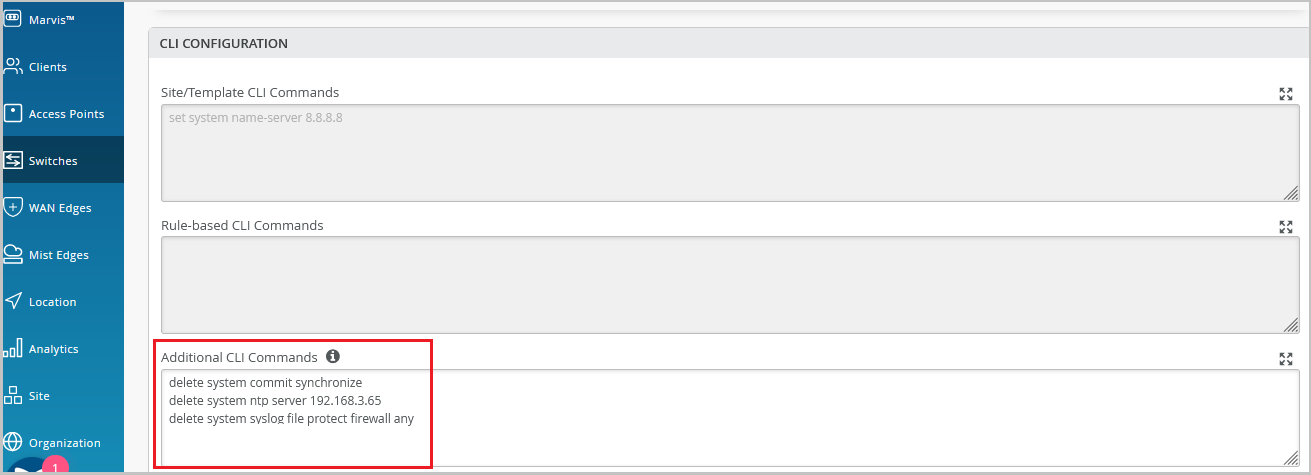
Quando você salva os delete comandos, as seguintes operações ocorrem:
-
A Mist envia os
deletecomandos para o switch. -
A página Switch Insights no portal do Mist gera um evento Configuração alterada pelo usuário , com uma resposta UI_COMMIT_COMPLETED. Você pode acessar o Switch Insights em Detalhes do switch.
-
A Mist exclui os comandos CLI do switch. Posteriormente, se necessário, você poderá remover esses comandos da caixa de comandos da CLI no portal da Mist.
-
A Mist atualiza os
deletecomandos na seguinte chamada de API:https://api.mist.com/api/v1/sites/<site_id>/devices/00000000-0000-0000-1000-<switch_mac>/config_cmd
Apenas selecionar alguns comandos de qualquer caixa de comando da CLI no portal do Mist e pressionar o botão Backspace ou Delete não remove os comandos da opção. Ele remove os comandos apenas da API, que contém a configuração atual do switch presente no portal do Mist.
A exclusão dos comandos da CLI somente da GUI também gera um evento Configuração alterada pelo usuário na página Insights do switch. No entanto, esse evento não mostra a resposta UI_COMMIT_COMPLETED . As alterações são feitas apenas na GUI do portal do Mist, não no switch.
Não recomendamos fazer login na CLI do switch e fazer alterações lá se a nuvem da Mist gerenciar seu switch. As alterações feitas em um switch pela CLI não são incluídas na configuração do switch na nuvem da Mist.