
零接触配置
全自动部署可在您的新瞻博网络设备上自动安装或升级软件,只需最少的人工干预。
全自动部署概述
全自动部署 (ZTP) 允许您在网络中自动配置新的瞻博网络设备,只需极少的人工干预。您可以使用管理端口或网络端口(具体取决于您的设备)连接到网络。当您将设备物理连接到网络并以默认出厂配置启动时,设备将升级(或降级)软件版本并自动从网络安装配置文件。配置文件可以是配置,也可以是脚本。通过使用脚本,您可以创建特定于设备的配置文件,并对 Web 服务器执行 HTTP 请求作,以下载特定的配置文件或软件版本。
要在网络上查找必要的软件映像和配置文件,设备将使用您在动态主机配置协议 (DHCP) 服务器上配置的信息。如果未将 DHCP 服务器配置为提供此信息,设备将使用预安装的软件和默认出厂配置启动。
对于某些交换机,您可以使用 phone-home 客户端 (PHC) 为交换机配置软件。交换机启动时,如果已从 DHCP 服务器收到用于 ZTP 的 DHCP 选项,则 ZTP 将恢复。如果 DHCP 选项不存在,则尝试 PHC。有关 PHC 的详细信息,请参阅 使用 Phone-Home 客户端配置虚拟机箱。
要查看哪些平台支持 ZTP,请在浏览器中转至 功能浏览器。在“功能浏览器”页面的 “探索功能 ”部分中,选择 “所有功能”。在 “按功能系列分组的功能 ”框中,选择“全自动部署”。您也可以在 “搜索功能 ”编辑框中键入功能的名称。有关如何扩展 ZTP 支持的更多详细信息,请参阅本主题末尾的发布历史记录表。
ZTP 工作流程
当设备以默认配置启动时,将发生以下事件:
-
DHCP 客户端在支持的接口上运行。
-
DHCP 服务器会配置一个 IP 地址,并在与 ZTP 进程相关的回复中包含多个 DHCP 选项。
-
设备可以处理 DHCP 选项并查找配置文件、执行脚本以及升级和/或降级软件。
-
如果映像和配置文件都存在,则将安装映像并应用配置。
-
如果只有映像文件存在,则映像将安装在设备上。
-
如果映像与设备上已安装的映像相同,ZTP 将继续并跳过安装步骤。
-
如果设备无法获取映像,ZTP 将尝试再次获取映像。
-
如果映像损坏,安装将失败。
如果由于任何原因安装失败,ZTP 将重新启动。
-
如果只有配置文件,则下载配置。
如果文件的第一行由 #!字符后跟解释器路径,则该文件被视为脚本,脚本由解释器执行。如果脚本返回错误,ZTP 状态机将重新提取脚本并尝试再次执行脚本。
如果配置文件无法下载,ZTP 进程将尝试重新下载。
如果配置文件损坏、出现语法错误或包含设备不支持的命令,则设备将无法提交,并且重试机制将重新启动。
-
如果没有映像或配置文件,ZTP 进程将重新开始。
-
如果没有文件服务器信息,ZTP 进程将再次启动。
-
完成配置后,ZTP 进程被视为成功并终止。
使用脚本置备设备
在 ZTP 过程中,当您连接和启动新的网络设备时,设备会向 DHCP 服务器请求 IP 地址。服务器提供 IP 地址,如果配置了,则提供设备的软件映像和配置文件的文件名和位置。配置文件可以是配置,也可以是脚本。
如果提供了配置文件,则作系统将根据文件的第一行确定该文件是否为脚本。如果第一行包含后跟解释器路径的字符 #! ,则作系统会将该文件视为脚本,并使用指定的解释器执行该文件。
如果脚本返回错误(即非零值),ZTP 状态机将重新提取脚本并尝试再次执行。这种情况一直持续到脚本成功执行为止。
表 1 概述了在 ZTP 过程中支持的脚本类型、相应的解释器路径以及支持该脚本类型的平台。
| 脚本类型 |
解释器路径 |
平台支持 |
|---|---|---|
| Shell 脚本 |
|
所有设备 |
| SLAX 脚本 |
|
所有设备 |
| Python 脚本 |
|
运行 Junos OS 的设备具有增强的自动化功能 运行 Junos OS 演化版的设备 |
出于安全原因,Junos OS 对在运行 Junos OS 的设备上运行未签名的 Python 脚本有严格的要求。只有运行具有增强自动化功能的 Junos OS 的设备和运行 Junos OS 演化版的设备才支持在 DHCP 选项 43 子选项 01 中使用未签名的 Python 脚本。
如果作系统找不到解释器路径后面的字符 #! ,则会将文件视为文本格式的配置,并将配置加载到设备上。
全自动部署重启流程触发器
当发生以下任一事件时,ZTP 将重新启动:
-
请求配置文件、脚本文件或映像文件失败。
-
配置文件不正确,提交失败。
-
没有配置文件,也没有可用的映像文件。
-
映像文件已损坏,安装失败。
-
没有可用的文件服务器信息。
-
DHCP 服务器未配置有效的 ZTP 参数。
-
当所有 DHCP 客户端接口均未进入绑定状态时。
-
ZTP 事务在尝试获取配置文件或图像文件六次后失败。
发生上述任一事件时,ZTP 将在所有 DHCP 客户端配置的接口(管理和网络)上重置 DHCP 客户端状态机,然后重新启动状态机。重新启动状态机可使 DHCP 客户端获取最新的 DHCP 服务器配置参数。
在 ZTP 重新启动之前,必须经过大约 15 到 30 秒,以便有足够的时间来构建已绑定和未绑定的 DHCP 客户端接口列表。
绑定和未绑定的 DHCP 客户端接口列表可以包含:
-
没有条目。
-
多个 DHCP 客户端接口。
已从 DHCP 服务器接收到所有 ZTP 参数(软件映像文件、配置文件和文件服务器信息)的 DHCP 客户端接口将获得优先权。
创建绑定和未绑定客户端接口列表并选择 DHCP 客户端进行 ZTP 活动后,将删除所有现有默认路由,并且选中的 DHCP 客户端接口将添加新的默认路由。为了添加新的默认路由,只能有一个 ZTP 实例处于活动状态。
ZTP 重新启动后,DHCP 客户端会尝试从 DHCP 服务器提取文件最多六次,两次尝试之间间隔 10 到 15 秒。每一次尝试,无论成功与否,都会被记录下来,并且可以在控制台上看到。
如果出现故障或尝试次数超过限制,ZTP 将停止。然后,ZTP 会清除 DHCP 客户端绑定,并在 DHCP 配置的接口上重新启动状态机。
ZTP 重启过程会一直持续到软件升级成功,或者操作员手动提交用户配置并删除 ZTP 配置为止。
关于 ZTP 的注意事项
EX 系列交换机有两个降级限制:
-
如果降级到不支持 ZTP 的 Junos OS 12.2 版之前的软件版本,则不会发生全自动部署过程的配置文件自动安装阶段。
-
要降级到不支持弹性双根分区的软件版本(Junos OS 10.4R2 版或更低版本),必须在设备上执行一些手动作。更多信息,请参阅 配置双根分区。
以下是 QFX 系列交换机的注意事项:
-
在运行原始 CLI 的 QFX3500 和 QFX3600 交换机上,无法使用 ZTP 从 Junos OS 12.2 或更高版本升级到 Junos OS 13.2X51-D15 或更高版本。
-
QFX5200交换机只能支持 15.1X53-D30 中的 HTTP。不支持 FTP 和 TFTP 协议。
-
如果您使用包含增强型 QFX5100 交换机自动化功能的Junos OS映像执行全自动部署 (ZTP),请在从服务器获取的配置文件的层次结构中
[edit system]配置 Chef 和 Puppet 的根身份验证以及提供商名称、许可证类型和部署范围:{ master:0} root# set root-authentication (encrypted-password password | plain-text-password password | ssh-dsa public-key | ssh-rsa public-key) root# set extensions providers juniper license-type customer deployment-scope commercial root# set extensions providers chef license-type customer deployment-scope commercial -
在 Junos OS 18.1R1 版中,如果要升级软件,则必须执行完整软件升级。完全升级包括升级 Junos OS 软件和主机软件包。
在 PTX1000 路由器上使用 WAN 接口进行全自动部署
全自动部署 (ZTP) 允许您在网络中自动配置路由器,只需最少的手动干预。从 Junos OS 19.3R1 版开始,您可以使用 WAN 接口或管理界面,在 ZTP 引导过程中在路由器上自动下载并安装相应的软件和配置文件。
首次将路由器连接到网络时,您可以选择路由器上任何可用的 WAN 端口来连接光纤。ZTP 会根据光学器件类型自动配置 WAN 接口,然后将您的设备连接到动态主机配置协议 (DHCP) 服务器以执行引导过程。
根据您连接到设备的光学器件类型创建的 WAN 接口和 WAN 接口会加速自动转换所有可能支持的端口速度,直到成功完成 ZTP。速度自动转换可确保 WAN 端口与您连接的光纤建立物理链路,并将对等端设备连接到 DHCP 服务器。
PTX1000 数据包传输路由器硬件指南显示了 PTX1000 路由器上端口的可用组合。
使用 DHCP 选项进行全自动部署
全自动部署 (ZTP) 允许您自动配置添加到网络中的瞻博网络设备。您可以使用要执行的脚本或要加载的配置文件来配置任何受支持的设备。您还需要使用此过程中提供的所需信息配置 DHCP 服务器,以便使用 ZTP。
或者,您可以为 phone-home 服务器或重定向服务器配置 HTTP 代理服务器。当 phone-home 客户端通过 DHCP option 43 子选项 8 接收到有关 HTTP 代理服务器的信息时,它将与代理服务器创建一个 HTTPS 透明隧道。隧道建立后,phone-home 客户端将使用隧道作为 phone-home 服务器或重定向服务器的代理。phone-home 客户端通过隧道将软件映像和配置文件下载到设备上。引导完成后,设备将重新启动,隧道将退出。
ZTP 要求您的设备处于出厂默认状态。设备出厂时使用预装软件和出厂默认配置启动。在当前没有出厂默认配置的设备上,可以发出 request system zeroize 命令。
PTX1000、PTX10001-20C、QFX10002-60C、PTX10002-60C 设备不支持此 request system zeroize 命令。您必须 request vmhost zeroize 发出命令(而不是 request system zeroize),才能实现PTX1000路由器上的出厂默认配置。
在 PTX10001-20C 设备上,发出 request vmhost zeroize 命令后,您将看到以下消息两次: VMHost Zeroization : Erase all data, including configuration and log files ? [yes,no] (no) yes warning: Vmhost will reboot and may not boot without configuration Erase all data, including configuration and log files? [yes,no] (no) yes
开始之前:
-
确保设备有权访问以下网络资源:
-
提供软件映像和配置文件在网络上位置的 DHCP 服务器
有关配置说明,请参阅 DHCP 服务器文档。
-
存储软件映像和配置文件的文件传输协议(匿名 FTP)、超文本传输协议 (HTTP)、安全超文本传输协议 (HTTPS) 或简单文件传输协议 (TFTP) 服务器
注意:尽管支持 TFTP,但我们建议您改用 FTP 或 HTTP,因为这些传输协议更可靠。
谨慎:HTTP URL 的长度限制为 256 个字符。
-
用于执行反向 DNS 查找的域名系统 (DNS) 服务器(不受支持)。
-
(选答)用于在网络上执行时间同步的 NTP 服务器
-
(选答)用于管理系统日志消息和警报的系统日志 (syslog) 服务器。
在 ZTP 期间,系统日志消息将转发到此系统日志服务器。
-
-
(选答)phone-home 服务器或重定向服务器的 HTTP 代理服务器。
-
找到并记录设备的 MAC 地址。
在PTX10008设备上,管理 MAC 地址位于路由引擎上。
在设备执行软件更新过程中,您无法提交配置。如果在设备执行配置文件自动安装过程中提交配置,则该过程将停止,并且不会从网络下载配置文件。
要使用 DHCP 选项为设备启用全自动部署,请执行以下作:
使用 DHCPv6 选项进行全自动部署
Junos OS Flex 映像不支持使用 DHCPv6 选项的全自动部署 (ZTP)。Flex 映像的文件名中包含单词“flex”。下面是 Flex 映像的示例文件名: jinstall-host-qfx-5e-flex-x86-64-20.4R3.8-secure-signed.tgz。
DHCPv6 协议没有用于IA_NA(非临时地址的身份关联)用于学习和安装子网路由的子网选项。相反,子网路由是通过邻接方发现协议安装的。
在 IPv6 中,设备使用路由器通告 (RA) 消息定期通告 IPv6 前缀以及其他链路参数。在客户端(运行 ZTP 的瞻博网络设备)上,一旦 DHCPv6 客户端被绑定,邻居发现协议 (NDP) 将学习这些前缀并通过客户端接口安装前缀路由,下一跃点作为网关设备本地地址的链路。
在客户端设备上,路由器通告配置默认与 DHCPv6 配置一起启用。
-
确保设备有权访问以下网络资源:
-
提供软件映像和配置文件在网络上位置的 DHCP 服务器
有关配置说明,请参阅 DHCP 服务器文档。
-
在 MX 系列上,存储软件映像和配置文件的文件传输协议(匿名 FTP)、简单文件传输协议 (TFTP)、超文本传输协议 (HTTP) 或安全超文本传输协议 (HTTPS) 服务器。
谨慎:HTTP URL 的长度限制为 256 个字符。
-
在 EX3400、EX4300、QFX5100 和 QFX5200 设备上,存储软件映像和配置文件的超文本传输协议 (HTTP) 或安全超文本传输协议 (HTTPS) 服务器。
谨慎:HTTP URL 的长度限制为 256 个字符。
-
(选答)phone-home 服务器或重定向服务器的 HTTP 代理服务器。
-
-
找到并记录设备上打印的 MAC 地址。
全自动部署 (ZTP) 允许您自动配置添加到网络中的瞻博网络设备。您可以使用要执行的脚本或要加载的配置文件来配置任何受支持的设备。
要使用 ZTP,请配置 DHCP 服务器以提供所需的信息。如果未将 DHCP 服务器配置为提供此信息,设备将使用预安装的软件和默认出厂配置启动。如果您的设备未处于出厂默认状态,您可以发出命令 request system zeroize 。
或者,您可以为 phone-home 服务器或重定向服务器配置 HTTP 代理服务器。当 phone-home 客户端通过 DHCP option 17 子选项 8 接收到有关 HTTP 代理服务器的信息时,它将与代理服务器创建一个 HTTPS 透明隧道。隧道建立后,phone-home 客户端将使用隧道作为 phone-home 服务器或重定向服务器的代理。phone-home 客户端通过隧道将软件映像和配置文件下载到设备上。引导完成后,设备将重新启动,隧道将退出。
从 Junos OS 20.2R1-S1 版本开始,MX 系列、EX3400、EX4300、QFX5100 和 QFX5200 交换机支持 DHCPv6 客户端。DHCPv4 和 DHCPv6 客户端都作为默认配置的一部分包含在内。在引导过程中,设备首先使用 DHCPv4 客户端向 DHCP 服务器请求有关映像和配置文件的信息。设备按顺序检查 DHCPv4 绑定。如果其中一个 DHCPv4 绑定失败,设备将继续检查绑定,直到预配成功。但是,如果没有 DHCPv4 绑定,设备将检查 DHCPv6 绑定,并遵循与 DHCPv4 相同的过程,直到可以成功预配设备。DHCP 服务器使用 DHCPv6 选项 59 和 17 以及适用的子选项在自身与 DHCP 客户端之间交换与 ZTP 相关的信息。
在设备执行软件更新过程中,您无法提交配置。如果在设备执行配置文件自动安装过程中提交配置,则该过程将停止,并且不会从网络下载配置文件。
要通过 DHCPv6 选项对设备使用全自动部署:
SRX 系列防火墙上的全自动部署
了解 SRX 系列防火墙上的全自动部署
本主题包含以下部分:
了解 SRX 系列防火墙上的 ZTP
全自动部署 (ZTP) 使您能够自动调配和配置设备,最大限度地减少将设备添加到网络所需的大部分手动干预。SRX300、SRX320、SRX340、SRX345、SRX550M 和 SRX1500 设备支持 ZTP。
从 SRX300、SRX320、SRX340、SRX345、SRX550 HM 和 SRX1500 设备上的 Junos OS 20.2R1 版本开始,您可以使用带有 DHCP 选项的全自动部署来配置设备。有关详细信息,请参阅 使用 DHCP 选项实现全自动部署 。
SRX1500上的 xe-0/0/16 和 xe-0/0/17 端口当前支持 ZTP。为避免使用这些端口,已将以下默认配置添加到 xe-0/0/18 和 xe-0/0/19 端口。
set interfaces xe-0/0/18 unit 0 family inet dhcp vendor-id Juniper-srx1500
set interfaces xe-0/0/19 unit 0 family inet dhcp vendor-id Juniper-srx1500
set security zones security-zone untrust interfaces xe-0/0/18.0 host-inbound-traffic system-services dhcp
set security zones security-zone untrust interfaces xe-0/0/18.0 host-inbound-traffic system-services tftp
set security zones security-zone untrust interfaces xe-0/0/18.0 host-inbound-traffic system-services https
set security zones security-zone untrust interfaces xe-0/0/19.0 host-inbound-traffic system-services dhcp
set security zones security-zone untrust interfaces xe-0/0/19.0 host-inbound-traffic system-services tftp
set security zones security-zone untrust interfaces xe-0/0/19.0 host-inbound-traffic system-services https
SRX 系列防火墙上的 ZTP 负责设备开机时设备的初始启动和配置。此功能包括:
-
提供设备的最低限度引导。SRX 系列防火墙提供出厂默认配置。出厂默认配置包括重定向服务器的 URL,用于使用安全加密连接连接到中央服务器。
-
通过互联网自动连接到服务器,并在 SRX 系列防火墙以出厂默认配置启动时,从服务器下载客户或用户指定的配置和 Junos OS 映像。首先安装新映像,然后在 SRX 系列防火墙上应用并提交初始配置。
ZTP 具有以下优势:
-
简化和快速部署
-
提高配置准确性
-
无需额外资源即可支持网络扩展
ZTP 流程使用网络激活器对 SRX 系列防火墙进行初始配置。
网络激活器概述
Network Service Activator 支持快速设备发现和配置,从而实现自动配置,从而消除复杂的设备设置。
Network Activator 最初配置驻留在最终用户站点的 SRX 系列防火墙(在本文档中称为 远程设备 )。远程设备使用为所有交互提供完全授权和身份验证的进程,从托管网络激活器的服务器下载启动映像和初始配置文件。初始预配完成后,远程设备将与管理服务器通信,然后管理服务器开始管理和监视远程设备。
Network Activator 使用分布式架构来支持远程设备。Network Activator 安装在一个中央管理服务器(中央服务器)和多个区域管理服务器(区域服务器)上。设备直接与其分配的区域服务器通信。分布式架构优化了初始配置过程的效率,有助于实现网络的高性能和可扩展性。
图 1说明分布式体系结构以及初始配置过程中涉及的组件。
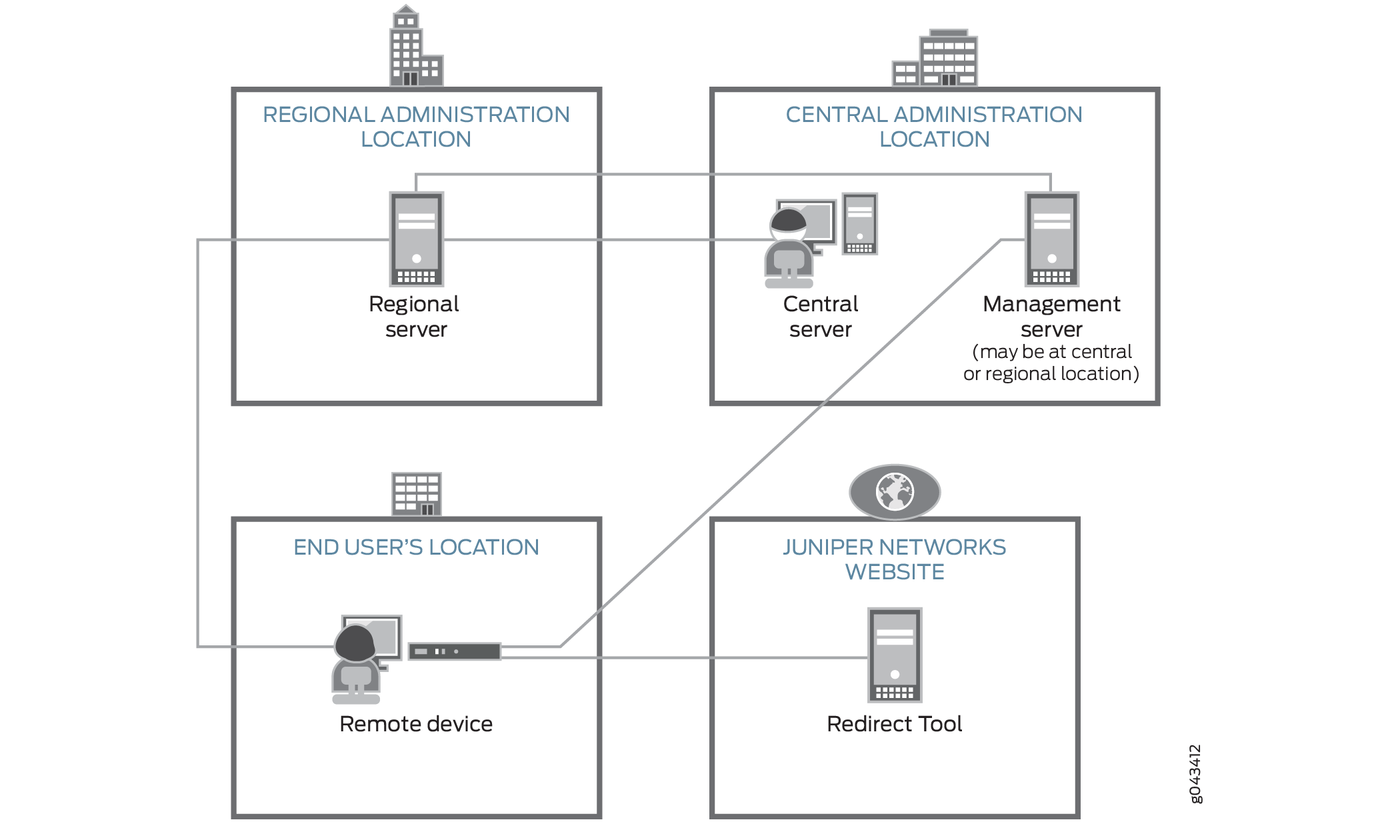 初始配置中涉及的组件
组件在初始预配过程中的角色如下:
-
远程设备发送初始预配请求。远程设备驻留在最终用户的位置。
-
重定向工具为远程设备提供身份验证和授权,以便通过使用 ITU-T X.509 私钥基础架构 (PKI) 数字证书访问其分配的区域服务器。重定向服务托管在 Amazon Web Services (AWS) 上,由瞻博网络运营和维护。
-
中央服务器托管网络激活器并与区域激活器服务器通信。服务提供商或中央企业位置的管理员与此服务器交互,以安装和设置网络激活器。中央服务器位于服务提供商的中心地理位置。
-
区域服务器还托管 Network Activator。此服务器存储有关其分配的远程设备的信息,并直接与这些设备通信。此服务器通常驻留在提供商为最终用户指定的区域管理位置。
图 2 展示了初始配置工作流。
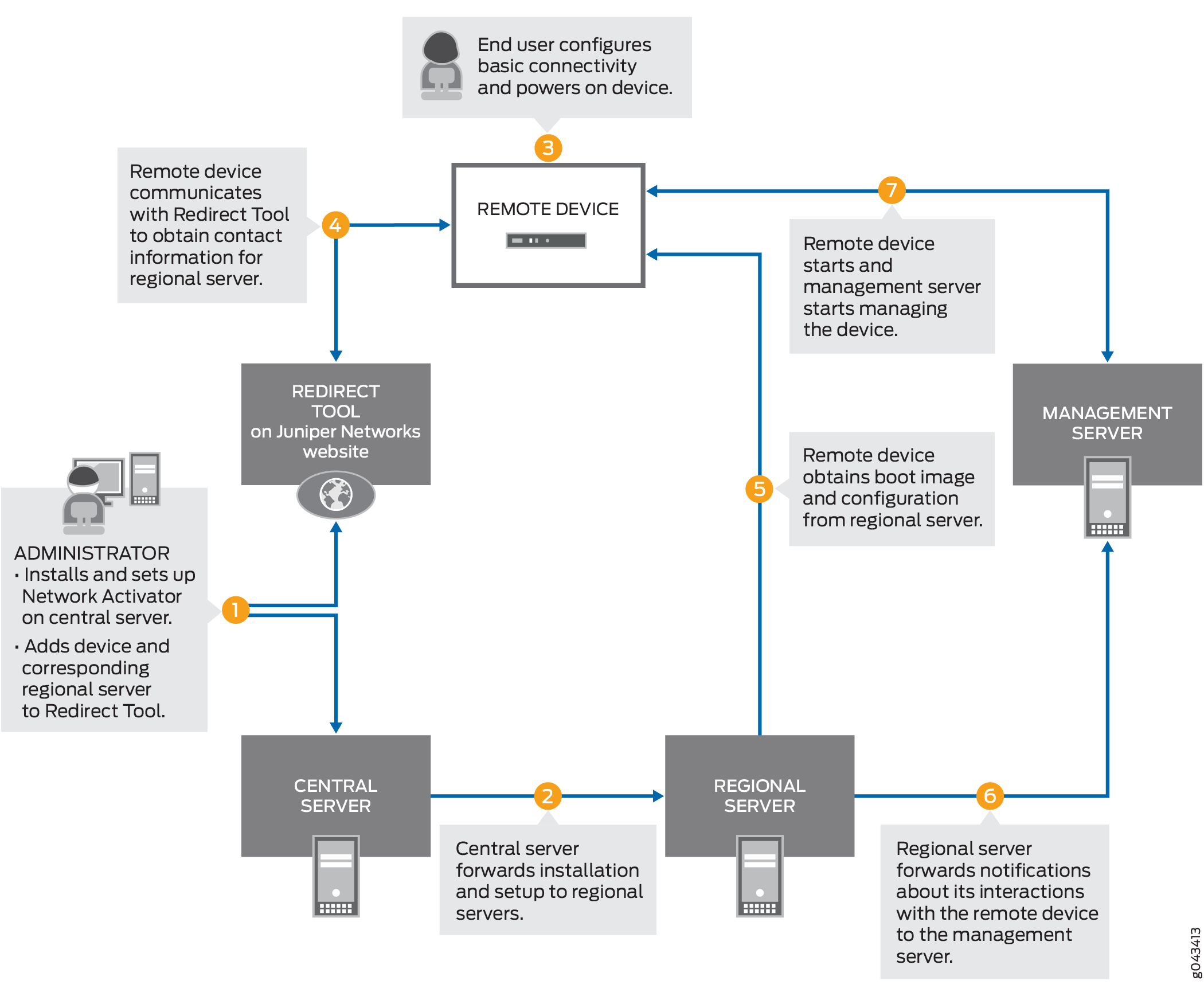 工作流
工作流
具体而言,预配工作流的进行方式如下:
-
服务提供商的管理员:
-
在中央服务器上安装并设置网络激活器。
-
在重定向工具中添加远程设备和区域服务器。
-
-
中央服务器将安装转发到区域服务器。
-
最终用户打开远程设备的电源,将其连接到计算机,然后在网页中输入身份验证代码以发送初始配置请求。
-
设备将其 X.509 证书和完全限定的域名 (FQDN) 作为预配请求传输到重定向工具。
-
重定向工具在其数据存储中搜索管理员为此设备指定的区域服务器,并确认设备的请求对应于为服务器指定的 X.509 证书。
-
重定向工具将区域服务器的联系信息发送到设备。
-
设备会向区域服务器发送启动映像 URL 和初始配置位置的请求。
-
区域服务器将信息发送到设备。
-
设备从区域服务器获取启动映像和配置。
-
设备使用启动映像和配置启动并投入使用。
局限性
-
尝试输入正确激活码的次数没有限制。
-
如果远程设备无法访问服务器(因为出厂默认配置中配置的地址不正确或服务器已关闭等),远程设备会尝试连接到备用服务器(如果配置为出厂默认配置)。如果只配置了一台服务器,则可以重新尝试连接。在这种情况下,我们建议您通过控制台手动配置设备。
-
不支持自动将用户重定向到身份验证网页以输入激活码所需的强制门户重定向。连接到设备后,您必须手动导航到激活页面。
在 SRX 系列防火墙上配置全自动部署
开始之前:
-
打开设备包装,安装设备,完成必要的布线,连接笔记本电脑或任何其他终端设备,然后打开设备电源。有关详细信息,请参阅设备 的硬件安装指南 。
-
对于 SRX300、SRX320、SRX340、SRX345 和 SRX550M 设备,连接管理设备并访问 J-Web 界面。
有关详细信息,请参阅 SRX300、 SRX320、 SRX340、 SRX345 和 SRX550M 上相应设备的快速入门指南。
您可以选择使用 ZTP;您可以使用此选项,也可以跳过它并继续使用 J-Web 向导。
-
对于SRX1500设备,必须先访问 CLI 以配置 root 身份验证和管理界面,然后才能使用 J-Web 配置设备。有关详细信息,请参阅 如何设置 SRX1500 服务网关。
本部分提供有关如何在 SRX 系列防火墙上使用 ZTP 进行设备初始配置的分步说明。
要使用 ZTP 配置 SRX 系列防火墙,请执行以下作:
- 从管理设备启动 Web 浏览器,然后在网页中输入身份验证代码,如图 3 所示。


在系统上成功安装新的软件映像和配置后,客户端会将通知发送到 bootstrap-complete 提供映像和配置的服务器。发送通知后,包含服务器名称的配置将从系统中删除。下次使用 ZTP 时,必须显式配置重定向服务器的 URL。
如果在任何阶段出现故障,则该过程将重新开始。
ZTP 进程升级或降级 Junos OS 版本。在 SRX 系列防火墙降级期间,如果降级到不支持 ZTP 的 Junos OS 15.1X49-D100 版之前的软件版本,则不会发生 ZTP 进程的自动安装阶段。
对于 SRX300、SRX320、SRX340、SRX345 和 SRX550M 设备,ZTP 是设备的默认配置方法。但是,如果要使用基于 J-Web 的配置(SRX300 系列设备和 SRX550M 设备支持 J-Web 设置向导),则可以使用客户端门户中提供的选项跳转到 J-Web 设置向导,以执行设备的初始软件配置,而不是 ZTP。
如果选择 Skip to JWeb 选项,则必须配置系统 root 身份验证密码,如 图 6 所示。
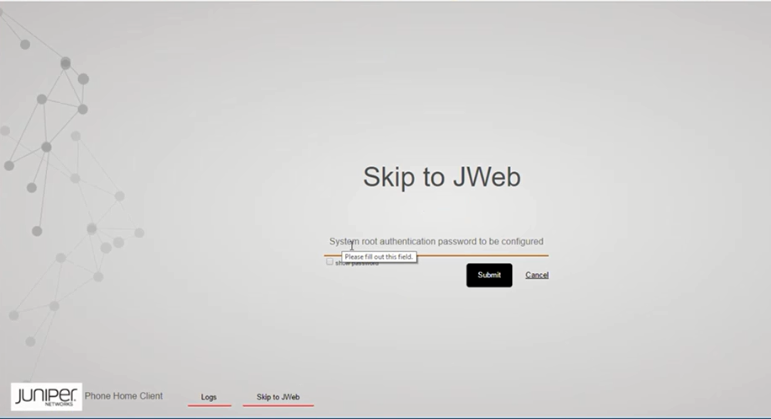
对于SRX1500设备,不支持“ 跳到 JWeb ”选项。要访问 J-Web,必须在通过 CLI 进行 SRX1500 初始设置期间删除 ZTP 客户端配置。
了解 SRX 系列防火墙上的出厂默认配置,以便实现全自动部署
您的服务网关提供出厂默认配置。以下是包括 ZTP 配置在内的默认配置示例:
system {
    phone-home {
        rfc-compliant;
        server https://redirect.juniper.net;
    }
}
请注意,在此配置中:
-
server指示服务器的名称或 IP 地址。SRX 系列防火墙上的出厂默认配置可能包括多个服务器的 IP 地址。 -
rfc-compliant指示升级后,服务器会强制执行符合 RFC 标准的某些行为。
默认情况下,系统自动安装配置是设备出厂默认配置的一部分。因此,管理员必须确保从区域服务器发送到远程设备(SRX 系列防火墙)的配置文件必须在出厂默认配置中包含该 delete system autoinstallation 选项。
监控全自动部署
您可以使用控制台和作模式命令来监控全自动部署。
- 使用控制台监控 Junos OS 中的全自动部署
- 使用系统日志警报监控全自动部署
- 使用错误消息监控全自动部署
- 使用系统日志文件通过 DHCP 选项监控 Junos OS 中的全自动部署
- 使用系统日志文件通过 DHCPv6 选项监控 Junos OS 中的全自动部署
- 使用 show dhcp client binding 命令
- 使用 show dhcpv6 客户端绑定命令
- 使用 show dhcp client statistics 命令
- 使用 show dhcpv6 client statistics 命令
使用控制台监控 Junos OS 中的全自动部署
在 ZTP 流程期间,控制台上会显示以下全自动部署 (ZTP) 活动:
-
ZTP 过程的开始和结束时间。
-
绑定和未绑定的 DHCP 客户端接口列表。
-
DHCP 服务器发送到 DHCP 客户端的 DHCP 选项。
-
指示哪些接口用于 ZTP 的日志。
-
DHCP 客户端从 DHCP 服务器获取的 ZTP 参数。
-
配置和映像文件的文件名、文件服务器的名称、用于获取文件的协议以及 DHCP 服务器获取配置和映像文件的时间。
-
由于文件不在服务器上或服务器无法访问以及超时而导致的失败状态。
-
在当前 ZTP 周期中重试的尝试次数和剩余尝试次数。
-
完成文件传输。
-
ZTP 进程的安装、重新启动和状态。
-
内部状态错误和 ZTP 进程终止。
-
添加或删除默认路由的日志。
使用系统日志警报监控全自动部署
目的
在此示例中,系统日志警报会提醒您将开始自动映像升级。
行动
使用以下系统日志警报来监控自动映像升级过程。
“ALERT:Auto-image upgrade will start. This can terminate config CLI session(s). Modified configuration will be lost. To stop Auto-image, in CLI do the
following: 'edit; delete chassis auto-image-upgrade; commit'.”

“Checking whether image upgrade is already invoked”
意义
此系统日志警报指示自动映像升级将开始,并提供有关如何停止自动映像升级过程的信息。
使用错误消息监控全自动部署
使用系统日志文件通过 DHCP 选项监控 Junos OS 中的全自动部署
目的
系统日志文件提供有关自动升级过程状态、绑定和未绑定的 DHCP 客户端接口列表、文件服务器的 IP 地址、映像和配置文件的名称和位置,以及获取配置和映像文件的成功和失败尝试的信息。
行动
使用以下系统日志文件中的信息来监控自动升级过程。
Auto Image Upgrade: Start fetching config-file file from server 10.1.1.1 through irb using ftp


Auto Image Upgrade: Tried [2] attempts to fetch config-file file from server 10.1.1.1 through irb. Summary: "Retrieving /config-file
:: Failed to open file.". To retry [4] times.


Auto Image Upgrade: Tried [4] attempts to fetch config-file file from server 10.1.1.1 through irb. Summary: "Retrieving /config-fileconfig-file
:: Failed to open file.". To retry [2] times.

Auto Image Upgrade: Tried [6] attempts to fetch config-file file from server 10.1.1.1 through irb. Summary: "Retrieving /config-file
:: Failed to open file.". To retry [0] times.


Auto Image Upgrade: All [6] attempts to fetch config-file file from server 10.1.1.1 through irb FAILED. Start retry again in few minutes.
意义
这些系统日志文件指示有六次尝试从文件服务器获取配置文件失败、文件服务器的 IP 地址、DHCP 客户端接口名称以及重试过程发生的次数。
使用系统日志文件通过 DHCPv6 选项监控 Junos OS 中的全自动部署
目的
系统日志文件提供有关自动升级过程状态、绑定和未绑定的 DHCP 客户端接口列表、文件服务器的 IP 地址、映像和配置文件的名称和位置,以及获取配置和映像文件的成功和失败尝试的信息。
行动
使用以下系统日志文件中的信息来监控自动升级过程。
Auto Image Upgrade: Tried [2] attempts to fetch junos-vmhost-install
-20.2.tgz file from server 2001:db8::1 through et-0
/0/0:2. Summary: "fetch-secure: https://[2001:*: Connection refused". To retry
[4] times.


Auto Image Upgrade: Tried [4] attempts to fetch junos-vmhost-install
-20.2.tgz file from server 2001:db8::1 through et-0
/0/0:2. Summary: "fetch-secure: https://[2001:*: Connection refused". To retry
[2] times.

Auto Image Upgrade: Tried [6] attempts to fetch junos-vmhost-install-
20.2.tgz file from server 2001:db8::1 through et-0
/0/0:2. Summary: "fetch-secure: https://[2001:*: Connection refused". To retry
[0] times.
意义
这些系统日志文件指示有六次尝试从文件服务器获取映像文件、文件服务器的 IP 地址、DHCPv6 客户端接口名称以及重试过程发生的次数失败。
使用 show dhcp client binding 命令
目的
发出 show dhcp client binding 命令以显示 DHCP 客户端绑定信息
行动
发出 show dhcp client binding 命令以显示 DHCP 客户端的 IP 地址、DHCP 客户端的硬件地址、DHCP 客户端的 IP 地址租约到期的秒数、绑定表中 DHCP 客户端 IP 地址的状态以及具有活动客户端绑定的接口的名称。
显示 DHCP 客户端绑定
user@device# show dhcp client binding
IP address        Hardware address   Expires     State      Interface
10.0.0.0           00:22:83:2a:db:dc  0           SELECTING  irb.0
10.6.6.13          00:22:83:2a:db:dd  49201       BOUND      vme.0
10.0.0.0           00:22:83:2a:db:df  0           SELECTING  xe-0/0/0.0
10.0.0.0           00:22:83:2a:db:e0  0           SELECTING  xe-0/0/1.0
意义
此命令的输出显示,有一个客户端接口已绑定,并且有三个接口正在从 DHCP 服务器接收 DHCP 提供。
使用 show dhcpv6 客户端绑定命令
目的
发出 show dhcpv6 client binding 命令以显示 DHCP 客户端绑定信息
行动
发出 show dhcp6 client binding 命令以显示 DHCPv6 客户端的 IP 地址、DHCPv6 客户端的硬件地址、DHCPv6 客户端的 IP 地址租约到期的秒数、绑定表中 DHCPv6 客户端 IP 地址的状态以及具有活动客户端绑定的接口的名称。
显示 DHCPv6 客户端绑定
user@device# show dhcpv6 client binding
IP/prefix                   Expires    State           ClientType       Interface         Client DUID
2001:db8::10                            57          SELECTING  STATEFUL      em0.0            LL0x3-54:4b:8c:d3:a2:34
2001:db8::10                            46          SELECTING  STATEFUL      em2.0            LL0x3-54:4b:8c:d3:a2:35
2001:db8::10                            38          SELECTING  STATEFUL      et-0/0/0:0.0     LL0x3-54:4b:8c:d3:a2:3b
2001:db8::10                            530         BOUND      STATEFUL      et-0/0/0:1.0     LL0x3-54:4b:8c:d3:a2:3c
意义
此命令的输出显示,有一个客户端接口已绑定,并且有三个接口正在从 DHCP 服务器接收 DHCPv6 优惠。
使用 show dhcp client statistics 命令
目的
发出 show dhcp client statistics 命令以显示 DHCP 客户端统计信息。
行动
发出 show dhcp client statistics 命令以显示 DHCP 客户端统计信息,例如丢弃的数据包数以及发送和接收的 DHCP 和 BOOTP 消息数。
显示 DHCP 客户端统计信息
user@device# show dhcp client statistics
Packets dropped:
    Total                      14
    Send error                 14
Messages received:
    BOOTREPLY                  5
    DHCPOFFER                  1
    DHCPACK                    4
    DHCPNAK                    0
    DHCPFORCERENEW             0
Messages sent:
    BOOTREQUEST                6751
    DHCPDECLINE                0
    DHCPDISCOVER               6747
    DHCPREQUEST                4
    DHCPINFORM                 0
    DHCPRELEASE                0
    DHCPRENEW                  0
    DHCPREBIND                 0
意义
此命令的输出显示因错误而丢弃的数据包数、接收的 BOOTREPLY 和 DHCPOFFER 消息数,以及发送的 BOOTREQUEST 和 DHCPREQUEST 消息数。
使用 show dhcpv6 client statistics 命令
目的
发出 show dhcpv6 client statistics 命令以显示 DHCPv6 客户端统计信息。
行动
发出 show dhcpv6 client statistics 命令以显示 DHCPv6 客户端统计信息,例如丢弃的数据包数以及发送和接收的 DHCPv6 消息数。
显示 DHCPv6 客户端统计信息
user@device# show dhcpv6 client statistics
Dhcpv6 Packets dropped:
    Total               20323
    Bad Send            7580
    Bad Options         12743

Messages received:
    DHCPV6_ADVERTISE           13
    DHCPV6_REPLY               109
    DHCPV6_RECONFIGURE         0

Messages sent:
    DHCPV6_DECLINE             0
    DHCPV6_SOLICIT             879
    DHCPV6_INFORMATION_REQUEST 0
    DHCPV6_RELEASE             0
    DHCPV6_REQUEST             9
    DHCPV6_CONFIRM             0
    DHCPV6_RENEW               61
    DHCPV6_REBIND              41
意义
此命令的输出显示因错误而丢弃的数据包数,以及已接收和发送的 DHCPV6 消息数。
变更历史表
是否支持某项功能取决于您使用的平台和版本。使用 功能浏览器 查看您使用的平台是否支持某项功能。