
AWS導入におけるマルチノード高可用性
Amazon Web Services(AWS)の導入におけるvSRX仮想ファイアウォールインスタンスのマルチノード高可用性サポートについては、このトピックをお読みください。
AWSでのマルチノード高可用性
AWSに展開されているvSRX仮想ファイアウォールファイアウォールでマルチノード高可用性を設定できます。参加ノードは、アクティブコントロールプレーンとデータプレーンの両方を同時に実行し、ノードは互いにバックアップを行うことで、システムまたはハードウェアに障害が発生した場合に、迅速な同期フェイルオーバーを確保します。2台のデバイス間のシャーシ間リンク(ICL)接続は、状態情報を同期および維持し、デバイスフェイルオーバーシナリオを処理します。
まず、AWS導入に固有のマルチノード高可用性に関する用語について理解しましょう。
用語
| 用語 | の説明 |
|---|---|
| 弾力性のあるIPアドレス |
指定されたネットワークまたはインターネットからルーティング可能なパブリックIPv4アドレス。弾力性のあるIPアドレスは、マルチノード高可用性設定の任意のノードのインターフェイスに動的にバインドされます。これらのアドレスは、常に 1 つのインターフェイスにのみバインドされ、同じノードにもバインドされます。マルチノード高可用性セットアップでは、柔軟な IP アドレスを使用して AWS デプロイメントのトラフィックを制御します。弾力性のあるIPアドレスは、レイヤー3導入環境のフローティングIPアドレスや、デフォルトゲートウェイ導入環境の仮想IPアドレスと同様に機能します。アクティブなSRG1を持つノードは、Elastic IPアドレスを所有し、それに向けてトラフィックを引き寄せます。 |
| シャーシ間リンク(ICL) |
マルチノード高可用性システムのルーティングネットワークを介してノードを接続するIPベースのリンク(論理リンク)。セキュリティデバイスは、ICLを使用して状態情報を同期および維持し、デバイスフェイルオーバーシナリオを処理します。ICLを設定するには、ge-0/0/0インターフェイスのみを使用できます。ICLは、AWSによって割り当てられたMACアドレスを使用します(vSRX仮想ファイアウォールで作成された仮想MACではありません)。ICLを設定する際には、IPアドレスが仮想プライベートクラウド(VPC)のサブネットであることを確認します。Multibode High Availability は、クロス VPC デプロイをサポートしていないことに注意してください |
| ジュニパーサービス冗長プロトコル(jsrpd)プロセス | アクティブ性の判断と適用を管理し、スプリットブレイン保護を提供するプロセス。 |
IPsec VPNサポート
Junos OSリリース24.4R1以降、AWS導入環境におけるアクティブ/バックアップマルチノード高可用性向けにIPsec VPNがサポートされています。
制限事項
マルチノード高可用性は、パブリッククラウド導入環境で複数のSRG構成(アクティブ/アクティブ)をサポートしていません。アクティブ/バックアップモードは、SRG0およびSRG1をサポートします。IPsec VPNトンネルは、ステートフルアクティブ/バックアップモードで動作するSRG1に固定します。すべてのVPNトンネルは、SRG1がアクティブなデバイスで終了します。
アーキテクチャ
図1は、AWSのマルチノード高可用性導入で2つのvSRX仮想ファイアウォールインスタンスがHAペアを形成している様子を示しています。1つのvSRX仮想ファイアウォールインスタンスがアクティブノードとして機能し、もう1つがバックアップノードとして機能します。
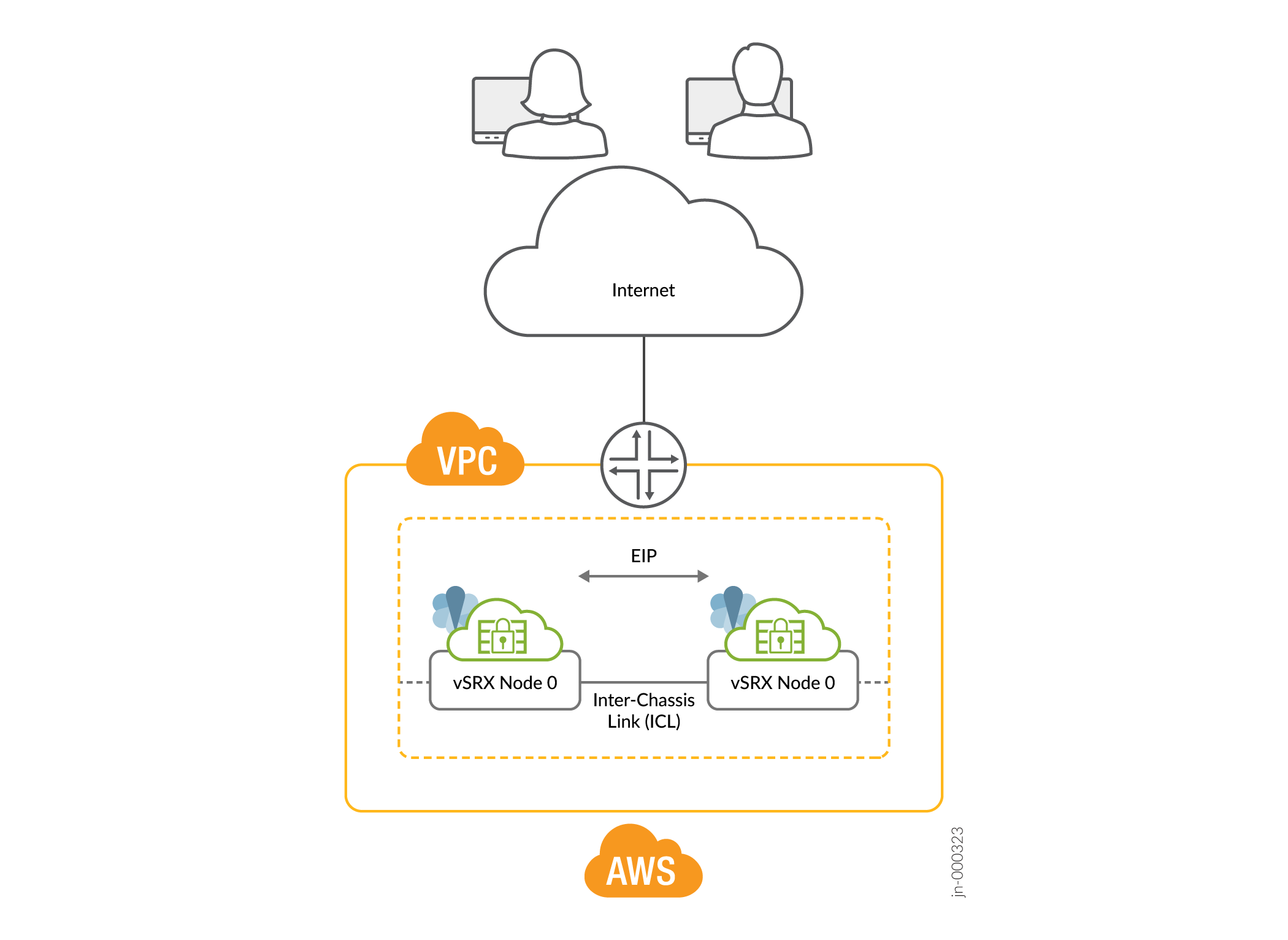
マルチノード高可用性セットアップでは、ICLが2つのノード(vSRX仮想ファイアウォールインスタンス)を接続し、コントロールプレーンとデータプレーンの状態の同期を支援します。
マルチノード高可用性セットアップでは、2つのvSRX仮想ファイアウォールインスタンスがアクティブ/バックアップモードで動作しています。両方のノードは、コントロールプレーンとデータプレーンの状態を同期するためのICLを使用して相互に接続します。SRG1がアクティブなvSRX仮想ファイアウォールインスタンスは、Elastic IPアドレスをホストします。アクティブノードは、弾力性IPアドレスを使用してトラフィックを誘導します。バックアップ ノードはスタンバイ モードのままで、フェイルオーバー時に引き継ぎます。
ジュニパーサービス冗長プロトコル(jsrpd)プロセスは、AWSインフラストラクチャと通信して、アクティブ性の判断と適用を実行し、スプリットブレイン保護を提供します。
フェイルオーバー中、Elastic IP アドレスは AWS SDK API をトリガーすることで古いアクティブノードから新しいアクティブノードに移動し、新しいアクティブノードにトラフィックを引き付けます。AWS はルートテーブルを更新して、トラフィックを新しいアクティブノードに迂回させます。このメカニズムにより、クライアントは単一のIPアドレスを使用してノードと通信できます。Elastic IPアドレスは、参加するネットワーク/セグメントに接続するインターフェイスで設定します。
スプリットブレイン保護
2 つのノード間の ICL がダウンすると、各ノードはプローブを使用してピア ノードのインターフェイス IP アドレスへの ping を開始します。ピアノードが正常であれば、プローブに応答します。それ以外の場合、jsrpd プロセスは AWS インフラストラクチャと通信して、正常なノードにアクティブなロールを適用します。
AWS上の柔軟なICLインターフェイス
AWS上のICLには、任意のge-0/0/xインターフェイスを設定できます。これは、ICLにge-0/0/xを使用できるAzureやGCPのICLインターフェイスに似ています。以前は、AWS の ICL インターフェイスは修正されており、ICL には ge-0/0/0 しか使用できませんでした。
MNHA設定で動作するvSRXインスタンスの場合、AWSは特定のタグを使用して、HAペアの適切な識別と管理を確保します。最初に、2つのタグが使用されます。
- LocalNodeID: このタグは、インスタンスを HA ペア内のローカル ノードとして識別します。
- PeerNodeID: このタグは、インスタンスをピアノードとして識別します。
これら2つのタグに加えて、ローカルノードとピアノードの両方のインターフェイスの詳細を指定することで、MNHA設定の設定と管理を強化するために4つの追加タグを導入します。
- LocalTrustInterface:プライベートサブネットに接続するローカルvSRXインスタンス上のインターフェイス(信頼できる内部通信によく使用されます)。
- LocalUntrustInterface:パブリックサブネットに接続するローカルvSRXインスタンス上のインターフェイス(通常、信頼できない外部通信に使用されます)。
- PeerTrustInterface:プライベートサブネットに接続するピアvSRXインスタンス上のインターフェイス。
- PeerUntrustInterface:パブリックサブネットに接続するピアvSRXインスタンス上のインターフェイス
AWSでのループバックインターフェイスのサポート
AEインターフェイスはAWS、GCP、Azureなどのパブリッククラウドプラットフォームと互換性がないため、ループバックインターフェイスはデュアルパスICLソリューションの一部として使用されます。AzureとGCPは、ループバックインターフェイスをサポートしています。これで、ループバックインターフェイスを使用して、AWSでもデュアルパスICLを設定できるようになりました。AWSでは、2つ以上の物理インターフェイス(例:ge-0/0/x)上でループバック通信を確立する必要があります。
次の図は、AWSに展開されたMNHAセットアップにおけるvSRXファイアウォールのトポロジーを示しています。
 によるAWS導入におけるマルチノード高可用性
トポロジーに示すように、2つのvSRX仮想ファイアウォールインスタンス(vSRX仮想ファイアウォール-1およびvSRX仮想ファイアウォール-2)がAmazon VPCに導入されています。ノードは、ルーティング可能なIPアドレス(Elastic IPアドレス)を使用して相互に通信します。信頼できない側はパブリックネットワークに接続し、信頼する側は保護されたリソースに接続します
このトポロジーでは、ループバックインターフェイスを使用して、VPC内の2つのvSRXファイアウォール間にデュアルパスのシャーシ間リンク(ICL)を実装します。vSRXデバイスは、デュアルICL接続にそれぞれ2つのインターフェイス(ge-0/0/0 および ge-0/0/1)を使用します。ここでは、ループバックインターフェイスがICL通信の論理エンドポイントとして使用されます。物理インターフェイス(ge-0/0/0 および ge-0/0/1)は、ループバック通信の基盤となるトランスポートパスとして機能します。
例:AWSデプロイメントでマルチノード高可用性を設定する
この例では、Amazon Virtual Private Cloud(Amazon VPC)内の 2 つの vSRX仮想ファイアウォールインスタンスでマルチノード高可用性を設定する方法を示します。
要件
この例では、以下のコンポーネントを使用しています。
-
2つのvSRX仮想ファイアウォールインスタンス
-
Junos OSリリース22.3R1
-
Amazon Elastic Compute Cloud(Amazon EC2)、Amazon Simple Storage Service(S3)、Amazon Virtual Private Cloud(Amazon VPC)オブジェクトへのアクセス、作成、変更、削除に必要なすべてのアクセス許可を持つ、Amazon Web Services(AWS)アカウントとIDおよびアクセス管理(IAM)ロール。詳細については、「 vSRX用Amazon Virtual Private Cloudの設定 」を参照してください。
-
Amazon VPC は、関連するインターネットゲートウェイ、サブネット、ルートテーブル、およびセキュリティグループで構成されています。「 vSRX用Amazon Virtual Private Cloudの設定」を参照してください。
-
Amazon VPCで起動および設定されたvSRX仮想ファイアウォールインスタンス。 Amazon Virtual Private CloudでのvSRXインスタンスの起動を参照してください。
トポロジー
図3は、この例で使用されているトポロジーを示しています。
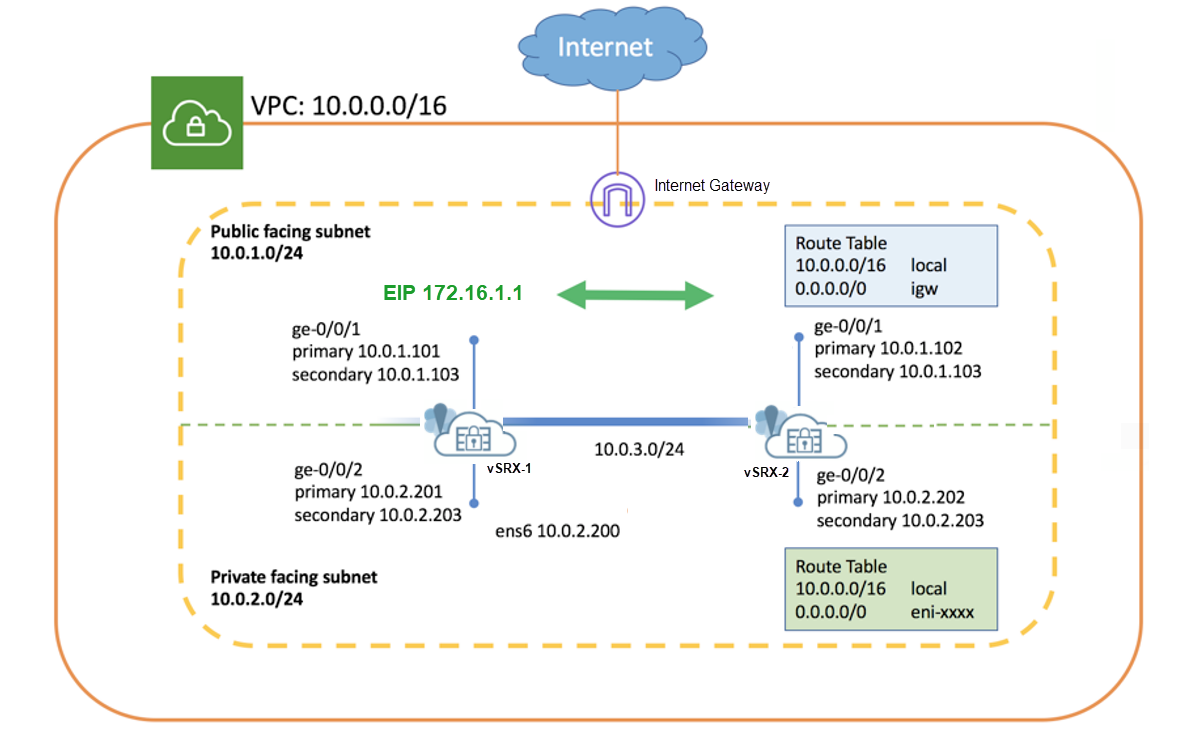 におけるマルチノード高可用性
トポロジーに示すように、2つのvSRX仮想ファイアウォールインスタンス(vSRX仮想ファイアウォール-1およびvSRX仮想ファイアウォール-2)がAmazon VPCに導入されています。ノードは、ルーティング可能なIPアドレス(Elastic IPアドレス)を使用して相互に通信します。信頼できない側はパブリックネットワークに接続し、信頼する側は保護されたリソースに接続します。
vSRX仮想ファイアウォールインスタンスでマルチノード高可用性を設定する前に、以下の設定を完了します。
-
AWSのインスタンスタグを使用して、2つのvSRX仮想ファイアウォールインスタンスをマルチノード高可用性ピアとして識別します。例えば、 vsrx-node-1 を1つのピアの名前(名前 オプション)として使用し、 vsrx-node-2 をHAピア(ha-peer オプション)として使用できます。
- 両方のvSRX仮想ファイアウォールインスタンスを同じAmazon VPCとアベイラビリティゾーンに展開します。
- 両方のvSRX仮想ファイアウォールインスタンスにIAMロールを割り当て、完全な権限を持つAmazon Elastic Compute Cloud(EC2)インスタンスとしてvSRX仮想ファイアウォールインスタンスを起動します。
- パブリックサブネットにvSRX仮想ファイアウォールインスタンスを配置することで、インターネットとの通信を有効にします。Amazon VPC では、パブリックサブネットがインターネットゲートウェイにアクセスできます。
- 高可用性ペアをホストするように、複数のサブネットを持つ VPC を設定します。サブネットは、論理接続(物理ケーブル接続ポートと同様)を使用して、2つのvSRX仮想ファイアウォールノードを接続するために使用されます。この例では、VPCのCIDRを10.0.0.0/16と定義し、vSRX仮想ファイアウォールのトラフィックをホストする合計4つのサブネットを作成しています。両方のvSRX仮想ファイアウォールインスタンスに、少なくとも4つのインターフェイスが必要です。 表1に 、サブネットとインターフェイスの詳細を示します。
表1:サブネット設定 機能 ポート番号 インターフェイス 接続 トラフィックタイプ サブネット 管理 0 fxp0 管理インターフェイス 管理トラフィック 10.0.254.0/24 ICL 1 ge-0/0/0 ICLからピアノードへ RTO、同期、プローブ関連のトラフィック 10.0.253.0/24 パブリック 2 ge-0/0/1 パブリックネットワークに接続します。(収益インターフェイス) 外部トラフィック 10.0.1.0/24 プライベート 3 ge-0/0/2 プライベートネットワークに接続します。(収益インターフェイス) 内部トラフィック 10.0.2.0/24 なお、表に記載されている機能とのインターフェイスマッピングは、デフォルト設定用です。設定で同じマッピングを使用することをお勧めします。
- プライマリおよびセカンダリIPアドレスでインターフェイスを設定します。Elastic IPアドレスをインターフェイスのセカンダリIPアドレスとして割り当てることができます。インスタンスの起動時にプライマリIPアドレスが必要です。セカンダリ IP アドレスは、フェイルオーバー中に 1 つの vSRX仮想ファイアウォール ノードから別のノードに転送できます。 表2は 、この例で使用されているインターフェイスとIPアドレスのマッピングを示しています。
表2:インターフェイスとIPアドレスのマッピング インスタンス インターフェイス プライマリIPアドレス セカンダリIPアドレス(弾力性IPアドレス) vSRX仮想ファイアウォール-1 ge-0/0/1 10.0.1.101 10.0.1.103 ge-0/0/2 10.0.2.201 10.0.2.203 vSRX仮想ファイアウォール-2 ge-0/0/1 10.0.1.102 10.0.1.103 ge-0/0/2 10.0.2.202 10.0.2.203 -
データパスにvSRX仮想ファイアウォールを含めるように隣接ルーターを設定し、vSRX仮想ファイアウォールをトラフィックのネクストホップとしてマークします。エラスティックIPアドレスを使用してルートを設定できます。たとえば、コマンド
sudo ip route x.x.x.x/x dev ens6 via 10.0.2.203を使用します。ここで、10.0.2.203 アドレスは Elastic IP アドレスです。
設定
CLIクイックコンフィグレーション
この例をすばやく設定するには、以下のコマンドをコピーしてテキストファイルに貼り付け、改行を削除し、ネットワーク設定に一致させる必要がある詳細情報を変更し、コマンドを [edit] 階層レベルでCLIにコピーアンドペーストして、設定モードから commit を入力します。
これらの設定はラボ環境から取得したものであり、参照用にのみ提供されています。実際の構成は、環境の特定の要件によって異なる場合があります。
vSRX仮想ファイアウォール-1の場合
set chassis high-availability local-id 1
set chassis high-availability local-id local-ip 10.0.3.10
set chassis high-availability peer-id 2 peer-ip 10.0.3.11
set chassis high-availability peer-id 2 interface ge-0/0/0.0
set chassis high-availability peer-id 2 liveness-detection minimum-interval 400
set chassis high-availability peer-id 2 liveness-detection multiplier 5
set chassis high-availability services-redundancy-group 1 deployment-type cloud
set chassis high-availability services-redundancy-group 1 peer-id 2
set chassis high-availability services-redundancy-group 1 preemption
set chassis high-availability services-redundancy-group 1 activeness-priority 200
set security policies default-policy permit-all
set security zones security-zone fab host-inbound-traffic system-services all
set security zones security-zone fab host-inbound-traffic protocols all
set security zones security-zone fab interfaces ge-0/0/0.0
set security zones security-zone untrust host-inbound-traffic system-services all
set security zones security-zone untrust host-inbound-traffic protocols all
set security zones security-zone untrust interfaces ge-0/0/1.0
set security zones security-zone trust host-inbound-traffic system-services all
set security zones security-zone trust host-inbound-traffic protocols all
set security zones security-zone trust interfaces ge-0/0/2.0
set security cloud high-availability aws eip-based
set security cloud high-availability aws peer-liveliness probe-ip 10.0.1.102
set security cloud high-availability aws peer-liveliness probe-ip routing-instance s1-router
set interfaces ge-0/0/0 mtu 9192
set interfaces ge-0/0/0 unit 0 family inet address 10.0.3.10/24
set interfaces ge-0/0/1 mtu 9192
set interfaces ge-0/0/1 unit 0 family inet address 10.0.1.101/24 primary
set interfaces ge-0/0/1 unit 0 family inet address 10.0.1.103/24
set interfaces ge-0/0/2 mtu 9192
set interfaces ge-0/0/2 unit 0 family inet address 10.0.2.201/24 primary
set interfaces ge-0/0/2 unit 0 family inet address 10.0.2.203/24
set routing-instances s1-router instance-type virtual-router
set routing-instances s1-router routing-options static route 0.0.0.0/0 next-hop 10.0.1.1
set routing-instances s1-router interface ge-0/0/1.0
set routing-instances s1-router interface ge-0/0/2.0
vSRX仮想ファイアウォール-2の場合
set chassis high-availability local-id 2
set chassis high-availability local-id local-ip 10.0.3.11
set chassis high-availability peer-id 1 peer-ip 10.0.3.10
set chassis high-availability peer-id 1 interface ge-0/0/0.0
set chassis high-availability peer-id 1 liveness-detection minimum-interval 400
set chassis high-availability peer-id 1 liveness-detection multiplier 5
set chassis high-availability services-redundancy-group 1 deployment-type cloud
set chassis high-availability services-redundancy-group 1 peer-id 1
set chassis high-availability services-redundancy-group 1 preemption
set chassis high-availability services-redundancy-group 1 activeness-priority 100
set security policies default-policy permit-all
set security zones security-zone fab host-inbound-traffic system-services all
set security zones security-zone fab host-inbound-traffic protocols all
set security zones security-zone fab interfaces ge-0/0/0.0
set security zones security-zone untrust host-inbound-traffic system-services all
set security zones security-zone untrust host-inbound-traffic protocols all
set security zones security-zone untrust interfaces ge-0/0/1.0
set security zones security-zone trust host-inbound-traffic system-services all
set security zones security-zone trust host-inbound-traffic protocols all
set security zones security-zone trust interfaces ge-0/0/2.0
set security cloud high-availability aws eip-based
set security cloud high-availability aws peer-liveliness probe-ip 10.0.1.101
set security cloud high-availability aws peer-liveliness probe-ip routing-instance s1-router
set interfaces ge-0/0/0 mtu 9192
set interfaces ge-0/0/0 unit 0 family inet address 10.0.3.11/24
set interfaces ge-0/0/1 mtu 9192
set interfaces ge-0/0/1 unit 0 family inet address 10.0.1.102/24 primary
set interfaces ge-0/0/1 unit 0 family inet address 10.0.1.103/24
set interfaces ge-0/0/2 mtu 9192
set interfaces ge-0/0/2 unit 0 family inet address 10.0.2.202/24 primary
set interfaces ge-0/0/2 unit 0 family inet address 10.0.2.203/24
set routing-instances s1-router instance-type virtual-router
set routing-instances s1-router routing-options static route 0.0.0.0/0 next-hop 10.0.1.1
set routing-instances s1-router interface ge-0/0/1.0
set routing-instances s1-router interface ge-0/0/2.0
ステップバイステップの手順
次の例では、設定階層のさまざまなレベルに移動する必要があります。その方法の詳細については、『CLIユーザーガイド』の「構成モードでのCLIエディターの使用」を参照してください。
-
ICLのインターフェイスとしてge-0/0/0を設定します
[edit]
user@host# set interfaces ge-0/0/0 mtu 9192
user@host# set interfaces ge-0/0/0 unit 0 family inet address 10.0.3.11/24
- 内部および外部トラフィックのインターフェイスを設定します。
[edit]
user@host# set interfaces ge-0/0/1 mtu 9192
user@host# set interfaces ge-0/0/1 unit 0 family inet address 10.0.1.102/24 primary
user@host# set interfaces ge-0/0/1 unit 0 family inet address 10.0.1.103/24
user@host# set interfaces ge-0/0/2 mtu 9192
user@host# set interfaces ge-0/0/2 unit 0 family inet address 10.0.2.202/24 primary
user@host# set interfaces ge-0/0/2 unit 0 family inet address 10.0.2.203/24
ge-0/0/1 と ge-0/0/2 に割り当てられたセカンダリ IP アドレスを弾力 IP アドレスとして使用します。
-
セキュリティゾーンを設定し、ゾーンにインターフェイスを割り当て、セキュリティゾーンで許可されるシステムサービスを指定します。
[edit]
user@host# set security zones security-zone fab host-inbound-traffic system-services all
user@host# set security zones security-zone fab host-inbound-traffic protocols all
user@host# set security zones security-zone fab interfaces ge-0/0/0.0
user@host# set security zones security-zone untrust host-inbound-traffic system-services all
user@host# set security zones security-zone untrust host-inbound-traffic protocols all
user@host# set security zones security-zone untrust interfaces ge-0/0/1.0
user@host# set security zones security-zone trust host-inbound-traffic system-services all
user@host# set security zones security-zone trust host-inbound-traffic protocols all
user@host# set security zones security-zone trust interfaces ge-0/0/2.0
-
ルーティングオプションを設定します。
[edit]
user@host# set routing-instances s1-router instance-type virtual-router
user@host# set routing-instances s1-router routing-options static route 0.0.0.0/0 next-hop 10.0.1.1
user@host# set routing-instances s1-router interface ge-0/0/1.0
user@host# set routing-instances s1-router interface ge-0/0/2.0
ここでは、管理トラフィックと収益トラフィックを分離するために、別のルーティングインスタンスタイプ
virtual routerが必要です。 -
ローカルノードとピアノードの詳細を設定します。
[edit]
user@host# set chassis high-availability local-id 1
user@host# set chassis high-availability local-id local-ip 10.0.3.10
user@host# set chassis high-availability peer-id 2 peer-ip 10.0.3.11
-
インターフェイスをピアノードに関連付けてインターフェイスを監視し、ライブネス検出の詳細を設定します。
[edit]
user@host# set chassis high-availability peer-id 2 interface ge-0/0/0.0
user@host# set chassis high-availability peer-id 2 liveness-detection minimum-interval 400
user@host# set chassis high-availability peer-id 2 liveness-detection multiplier 5
-
導入タイプをクラウドとして設定し、IDを割り当て、プリエンプションとアクティブの優先順位を設定します。
[edit]
user@host# set chassis high-availability services-redundancy-group 1 deployment-type cloud
user@host# set chassis high-availability services-redundancy-group 1 peer-id 2
user@host# set chassis high-availability services-redundancy-group 1 preemption
user@host# set chassis high-availability services-redundancy-group 1 activeness-priority 200
-
AWS導入関連のオプションを設定します。例えば、サービスタイプとしてEIPベースを指定し、AWSピアライブネスなどの監視オプションも設定します。
[edit]
user@host# set security cloud high-availability aws eip-based
user@host# set security cloud high-availability aws peer-liveliness probe-ip 10.0.1.101
user@host# set security cloud high-availability aws peer-liveliness probe-ip routing-instance s1-router
VMXNET3 vNIC を使用する VMWare ESXi 環境の vSRX仮想ファイアウォール インスタンスのマルチノード高可用性では、仮想MACアドレスの設定は次のステートメントではサポートされていません。
[set chassis high-availability services-redundancy-group <number> virtual-ip <id> use-virtual-mac
結果
vSRX仮想ファイアウォール-1
設定モードから、以下のコマンドを入力して設定を確認します。
出力に意図した設定が表示されない場合は、この例の設定手順を繰り返して修正します。
[edit]
user@host# show chassis high-availability
local-id 1 local-ip 10.0.3.10;
peer-id 2 {
    peer-ip 10.0.3.11;
    interface ge-0/0/0.0;
    liveness-detection {
        minimum-interval 400;
        multiplier 5;
    }
}
services-redundancy-group 1 {
    deployment-type cloud;
    peer-id {
        2;
    }
    preemption;
    activeness-priority 200;
}
[edit]
user@host# show routing-instances
s1-router {
    instance-type virtual-router;
    routing-options {
        static {
            route 0.0.0.0/0 next-hop 10.0.1.1;
        }
    }
    interface ge-0/0/1.0;
    interface ge-0/0/2.0;
}
[edit]
user@host# show security zones security-zone
   security-zone fab {
    host-inbound-traffic {
        system-services {
            all;
        }
        protocols {
            all;
        }
    }
    interfaces {
        ge-0/0/0.0;
    }
}
security-zone untrust {
    host-inbound-traffic {
        system-services {
            all;
        }
        protocols {
            all;
        }
    }
    interfaces {
        ge-0/0/1.0;
    }
}
security-zone trust {
    host-inbound-traffic {
        system-services {
            all;
        }
        protocols {
            all;
        }
    }
    interfaces {
        ge-0/0/2.0;
    }
}
[edit]
user@host# show interfaces
ge-0/0/0 {
    mtu 9192;
    unit 0 {
        family inet {
            address 10.0.3.10/24;
        }
    }
}
ge-0/0/1 {
    mtu 9192;
    unit 0 {
        family inet {
            address 10.0.1.101/24 {
                primary;
            }
            address 10.0.1.103/24;
        }
    }
}
ge-0/0/2 {
    mtu 9192;
    unit 0 {
        family inet {
            address 10.0.2.201/24 {
                primary;
            }
            address 10.0.2.203/24;
        }
    }
}
デバイスの設定が完了したら、設定モードから commit を入力します。
vSRX仮想ファイアウォール-2
設定モードから、以下のコマンドを入力して設定を確認します。
出力に意図した設定が表示されない場合は、この例の設定手順を繰り返して修正します。
[edit]
user@host# show chassis high-availability
local-id 2 local-ip 10.0.3.11;
peer-id 1 {
    peer-ip 10.0.3.10;
    interface ge-0/0/0.0;
    liveness-detection {
        minimum-interval 400;
        multiplier 5;
    }
}
services-redundancy-group 1 {
    deployment-type cloud;
    peer-id {
        1;
    }
    preemption;
    activeness-priority 100;
}
[edit]
user@host# show routing-instances
s1-router {
    instance-type virtual-router;
    routing-options {
        static {
            route 0.0.0.0/0 next-hop 10.0.1.1;
        }
    }
    interface ge-0/0/1.0;
    interface ge-0/0/2.0;
}
[edit]
user@host# show security zones
  security-zone fab {
    host-inbound-traffic {
        system-services {
            all;
        }
        protocols {
            all;
        }
    }
    interfaces {
        ge-0/0/0.0;
    }
}
security-zone untrust {
    host-inbound-traffic {
        system-services {
            all;
        }
        protocols {
            all;
        }
    }
    interfaces {
        ge-0/0/1.0;
    }
}
security-zone trust {
    host-inbound-traffic {
        system-services {
            all;
        }
        protocols {
            all;
        }
    }
    interfaces {
        ge-0/0/2.0;
    }
}
[edit]
user@host# show interfaces
ge-0/0/0 {
    mtu 9192;
    unit 0 {
        family inet {
            address 10.0.3.11/24;
        }
    }
}
ge-0/0/1 {
    mtu 9192;
    unit 0 {
        family inet {
            address 10.0.1.102/24 {
                primary;
            }
            address 10.0.1.103/24;
        }
    }
}
ge-0/0/2 {
    mtu 9192;
    unit 0 {
        family inet {
            address 10.0.2.202/24 {
                primary;
            }
            address 10.0.2.203/24;
        }
    }
}
デバイスの設定が完了したら、設定モードから commit を入力します。
検証
- マルチノード高可用性の詳細を確認する
- AWSでマルチノード高可用性情報を確認する
- マルチノード高可用性ピアノードステータスの確認
- マルチノード高可用性SRGを確認する
- フェイルオーバー前後のマルチノード高可用性ステータスの確認
マルチノード高可用性の詳細を確認する
目的
vSRX仮想ファイアウォールインスタンスで設定されたマルチノード高可用性設定の詳細を表示および検証します。
アクション
動作モードから、以下のコマンドを実行します。
vSRX仮想ファイアウォール-1
user@host> show chassis high-availability information
            Node failure codes:
    HW  Hardware monitoring    LB  Loopback monitoring
    MB  Mbuf monitoring        SP  SPU monitoring
    CS  Cold Sync monitoring   SU  Software Upgrade

Node Status: ONLINE
Local-id: 1
Local-IP: 10.0.3.10
HA Peer Information:

    Peer Id: 2        IP address: 10.0.3.11     Interface: ge-0/0/0.0
    Routing Instance: default
    Encrypted: NO     Conn State: UP
    Cold Sync Status: COMPLETE

SRG failure event codes:
    BF  BFD monitoring
    IP  IP monitoring
    IF  Interface monitoring
    CP  Control Plane monitoring

Services Redundancy Group: 1
        Deployment Type: CLOUD
        Status: ACTIVE
        Activeness Priority: 200
        Preemption: ENABLED
        Process Packet In Backup State: NO
        Control Plane State: READY
        System Integrity Check: N/A
        Failure Events: NONE
        Peer Information:
          Peer Id: 2
          Status : BACKUP
          Health Status: HEALTHY
          Failover Readiness: NOT READY
vSRX仮想ファイアウォール-2
user@host> show chassis high-availability information
Node failure codes:
    HW  Hardware monitoring    LB  Loopback monitoring
    MB  Mbuf monitoring        SP  SPU monitoring
    CS  Cold Sync monitoring   SU  Software Upgrade

Node Status: ONLINE
Local-id: 2
Local-IP: 10.0.3.11
HA Peer Information:

    Peer Id: 1        IP address: 10.0.3.10     Interface: ge-0/0/0.0
    Routing Instance: default
    Encrypted: NO     Conn State: UP
    Cold Sync Status: COMPLETE

SRG failure event codes:
    BF  BFD monitoring
    IP  IP monitoring
    IF  Interface monitoring
    CP  Control Plane monitoring

Services Redundancy Group: 1
        Deployment Type: CLOUD
        Status: BACKUP
        Activeness Priority: 100
        Preemption: ENABLED
        Process Packet In Backup State: NO
        Control Plane State: NOT READY
        System Integrity Check: COMPLETE
        Failure Events: NONE
        Peer Information:
          Peer Id: 1
          Status : ACTIVE
          Health Status: HEALTHY
          Failover Readiness: N/A
意味
コマンド出力からこれらの詳細を確認します。
-
ローカルノードとピアノードの詳細(IP アドレスや ID など)
-
フィールド
Deployment Type: CLOUDは、構成がクラウド導入用であることを示します。 -
フィールド
Services Redundancy Group: 1は、そのノード上のSRG1のステータス(アクティブまたはバックアップ)を示します。
AWSでマルチノード高可用性情報を確認する
目的
マルチノード高可用性がAWSクラウドにデプロイされているかどうかを確認します。
アクション
動作モードから、以下のコマンドを実行します。
user@host> show security cloud high-availability information
   Cloud HA Information:

    Cloud Type      Cloud Service Type   Cloud Service Status
    AWS             EIP                  Bind to Local Node
意味
コマンド出力からこれらの詳細を確認します。
-
フィールド
Cloud Type: AWSは、デプロイがAWS向けであることを示します。 -
フィールド
Cloud Service Type: EIPは、AWSデプロイメントがEIPサービスタイプ(弾力性IPアドレス用)を使用してトラフィックを制御していることを示しています。 -
フィールド
.Cloud Service Status: Bind to Local Nodeは、ローカルノードへのElastic IPアドレスのバインドを示しています。バックアップ ノードの場合、このフィールドにはBind to Peer Nodeが表示されます。
マルチノード高可用性ピアノードステータスの確認
目的
マルチノード高可用性ピアノードのステータスを確認します。
アクション
動作モードから、以下のコマンドを実行します。
vSRX仮想ファイアウォール-1
user@host> show chassis high-availability peer-info
     HA Peer Information:

   Peer-ID: 2        IP address: 10.0.3.11     Interface: ge-0/0/0.0
   Routing Instance: default
   Encrypted: NO     Conn State: UP
   Cold Sync Status: COMPLETE
   Internal Interface: N/A
   Internal Local-IP: N/A
   Internal Peer-IP: N/A
   Internal Routing-instance: N/A
Packet Statistics:
        Receive Error : 0        Send Error : 0

        Packet-type            Sent       Received

        SRG Status Msg           7           6

        SRG Status Ack            6           7

        Attribute Msg             2           1

        Attribute Ack             1           1
vSRX仮想ファイアウォール-2
user@host> show chassis high-availability peer-info
HA Peer Information:

   Peer-ID: 1        IP address: 10.0.3.10     Interface: ge-0/0/0.0
   Routing Instance: default
   Encrypted: NO     Conn State: UP
   Cold Sync Status: COMPLETE
   Internal Interface: N/A
   Internal Local-IP: N/A
   Internal Peer-IP: N/A
   Internal Routing-instance: N/A
Packet Statistics:
        Receive Error : 0        Send Error : 0

        Packet-type            Sent       Received

        SRG Status Msg           9           9

        SRG Status Ack            9           9

        Attribute Msg             3           2

        Attribute Ack             2           2
意味
コマンド出力からこれらの詳細を確認します。
-
ID、IPアドレス、インターフェイスなどのピアノードの詳細。
-
ノード全体のパケット統計情報
マルチノード高可用性SRGを確認する
目的
マルチノード高可用性でSRGの詳細を表示および検証します。
アクション
動作モードから、以下のコマンドを実行します。
user@host> show chassis high-availability services-redundancy-group 1
            SRG failure event codes:
    BF  BFD monitoring
    IP  IP monitoring
    IF  Interface monitoring
    CP  Control Plane monitoring

Services Redundancy Group: 1
        Deployment Type: CLOUD
        Status: ACTIVE
        Activeness Priority: 200
        Preemption: ENABLED
        Process Packet In Backup State: NO
        Control Plane State: READY
        System Integrity Check: N/A
        Failure Events: NONE
        Peer Information:
          Peer Id: 2
          Status : BACKUP
          Health Status: HEALTHY
          Failover Readiness: READY

        Split-brain Prevention Probe Info:
          DST-IP: 10.0.1.102
          SRC-IP: 0.0.0.0
          Routing Instance: s1-router
          Status: NOT RUNNING
          Result: N/A           Reason: N/A
意味
コマンド出力からこれらの詳細を確認します。
-
SRGは、このような導入タイプについて詳しく説明しています。フィールド
Status: ACTIVEは、特定のSRG1がアクティブなロールであることを示しています。また、出力でアクティブ性、優先度、プリエンプション状態を表示することもできます。 -
ピアノードの詳細。
-
スプリットブレイン防止プローブの詳細
フェイルオーバー前後のマルチノード高可用性ステータスの確認
目的
マルチノード高可用性セットアップでフェイルオーバーの前後のノードステータスの変化を確認します。
アクション
バックアップノード(SRX-2)のマルチノード高可用性ステータスを確認します。
動作モードから、以下のコマンドを実行します。
user@host> show chassis high-availability information
            Node failure codes:
    HW  Hardware monitoring    LB  Loopback monitoring
    MB  Mbuf monitoring        SP  SPU monitoring
    CS  Cold Sync monitoring   SU  Software Upgrade

Node Status: ONLINE
Local-id: 2
Local-IP: 10.0.3.11
HA Peer Information:

    Peer Id: 1        IP address: 10.0.3.10     Interface: ge-0/0/0.0
    Routing Instance: default
    Encrypted: NO     Conn State: UP
    Cold Sync Status: COMPLETE

SRG failure event codes:
    BF  BFD monitoring
    IP  IP monitoring
    IF  Interface monitoring
    CP  Control Plane monitoring

Services Redundancy Group: 1
        Deployment Type: CLOUD
        Status: BACKUP
        Activeness Priority: 100
        Preemption: ENABLED
        Process Packet In Backup State: NO
        Control Plane State: NOT READY
        System Integrity Check: COMPLETE
        Failure Events: NONE
        Peer Information:
          Peer Id: 1
          Status : ACTIVE
          Health Status: HEALTHY
          Failover Readiness: N/A
意味
Services Redundancy Group: 1セクションでは、Status: BACKUPを確認できます。このフィールドは、SRG-1がバックアップモードであることを示します。
アクション
アクティブノード(vSRX仮想ファイアウォール-1)でフェイルオーバーを開始し、バックアップノード(vSRX仮想ファイアウォール-2)でコマンドを再実行します。
user@host> show chassis high-availability information
Node failure codes:
    HW  Hardware monitoring    LB  Loopback monitoring
    MB  Mbuf monitoring        SP  SPU monitoring
    CS  Cold Sync monitoring   SU  Software Upgrade

Node Status: ONLINE
Local-id: 2
Local-IP: 10.0.3.11
HA Peer Information:

    Peer Id: 1        IP address: 10.0.3.10     Interface: ge-0/0/0.0
    Routing Instance: default
    Encrypted: NO     Conn State: UP
    Cold Sync Status: COMPLETE

SRG failure event codes:
    BF  BFD monitoring
    IP  IP monitoring
    IF  Interface monitoring
    CP  Control Plane monitoring

Services Redundancy Group: 1
        Deployment Type: CLOUD
        Status: ACTIVE
        Activeness Priority: 100
        Preemption: ENABLED
        Process Packet In Backup State: NO
        Control Plane State: READY
        System Integrity Check: N/A
        Failure Events: NONE
        Peer Information:
          Peer Id: 1
          Status : BACKUP
          Health Status: HEALTHY
          Failover Readiness: NOT READY
意味
Services Redundancy Group: 1セクションでは、SRG1のステータスがBACKUPからACTIVEに変わります。フィールド値の変更は、ノードがアクティブなロールに移行し、もう一方のノード(以前はアクティブだった)がバックアップロールに移行したことを示します。もう一方のノードのステータスは、BACKUPが表示されているPeer Informationオプションで確認できます。
関連項目
変更履歴テーブル
サポートされる機能は、使用しているプラットフォームとリリースによって決まります。 機能エクスプローラー を使用して、機能がお使いのプラットフォームでサポートされているかどうかを確認します。