
間取り図にサードパーティ製ビーコンを追加する
BLE カバレッジを拡張するためにバッテリー駆動ビーコンを設置した場合は、次の手順に従って間取り図に追加してください。
特定のタイプの建物や構造物では、アクセスポイント(AP)の設置が困難な場合があります。一例はアトリウムで、ケーブル配線が美観を妨げる可能性があります。この場合、サードパーティ製のバッテリー駆動ビーコンを使用してカバレッジを提供できます。
-
位置情報の精度を確保するため、常にジュニパー Mist™ APを使用してください。サードパーティ製ビーコンは、ジュニパー Mist APに代わるものではありません。サードパーティ製ビーコンは、AP配置が困難であることが判明したMist SDK対応の道案内導入において、ジュニパー Mist APを補完することができます。
-
サードパーティ製ビーコンとジュニパーMistの仮想ビーコンを混同しないでください。サードパーティー製ビーコンは、オンサイトに存在するバッテリー駆動の物理ビーコンです。これらを展開することでカバレッジを提供できます。一方、ジュニパーMistの仮想ビーコンはカバレッジを提供しません。仮想ビーコンの詳細については、「 フロアプランへの仮想ビーコンの追加」を参照してください。
サードパーティ製ビーコンをフロアプランに追加するには:
- フロアプランにビーコンが表示されるようにするには:
- 設定ボタン(ページの右上隅付近)をクリックします。

- サードパーティービーコンを表示チェックボックスを選択します。
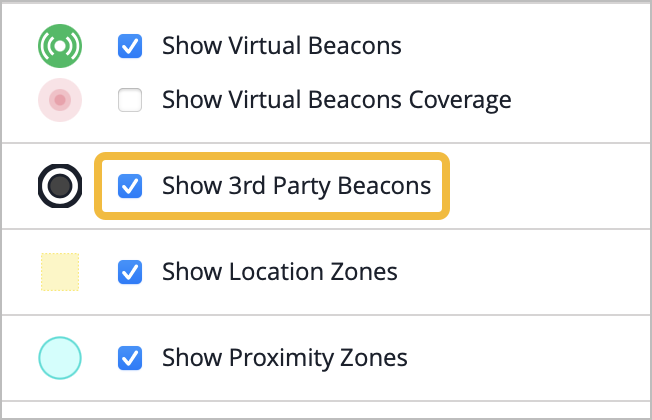
- 設定ボタン(ページの右上隅付近)をクリックします。
- ビーコンとゾーン(マップの上)をクリックします。

- ビーコンの追加(マップの上)をクリックします。
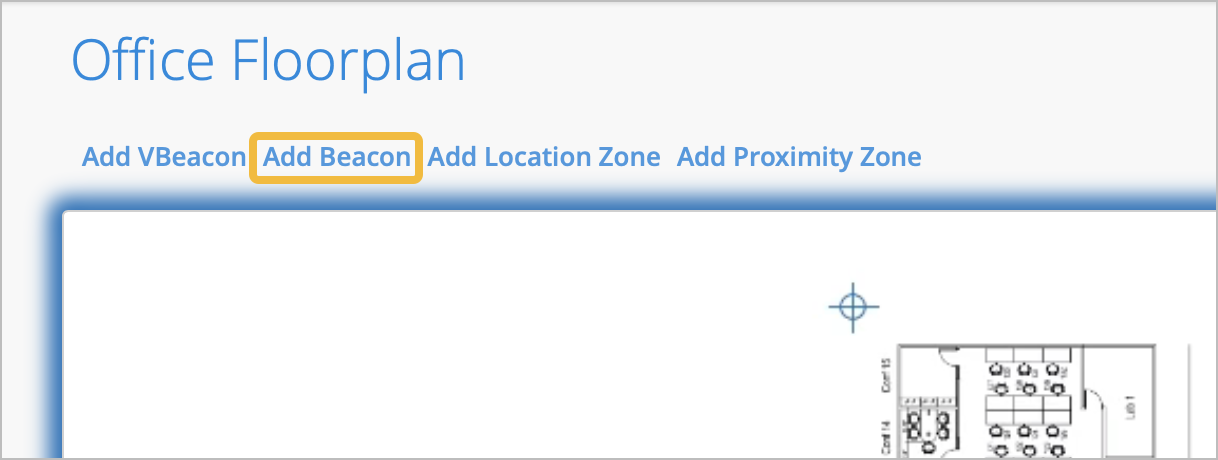 サードパーティ製ビーコンが間取り図の中央に表示されます。アイコンは白黒の円です。アイコンの上には、デフォルト名のAnonymousがあります。
- 編集をクリックします。
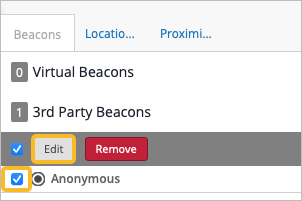
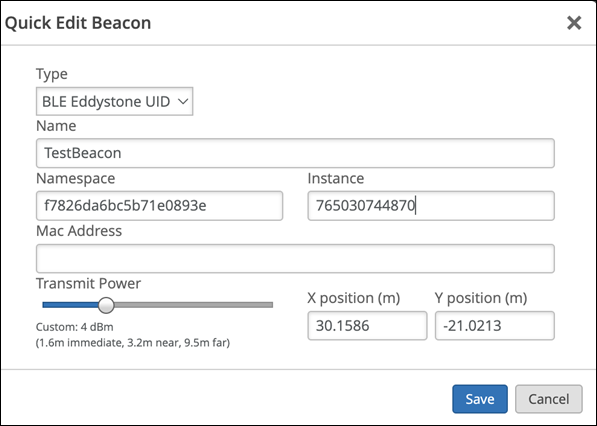
- ビーコンに関する情報を入力します。
-
タイプで、BLE Eddystone UID(必須)を選択します。
-
追加するさまざまなビーコンを簡単に識別 できるように、一 意の名前を入力します。
-
名前空間、インスタンス、Macアドレスフィールドに正しい情報が含まれていることを確認します。
-
送信電力スライダーを左または右にドラッグして、物理ビーコンで設定されている送信電力を表示します。
-
X 位置と Y 位置がビーコンの物理的な位置と一致していることを確認します。
 注:
注:ジュニパー Mist は、ビーコンの管理もその健全性の検出もしません。
-
- 「保存」をクリックします。
サードパーティ製のビーコンが間取り図に表示されます。
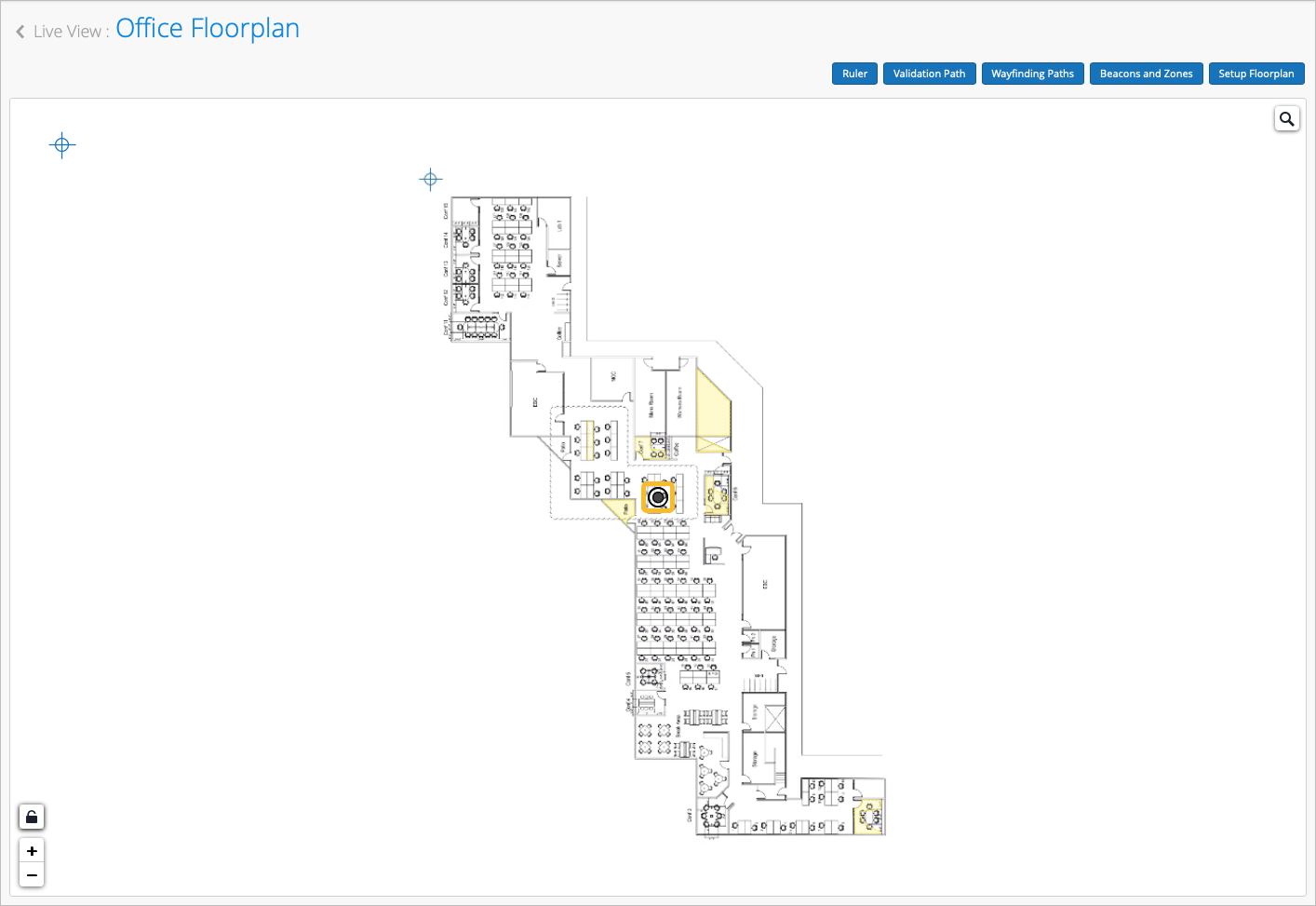
AIエンジンは、受信したビームにビーコンを追加します。エンジンは、X、Y座標と送信電力を使用して、ビーコンの位置を計算します。