
スイッチの交換
以下の手順に従って、ネットワーク サービスを中断することなく、Juniper Mist™ ポータルからスイッチを交換します。
スイッチを交換する前に、以下を確認してください。
-
交換が必要な古いスイッチは、組織によって要求または採用され、サイトに割り当てられます。このスイッチは、接続済みまたは切断状態になります。
-
追加される新しいスイッチは、組織内のどのサイトにも割り当てられていません。さらに、新しいスイッチが [Inventory] ページに [Unassigned] ステータスで表示されます。
スイッチを交換するには、次の手順に従います。
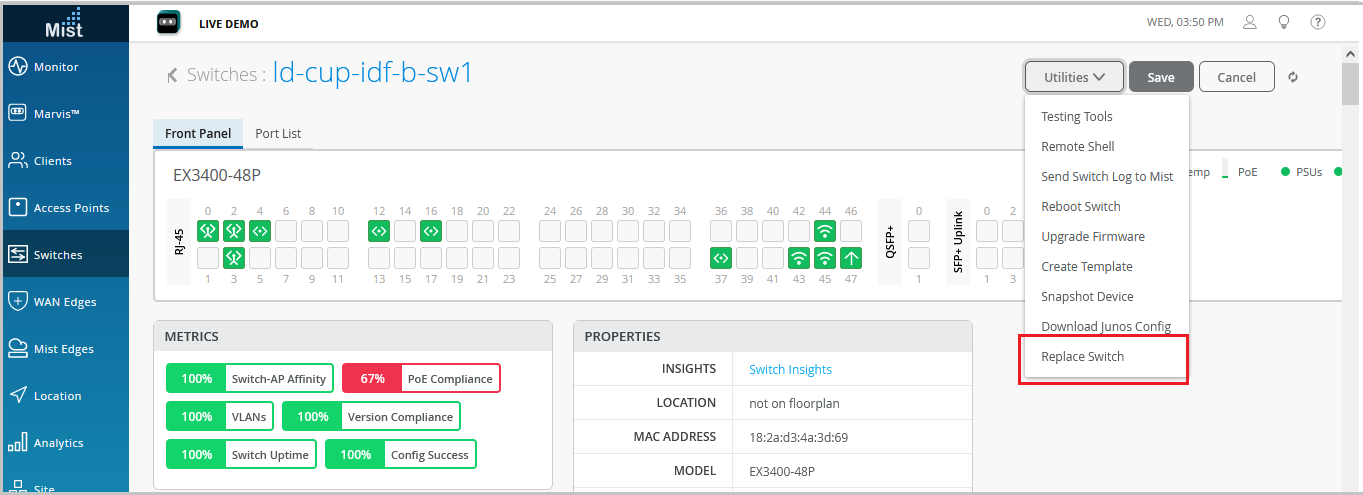
- 詳細の [ユーティリティ(Utilities)] ドロップダウン リストから [スイッチの交換(Replace Switch)] オプションを選択します。
- [割り当てられていないスイッチの MAC アドレス(MAC Address of the unassigned switch)] ドロップダウン リストから、割り当てられていないスイッチの MAC アドレスを選択します。これは交換用スイッチで、ステップ2で選択したスイッチを交換するために使用するスイッチです。Mist ネットワークに未割り当てのスイッチが含まれていない場合、Mist ポータルには未割り当てのスイッチは表示されません。その場合、このドロップダウンリストにはMACアドレスは表示されません。
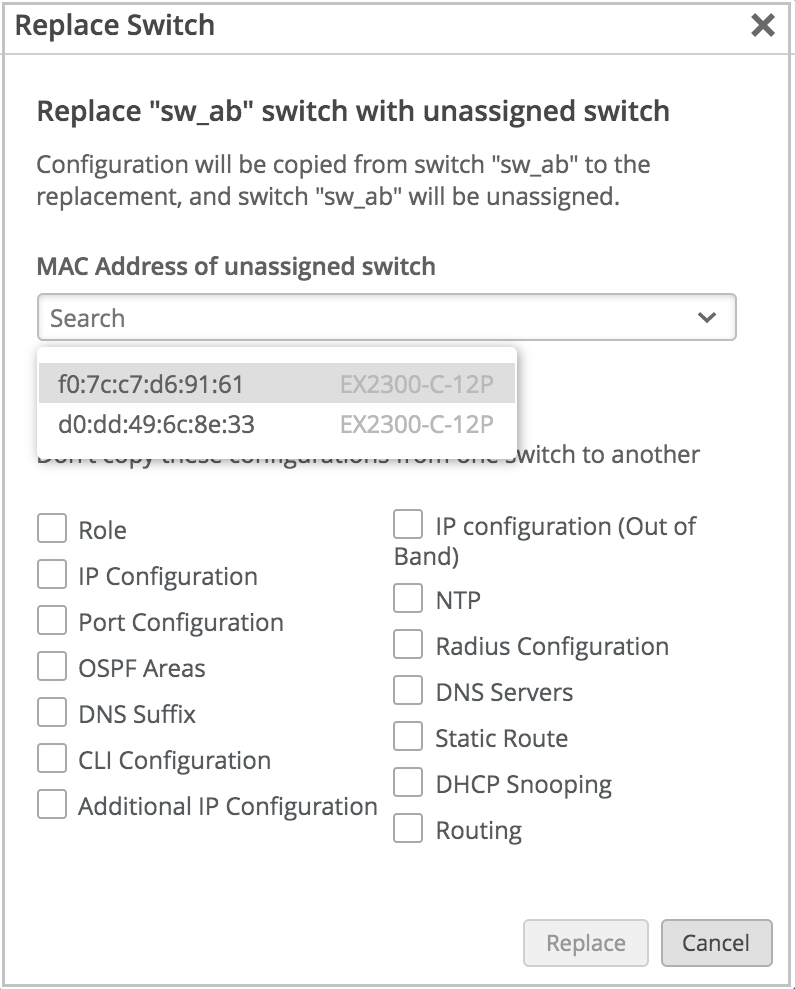
デフォルトでは、Mist は既存のスイッチの設定を新しいスイッチにコピーします。新しいスイッチにコピーしたくない特定の設定を破棄するには、[スイッチの交換(Replace Switch)] ウィンドウで適切なチェックボックスをオンにします。
新しいスイッチのポート数が交換するスイッチと異なる場合、Mistポート設定は自動的に破棄されます。サイト上の現在のスイッチ テンプレートが新しいスイッチの構成要件をカバーしていない場合は、別のテンプレートを割り当てることをお勧めします。新しいスイッチの要件を満たす設定のテンプレートをサイトに割り当てます。 スイッチの設定を参照してください。
API を使用してスイッチを置き換えるには、以下の例に示すように POST API 呼び出しを行います。
POST /api/v1/orgs/:org_id/inventory/replace

{
   "site_id": "4ac1dcf4-9d8b-7211-65c4-057819f0862b",
   "mac": "5c5b35000101",
   "inventory_mac": "5c5b35000301",
   "discard": []
}
破棄リストでは、新しいスイッチ設定にコピーしない属性を指定できます。破棄リストが空白の場合、Mistは既存のスイッチ属性をすべて古いスイッチから新しいスイッチにコピーします。
-
ポート数の多いスイッチをポート数の少ないスイッチに交換する場合、ポート番号が重複しているポートにのみポート設定が適用されます。残りのポート設定は破棄されます。
-
mge ポートを持つスイッチを ge ポートを持つスイッチに置き換える場合、またはその逆の場合、ポート設定はスイッチには適用されません。