
このページの内容
構成設定を管理または更新する
テンプレートの管理、スイッチ設定の更新、CLI設定の追加または削除を行うには、以下の手順に従います。
テンプレート設定の管理
テンプレートを変更するには:
- 組織>スイッチテンプレートをクリックします。
- 変更するテンプレートをクリックします。テンプレートが開きます。
- 設定を変更します。フィールドの説明と詳細については、「スイッチ設定テンプレートの作成」を参照してください。
- テンプレート設定を変更した後、保存をクリックします。
テンプレートを複製するには:
-
組織>スイッチテンプレートをクリックします。
-
複製するテンプレートをクリックします。テンプレートが開きます。
-
さらに表示>複製をクリックします。
-
テンプレート名を入力し、 複製をクリックします。選択したテンプレートに基づいて新しいテンプレートが作成されます。
テンプレートをエクスポートするには:
-
組織>スイッチテンプレートをクリックします。
-
エクスポートするテンプレートをクリックします。テンプレートが開きます。
-
さらに表示>エクスポートをクリックします。テンプレートはJSONファイルでダウンロードされます。
テンプレートを削除するには:
-
組織>スイッチテンプレートをクリックします。
-
削除するテンプレートをクリックします。テンプレートが開きます。
-
右上の テンプレートを削除 をクリックします。
-
削除の確認ウィンドウで、 削除をクリックします。削除されたテンプレートは、テンプレートリストと、それが割り当てられているすべてのサイトから削除されます。
サイトレベルでのスイッチ構成設定の更新
テンプレートをサイトに適用した後、次のことができます。
-
必要に応じて、特定のサイトに適用された設定をカスタマイズまたは編集します。また、サイト設定ページからテンプレートを置き換えたり、リンクを解除したりすることもできます。
-
スイッチページから追加のスイッチ固有の設定を構成します。スイッチ固有の設定には、スイッチ名、ロール、管理インターフェイス(帯域外)、IRB インターフェイスが含まれます。
サイトレベルのスイッチ構成設定を編集するには:
- サイト>スイッチ設定をクリックします。
- リストからサイトをクリックして開きます。
- テンプレート全体を置き換える場合は、設定テンプレートドロップダウンリストから目的のテンプレートを選択します。値(なし)を選択すると、既存のテンプレートはサイトからリンク解除されます。
- サイトの特定のテンプレート設定を編集するには:
- 関連する設定タイルで設定テンプレートの上書きを選択します。
- 設定を編集し、保存をクリックします。変更は、サイト内のスイッチに即座に適用されます。詳細については、「スイッチ設定テンプレートの作成」を参照してください。
CLI設定の追加または削除
ジュニパー Mist™ポータルのスイッチ設定ページにあるCLIコマンドオプションを使用すると、Mistポータルの事前定義済みのドロップダウンリストとテキストフィールドではサポートされていない機能を設定できます。
Mistポータルから set コマンドを使用して、スイッチにCLI設定を追加できます。例: set system ntp server 192.168.3.65。
同様に、Mistポータルからdeleteコマンドを使用して、スイッチからCLI設定を削除できます。例: delete system ntp server 192.168.3.65。
CLI設定を追加または削除するには:
次の図は、削除操作を示しています。
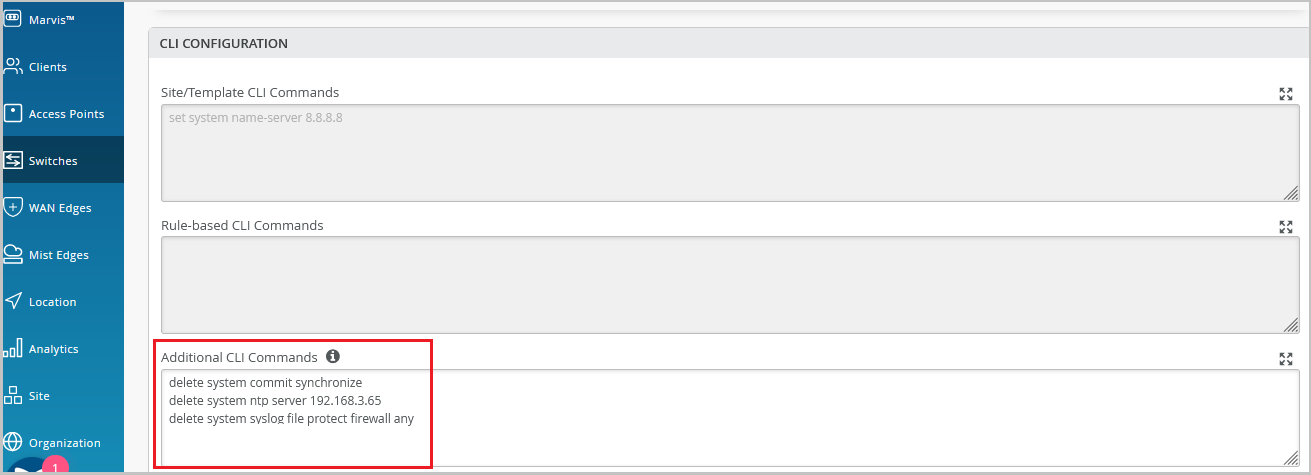
deleteコマンドを保存すると、以下の操作が実行されます。
-
Mistは、
deleteコマンドをスイッチに送信します。 -
Mistポータルのスイッチインサイトページでは、 ユーザーによる構成変更 イベントと応答 UI_COMMIT_COMPLETEDが生成されます。 スイッチの詳細からスイッチインサイトにアクセスできます。
-
Mistは、スイッチからCLIコマンドを削除します。後で必要に応じて、MistポータルのCLIコマンドボックスからこれらのコマンドを削除できます。
-
Mist は、以下の API 呼び出しの
deleteコマンドを更新します。https://api.mist.com/api/v1/sites/<site_id>/devices/00000000-0000-0000-1000-<switch_mac>/config_cmd
Mistポータルの任意のCLIコマンドボックスからいくつかのコマンドを選択し、BackspaceまたはDeleteボタンを押しても、スイッチからコマンドは削除されません。Mistポータルに存在する現在のスイッチ設定を含むAPIからのみコマンドを削除します。
GUIからのみCLIコマンドを削除すると、スイッチインサイトページに ユーザーによる設定変更 イベントも生成されます。ただし、このイベントでは UI_COMMIT_COMPLETED 応答は表示されません。変更は、スイッチではなく、MistポータルGUIでのみ行われます。
スイッチがMistクラウドで管理されている場合、スイッチCLIにログインしてそこで変更を加えることはお勧めしません。CLIを介してスイッチ上で行った変更は、Mist クラウドのスイッチ構成には含まれません。