WLAN で Passpoint を有効にする
次の手順に従って、Juniper Mist を™ Passpoint と統合し、安全なユーザー認証を実現します。
Juniper Mist™をPasspoint®(旧称Hotspot 2.0)と統合することで、モバイルデバイスの安全な自動接続が可能になり、パブリックゲストネットワーク、キャリアWi-Fiオフロード、eduroamサービスなど、さまざまなユースケースをサポートできます。
手記:
Passpoint の詳細については、 Wi-Fi Alliance サイトの情報を参照してください。
Juniper Mistは、各オペレーターとサービス プロバイダーにテンプレートを提供し、これまで Passpoint の設定に関連していた複雑さを解消します。WLAN で Passpoint を有効にし、Passpoint サービス プロバイダーのガイダンスに従って RADIUS または RadSec 認証サーバーを設定するだけで済みます。
WLAN で Passpoint を有効にするには:
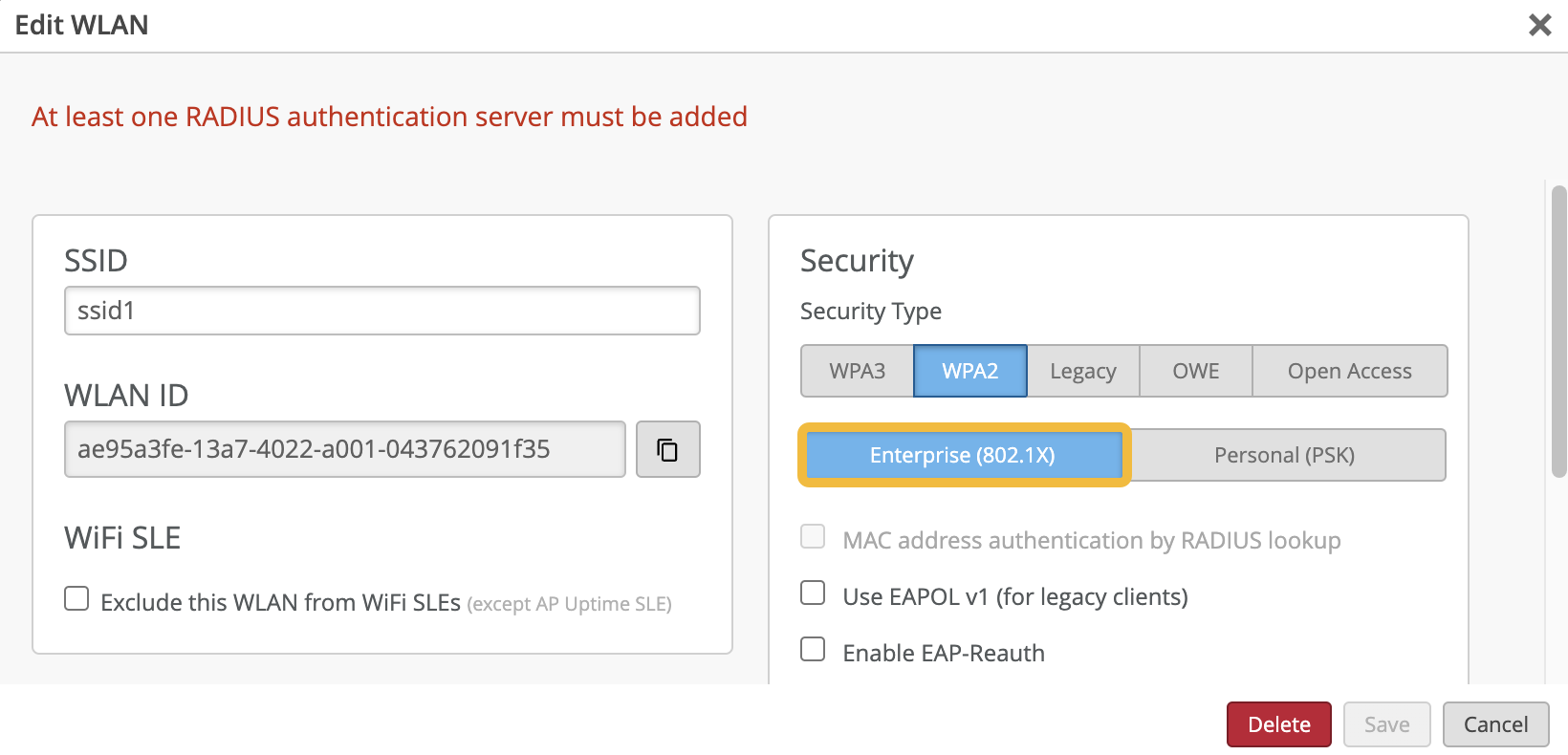
- [エンタープライズ (802.1X)] を選択します。
- 「パスポイント」セクションで、「有効」を選択し、「+」をクリックしてオペレーター(サービスプロバイダ)を選択します。
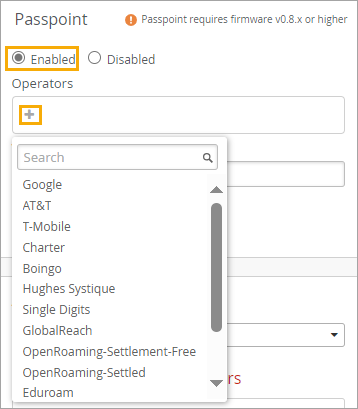 オペレータを選択すると、サービス プロバイダーが必要とする 802.11u 設定が読み込まれます。
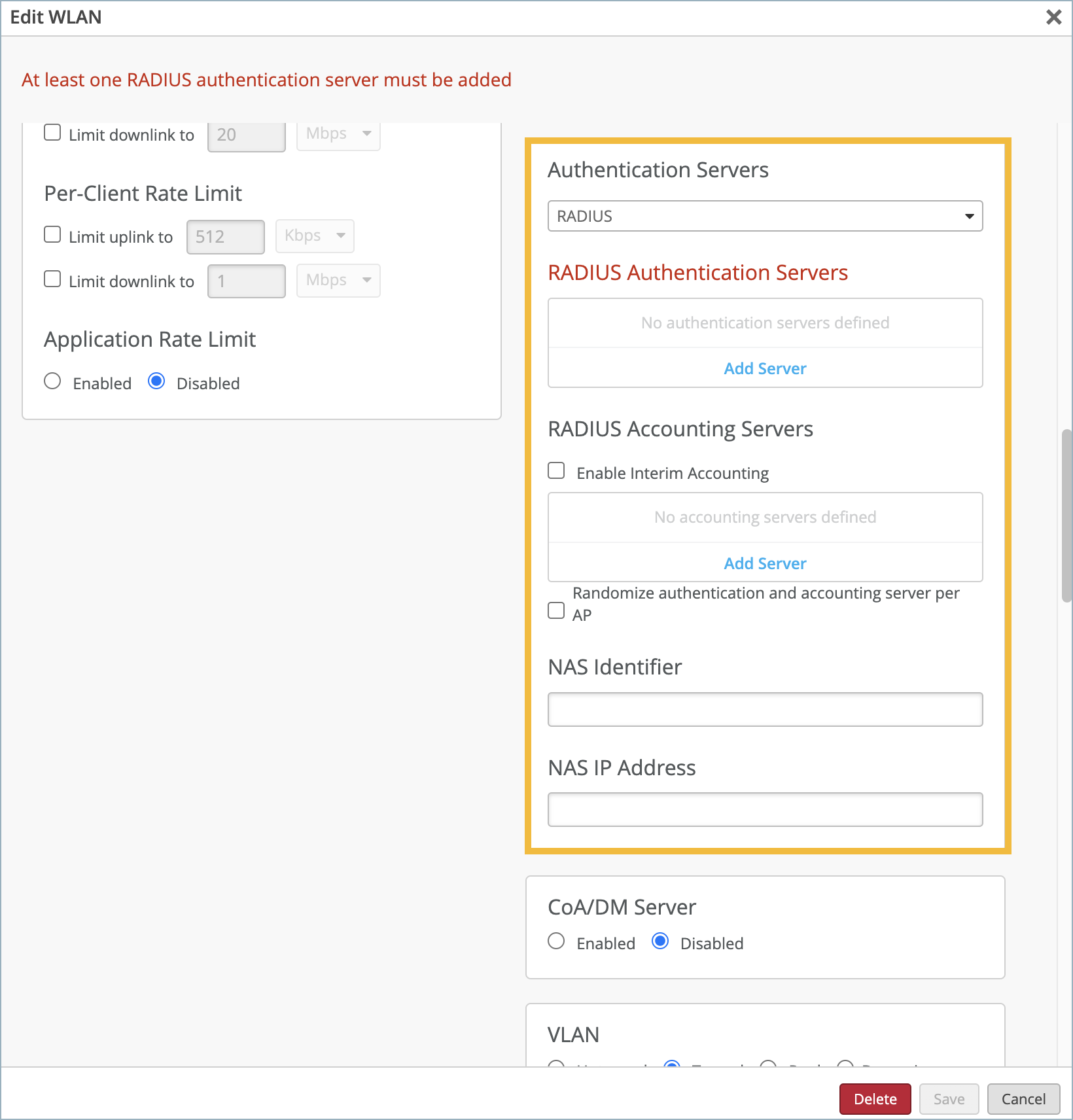
 - [認証サーバー] セクションで [サーバーの追加] をクリックし、サーバー タイプ(RADIUS または RadSec)を選択して情報を入力し、チェックマークをクリックして設定を保存します。
Passpoint サービス プロバイダに問い合わせて、RADIUS または RadSec の設定が正しいことを確認してください。
- RadSec を使用している場合は、証明書を次のように管理します。
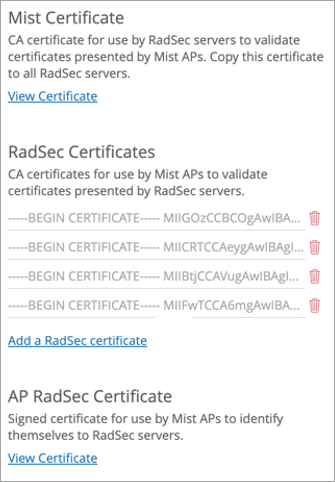
Mist証明書を取得するには、 組織 > 管理者 > 設定に移動します。証明書は [Mist証明書] の下にあります。
RadSec サーバー プロバイダーから RadSec 証明書を取得します。
Passpoint プロバイダーまたは認証ブローカーから AP 証明書を取得します。
証明書を Mist に追加するには、 もう一度 [組織 > 管理 > 設定] に移動します。[ RadSec 証明書 ] と [AP RadSec 証明書] の下に証明書を追加します。