
이 페이지의 내용
LWC 디바이스 구성
LWC(Lightweight Collector)는 내부 및 외부 네트워크 포트 모두에서 IPv4 및 DHCP(Dynamic Host Configuration Protocol)를 지원하도록 사전 구성되어 있습니다. 필요한 케이블 연결을 완료한 후 LWC 디바이스의 전원을 켜면 디바이스를 프로비저닝하기 위한 제로 터치 경험(ZTE) 프로세스가 시작됩니다. ZTE 프로세스가 성공적으로 완료되면 디바이스가 두 포트 모두에서 IP 연결을 설정합니다. 또한 외부 포트가 를 통해 주니퍼 클라우드에 연결됩니다. 검색할 수 있는 인터넷 연결성. 디바이스가 인터넷에 대한 IP 연결 및 연결성을 자동으로 설정하지 못하는 경우, 네트워크 포트 및 활성 프록시 구성에 설명된 대로 LWC를 수동으로 구성해야 합니다.
네트워크 포트를 구성하기 전에 내부 및 외부 네트워크 요구 사항을 검토하십시오.
내부 및 외부 네트워크 요구 사항
LWC 디바이스에는 다음이 필요합니다.
- LWC를 네트워크의 주니퍼 디바이스에 연결하는 내부 네트워크 포트(인터페이스 xe-0/0/12)입니다.
- LWC를 주니퍼 가상 프라이빗 클라우드에 연결하는 외부 네트워크 포트(인터페이스 xe-0/0/13)입니다.
LWC를 내부 네트워크에 연결하기 전에 다음을 확인하십시오.
- DHCP 또는 정적 IP 주소입니다.
- DNS(도메인 이름 서버), 네트워크의 모든 직접 디바이스 및 디바이스에 액세스하는 데 사용되는 배스천 호스트(해당하는 경우)에 대한 IP 연결.
참고:
배스천 호스트는 SOCKS5 프록시 서버를 활용하여 고객 네트워크의 대상 디바이스에 도달합니다. 배스천 호스트는 또한 고객의 Linux 기반 디바이스와 SSH 세션이 먼저 설정된 다음 대상 디바이스에 대한 후속 SSH 세션을 시작하는 연결 호핑을 지원합니다.
- 모든 대상 주니퍼 디바이스의 Junos OS 구성에서 NETCONF를 활성화했습니다. LWC는 SSH 자격 증명을 사용하여 네트워크의 디바이스 및 사용되는 경우 배스천 호스트에 연결합니다.
NETCONF 세션에 대한 SSH 연결 설정도 참조하십시오.
LWC를 외부 네트워크에 연결하기 전에 다음 사항이 준비되어 있는지 확인하십시오.
- DHCP 또는 정적 IP 주소입니다.
- 고정 주소를 선택한 경우의 DNS 서버. 이후에 DNS가 변경될 경우 주니퍼에 이를 알리고 업데이트해야 합니다. 그렇지 않으면 LWC가 외부 엔드포인트와의 연결을 잃을 수 있습니다.
LWC는 실제 정적, 프라이빗 정적 또는 DHCP 주소를 지원합니다. NAT(네트워크 주소 변환)를 선호합니다.
- LWC의 xe-0/0/13에 할당된 IP 주소를 통해 표 1 에 지정된 DNS 및 IP 주소에 대한 접근성.
LWC는 주니퍼 클라우드에 대한 지속적인 HTTPS 연결을 설정하고 유지해야 합니다. 연결이 끊어지면 LWC의 연결이 끊어지고 연결을 다시 설정하려고 시도합니다.
| 설명 | DNS 이름 | IP 주소 | 포트 |
|---|---|---|---|
| 주니퍼 클라우드 | AWSProxy-prod.jssprod.junipercloud.net | 52.223.32.79, 35.71.174.221, 35.164.173.102, 52.26.8.178, 54.149.201.209 | 443 |
내부 네트워크 포트에 할당된 IP 주소의 서브넷은 외부 네트워크 포트에 할당된 IP 주소의 서브넷과 달라야 합니다. 표 2를 참조하십시오.
| 네트워크 유형 | LWC 인터페이스 | LWC 포트 식별 | IP 주소 | 서브넷 |
|---|---|---|---|---|
| 네트워크 액세스(내부) | xe-0/0/12 | 0 | 내부 정적 1 | 서브넷 1 |
| 주니퍼 클라우드 액세스(외부) | xe-0/0/13 | 1 | 외부 정적 1 |
서브넷 2 |
네트워크 포트 및 활성 프록시 구성
LWC(Lightweight Collector)는 IPv4 및 DHCP를 지원하도록 사전 구성되어 있습니다. 그러나 구축에 LWC를 인터넷에 연결하기 위해 정적 IP 주소와 활성 프록시가 필요한 경우 LWC 캡티브 포털을 사용하여 LWC 디바이스를 수동으로 구성해야 합니다.
캡티브 포털에서 다음 요소를 구성할 수 있습니다.
-
외부 네트워크 - LWC를 주니퍼 클라우드에 연결합니다. 외부 네트워크 구성은 디바이스 프로비저닝을 수행하는 데에도 사용됩니다.
-
내부 네트워크 - LWC를 네트워크의 주니퍼 디바이스에 연결합니다.
-
활성 프록시 - 네트워크 인프라가 활성 프록시를 통해 인터넷 액세스를 제어하는 경우에 사용됩니다. 활성 프록시를 사용하지 않는 경우 이 요소를 건너뛸 수 있습니다.
LWC를 구성하려면:
- 이더넷 케이블(RJ-45)을 사용하여 컴퓨터를 LWC(1로 레이블)의 포트 ge-0/0/0에 연결합니다. LWC는 DHCP를 통해 컴퓨터의 이더넷 인터페이스에 IP 주소를 할당합니다.

- Serial Number(일련 번호) 필드에 LWC 일련 번호를 입력한 다음 Submit(제출)을 클릭하여 로그인합니다.
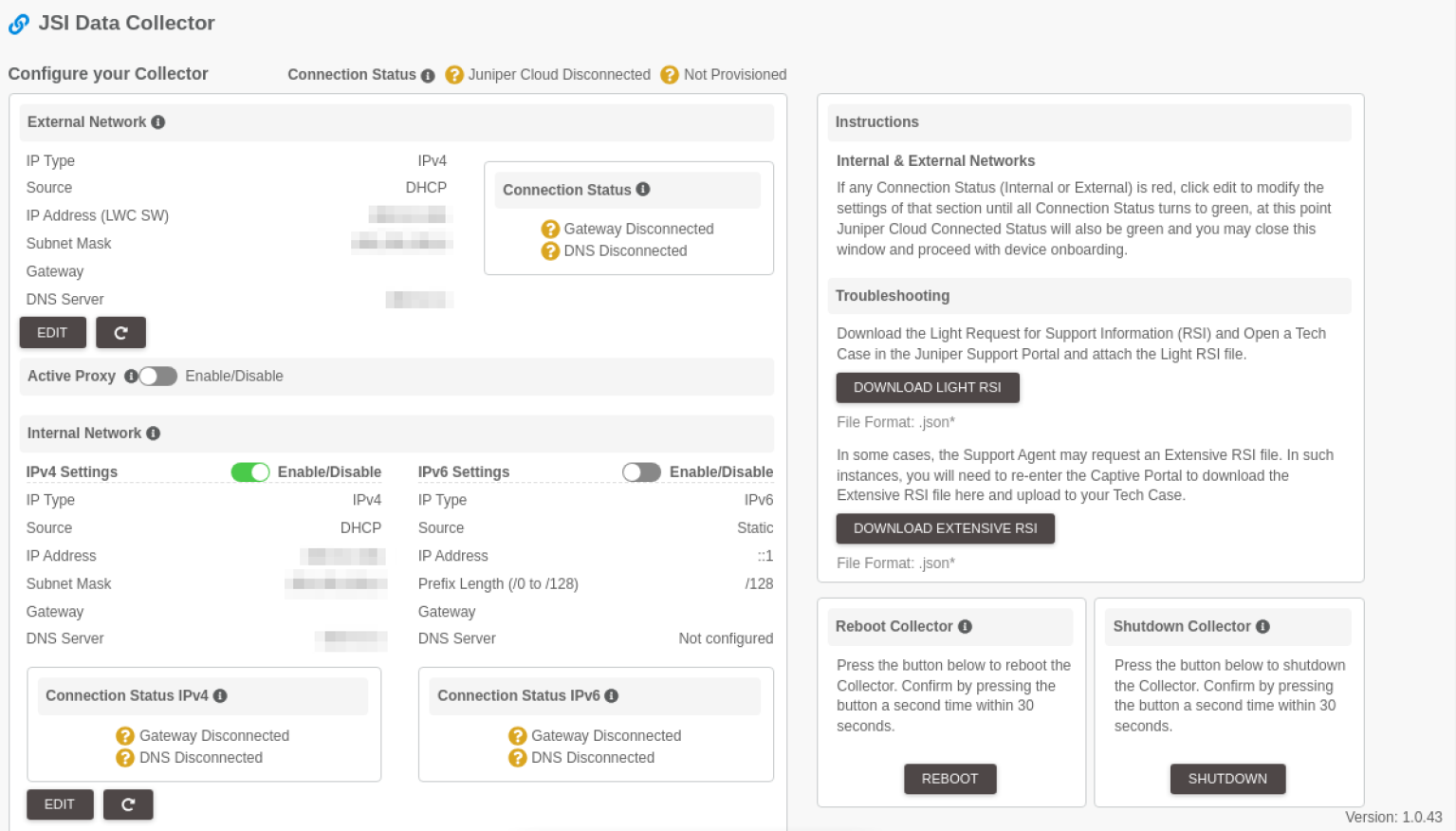
로그인에 성공하면 JSI 데이터 수집기 페이지가 나타납니다.
그림 1: LWC가 연결되지 않은 경우의 JSI 데이터 수집기 페이지(버전 1.0.43 이전 릴리스) 그림 2: LWC가 연결되지 않은 경우의 JSI 데이터 수집기 페이지(버전 1.0.43 이상 릴리스)
 참고:
참고:LWC의 기본 DHCP 구성이 성공하면 캡티브 포털은 LWC의 연결 상태를 연결됨으로 표시하고 모든 구성 섹션의 필드를 적절하게 채웁니다.
새로 고침을 클릭하여 현재 연결 상태를 새로 고칩니다.
- 필드를 업데이트한 후 업데이트를 클릭하여 변경 사항을 적용하고 JSI 데이터 수집기 홈페이지로 돌아갑니다.
변경 사항을 취소하려면 취소를 클릭합니다.
LWC가 게이트웨이 및 DNS에 성공적으로 연결되면 JSI 데이터 수집기 홈페이지의 해당 구성 요소(내부 또는 외부 네트워크 섹션)에 연결 상태가 게이트웨이 연결됨 및 DNS 연결됨 으로 표시되며 이에 대한 녹색 눈금 표시가 표시됩니다.
JSI 데이터 수집기 홈페이지에는 연결 상태 가 다음과 같이 표시됩니다.
-
주니퍼 클라우드에 대한 외부 연결이 설정되고 활성 프록시(해당되는 경우) 설정이 올바르게 구성된 경우 주니퍼 클라우드 연결됨.
-
디바이스가 주니퍼 클라우드에 연결되어 있고 제로 터치 경험(ZTE) 프로세스를 완료한 경우 클라우드 프로비저닝. 클라우드 연결 상태가 주니퍼 클라우드 연결됨이 되면 프로비저닝 상태가 클라우드 프로비저닝됨이 되기까지 약 10분이 걸립니다.
참고: LWC가 주니퍼 클라우드에 연결되고 24시간 이상 안정적인 연결을 유지하면 디바이스에 대한 자동 업그레이드가 활성화됩니다.그림 3: LWC가 성공적으로 연결되었을 때의 JSI 데이터 수집기 페이지(버전 1.0.43 이전 릴리스) 그림 4: LWC가 성공적으로 연결되었을 때의 JSI 데이터 수집기 페이지(버전 1.0.43 이상 릴리스)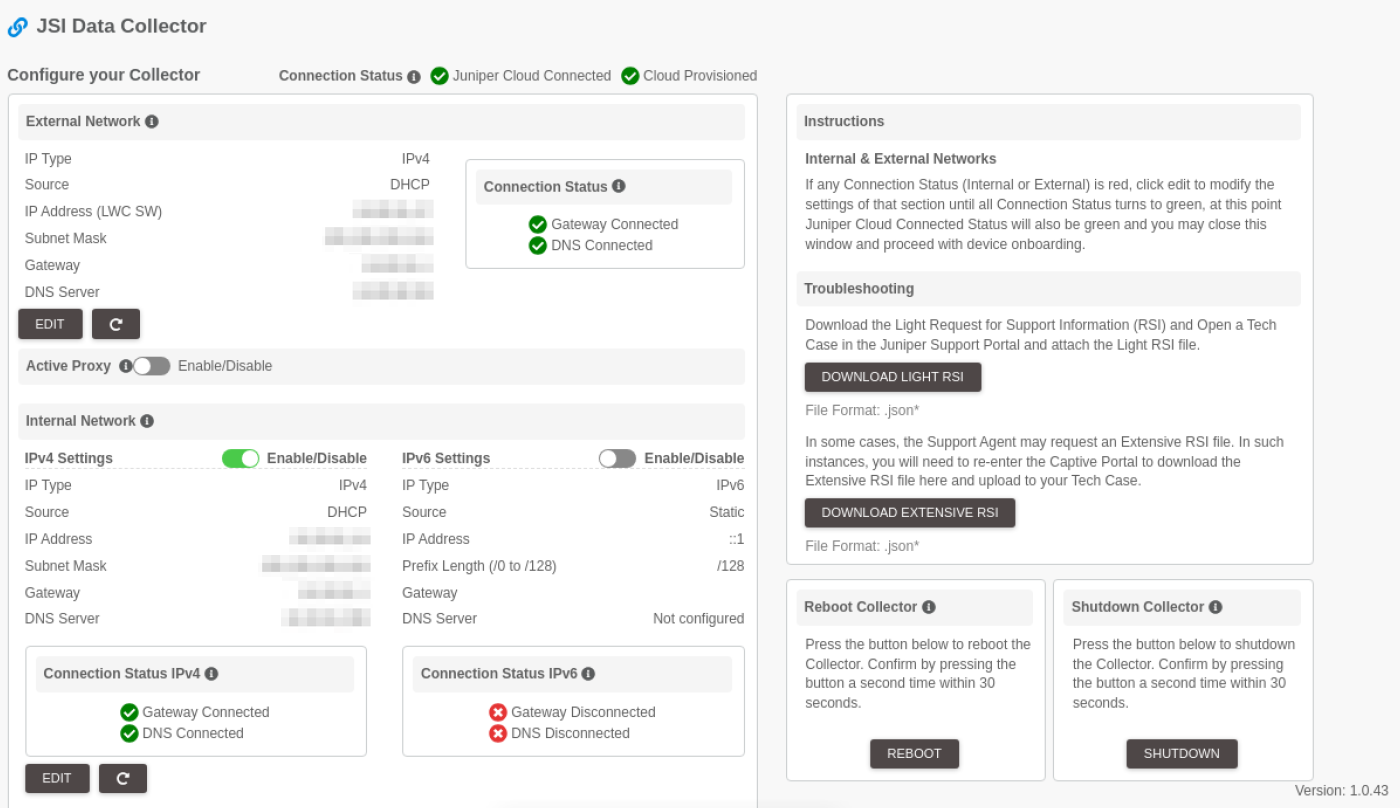
LWC가 클라우드에 연결되지 않으면 Light RSI 다운로드 를 클릭하여 Light RSI 파일을 다운로드하고, 주니퍼 지원 포털에서 기술 케이스를 생성하고, 다운로드한 RSI 파일을 케이스에 첨부합니다.
경우에 따라 주니퍼 지원 엔지니어가 케이스에 광범위한 RSI 파일을 첨부하도록 요청할 수 있습니다. 다운로드하려면 광범위한 RSI 다운로드를 클릭합니다.
주니퍼 지원 엔지니어가 문제 해결을 위해 LWC를 재부팅하도록 요청할 수 있습니다. LWC를 재부팅하려면 REBOOT를 클릭합니다.
LWC를 종료하려면 SHUTDOWN을 클릭합니다.
표 3: JSI 데이터 수집기 페이지의 수집기 구성 섹션의 필드 필드 설명 외부 네트워크 IP 유형 IP 주소 버전을 선택합니다. - IPv4
- IPv6
출처 IP 주소 할당 유형을 선택합니다. - DHCP - 이 옵션은 기본적으로 활성화되어 있습니다.
- 정적—이 옵션을 선택하는 경우 IP 주소를 수동으로 입력해야 합니다.
IP 주소(LWC) 소스로 정적을 선택한 경우에만 적용 가능합니다.
LWC 디바이스의 IP 주소를 입력합니다.서브넷 마스크 소스로 정적을 선택한 경우에만 적용 가능합니다.
서브넷 마스크 주소를 입력합니다.내부 네트워크 포트에 할당된 IP 주소의 서브넷은 외부 네트워크 포트에 할당된 IP 주소의 서브넷과 달라야 합니다. 이는 DHCP 및 정적 구성 모두에 적용됩니다.
게이트웨이 소스로 정적을 선택한 경우에만 적용 가능합니다.
LWC에 연결된 기본 게이트웨이의 IP 주소를 입력합니다.DNS 서버 DNS 서버 IP 주소를 입력합니다. 활성 프록시 IP 주소 활성 프록시를 추가하려면 프록시의 IP 주소를 입력합니다.
포트 활성 프록시에 사용하는 포트 번호를 입력합니다. 내부 네트워크 IP 유형 IP 주소 버전을 선택합니다. - IPv4
- IPv6
출처 IP 주소 할당 유형을 선택합니다. - DHCP - 이 옵션은 기본적으로 활성화되어 있습니다.
- Static - 이 옵션을 선택하면 IP 주소를 수동으로 입력해야 합니다.
IP 주소 소스로 정적을 선택한 경우에만 적용 가능합니다.
LWC 디바이스의 IP 주소를 입력합니다.서브넷 마스크 소스로 정적을 선택한 경우에만 적용 가능합니다.
서브넷 마스크 주소를 입력합니다.내부 네트워크 포트에 할당된 IP 주소의 서브넷은 외부 네트워크 포트에 할당된 IP 주소의 서브넷과 달라야 합니다. 이는 DHCP 및 정적 구성 모두에 적용됩니다.
게이트웨이 소스로 정적을 선택한 경우에만 적용 가능합니다.
LWC에 연결된 기본 게이트웨이의 IP 주소를 입력합니다.DNS 서버 DNS 서버 IP 주소를 입력합니다. -