
LWC 장치 포장 풀기 및 장착
LWC 장치 포장 풀기
LWC 장치를 폼 포장재로 고정된 판지 상자에 담아 배송합니다. 상자에는 액세서리 구획이 있으며 빠른 시작 지침이 들어 있습니다.
LWC 장치는 배송 상자 내부에서 최대한 보호됩니다. 설치를 시작할 준비가 될 때까지 장치의 포장을 풀지 마십시오.
LWC 장치의 포장을 풀려면:
- 상자를 엽니다.
- 장치를 제자리에 고정하고 있는 포장재를 당겨 빼냅니다.
- 상자에 부착된 라벨의 재고와 대조하여 수령한 부품을 확인합니다. 패키지에는 LWC 장치 1개와 SFP 모듈 2개(CTP–SFP-1GE–T)가 포함되어 있습니다.
- 나중에 장치를 이동하거나 배송해야 할 경우를 대비하여 배송 상자와 포장재를 보관하십시오.
LWC 장치의 부품 재고(포장 목록)
LWC 장치를 폼 포장재로 고정된 판지 상자에 담아 배송합니다. 상자에는 액세서리 상자가 들어 있습니다.
장치 배송에는 포장 목록이 포함되어 있습니다. 장치 배송 상자에 있는 부품을 포장 목록에 있는 항목과 대조하여 확인하십시오. 배송되는 부품은 주문한 구성에 따라 다릅니다.
포장 목록의 누락된 부품이 있으면 고객 서비스 담당자에게 문의하거나 미국 또는 캐나다 내에서 주니퍼 고객 관리 센터(1-888-314-5822)로 전화하십시오. 수신자 부담 전화번호가 없는 국가의 국제 전화 또는 직통 전화 옵션은 https://www.juniper.net/support/requesting-support.html 참조하십시오.
표 1 에는 포장 목록의 부품과 수량이 나열되어 있습니다.
| 구성 요소 |
양 |
|---|---|
| LWC 장치 |
1 |
| 지리적 위치에 적합한 AC 전원 코드 |
1 |
| AC 전원 코드 리테이너 클립 |
1 |
| 장착 브래킷 |
2 |
| 장착 브래킷을 디바이스 섀시에 부착하기 위한 장착 나사 |
8 |
| 고무 다리 |
4 |
| RJ-45 케이블 및 RJ-45 - DB-9 시리얼 포트 어댑터 |
1 |
| CTP–SFP-1GE–T 모듈 | 2 |
| 빠른 시작 설치 지침 |
1 |
| 주니퍼 네트웍스 제품 보증 |
1 |
| 최종 사용자 사용권 계약 |
1 |
랙 또는 캐비닛에 섀시를 장착하려면 랙 또는 캐비닛에 적합한 장착 나사를 제공해야 합니다.
제품 등록 - SLA 검증을 위한 필수
주니퍼 네트웍스 웹 사이트를 통해 모든 신규 주니퍼 네트웍스 하드웨어 제품 및 기존 설치된 제품에 대한 변경 사항을 등록하고 하드웨어 교체 SLA(서비스 수준 계약)를 활성화합니다.
주니퍼 네트웍스 웹 사이트에서 제품 일련 번호를 등록하고, 설치 기반에 추가 또는 변경 사항이 있거나 설치 기반이 이동된 경우 설치 기반 데이터를 업데이트합니다. 주니퍼 네트웍스는 등록된 일련 번호나 정확한 설치 기반 데이터가 없는 제품에 대한 하드웨어 교체 서비스 수준 계약을 준수하지 못한 것에 대해 책임을 지지 않습니다.
https://tools.juniper.net/svcreg/SRegSerialNum.jsp 에서 제품을 등록하십시오.https://www.juniper.net/customers/csc/management/updateinstallbase.jsp 에서 설치 기반을 업데이트하십시오.
LWC 장치를 장착하는 방법
표 2 에는 LWC 장치를 장착하는 데 사용할 수 있는 방법이 나와 있습니다.
| 장착 방법 |
디바이스 모델 |
묘사 |
|---|---|---|
| 책상 또는 기타 평평한 표면 |
|
장치와 함께 제공된 고무 다리를 사용하여 책상이나 기타 평평한 표면에 놓으십시오. |
| 2포스트 랙 또는 캐비닛 |
|
19 인치의 두 게시물에. 장치와 함께 제공된 장착 브래킷을 사용하여 랙 또는 캐비닛. |
| 4 포스트 랙 또는 캐비닛 |
|
|
장착 브래킷의 구멍은 1U(1.75인치 또는 4.45cm) 간격으로 배치되므로 해당 거리에 간격을 둔 구멍을 제공하는 모든 랙 또는 캐비닛에 장치를 장착할 수 있습니다.
다양한 랙 또는 캐비닛 장착 옵션에 대한 자세한 설명은 관련 문서를 참조하십시오.
책상이나 다른 평평한 표면에 LWC 장치 장착
책상이나 다른 평평한 표면에 장치를 장착하기 전에:
-
사이트가 LWC 장치에 대한 사이트 준비 체크리스트에 설명된 요구 사항을 충족하는지 확인합니다.
-
공기 흐름과 유지 보수를 위한 적절한 여유 공간을 확보할 수 있도록 책상을 영구적인 위치에 놓고 건물 구조에 고정합니다.
-
LWC 장치에 대한 섀시 리프팅 지침에 특히 주의하여 일반 안전 지침 및 경고를 읽으십시오.
-
책상이나 다른 평평한 표면(장치 상자의 액세서리 상자에 제공됨)에 섀시를 고정할 수 있는 4개의 고무 다리가 있는지 확인합니다.
스위치와 함께 제공되는 4개의 고무 다리를 사용하여 책상이나 다른 평평한 표면에 LWC 장치를 장착할 수 있습니다. 고무 받침은 섀시를 안정화합니다.
LWC 장치를 책상이나 다른 평평한 표면에 장착하려면:
- 섀시를 책상이나 평평한 표면에서 위로 향하게 합니다. 이제 장치를 탑재했습니다.
그림 1: LWC 장치에
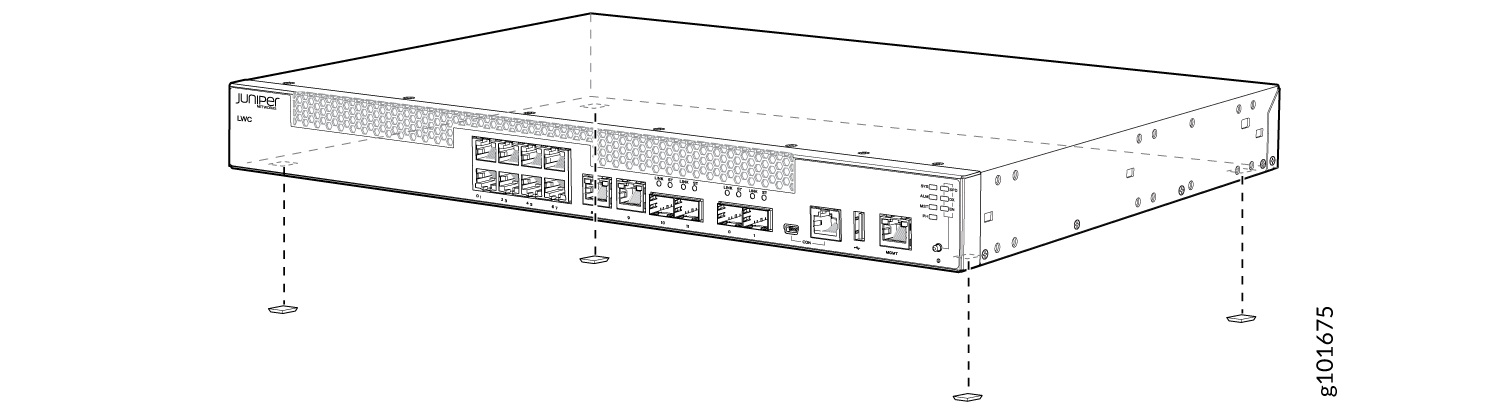 고무 받침 부착
랙에 있는 두 개의 포스트에 LWC 장치 장착
랙의 두 포스트에 LWC 장치를 장착하기 전에:
랙을 영구적인 위치에 배치하여 공기 흐름 및 유지 보수를 위한 적절한 여유 공간을 확보하고 건물 구조에 고정합니다.
일반 안전 지침 및 경고를 읽으십시오.
배송 상자에서 장치를 꺼냅니다.
다음과 같은 부품과 도구를 사용할 수 있는지 확인합니다.
Phillips (+) 드라이버, 번호 2
장착 브래킷 2개 및 장착 나사 8개(장치와 함께 제공된 액세서리 상자에 제공)
섀시를 랙에 고정하는 나사(제공되지 않음)
LWC 장치를 19인치의 두 기둥에 장착할 수 있습니다. 랙(2 포스트 또는 4 포스트 랙).
디바이스를 2포스트 랙 또는 4포스트 랙의 오목한 위치에 장착해야 하는 경우 별도로 주문할 수 있는 4포스트 랙 마운트 키트에 제공된 2-in.-recess 전면 브래킷을 사용할 수 있습니다.
한 사람이 디바이스를 들어 올리는 동안 다른 사람이 디바이스를 랙에 고정할 수 있어야 합니다.
랙에 여러 디바이스를 마운트하는 경우 먼저 랙의 맨 아래에 디바이스를 마운트하고 나머지 디바이스를 아래에서 위로 마운트합니다.
랙에 있는 두 개의 포스트에 디바이스를 장착하려면 다음을 수행합니다.
- 디바이스를 장착하려는 방법에 따라 디바이스 섀시 측면 패널의 전면, 후면 또는 중앙을 따라 장착 브래킷을 맞춥니다. 예를 들어ample, 장치를 전면에 장착하려면 측면 패널의 전면을 따라 브래킷을 맞춥니다. 그림 2를 참조하십시오.
그림 2: 장치의
 측면 패널에 장착 브래킷 부착
메모:
측면 패널에 장착 브래킷 부착
메모:장치를 오목한 위치에 장착해야 하는 경우 별도로 주문할 수 있는 4포스트 랙 장착 키트의 2인치 매립형 전면 장착 브래킷을 사용하십시오.
- 한 사람이 장치의 양쪽을 잡고 장치를 들어 올려 랙에 배치하고 장착 브래킷 구멍을 랙 또는 캐비닛 레일의 나사 구멍에 맞춥니다. 두 장착 브래킷의 하단 구멍을 각 랙 레일의 구멍에 맞추고 섀시가 수평인지 확인합니다. 그림 3을 참조하십시오.
그림 3: 랙
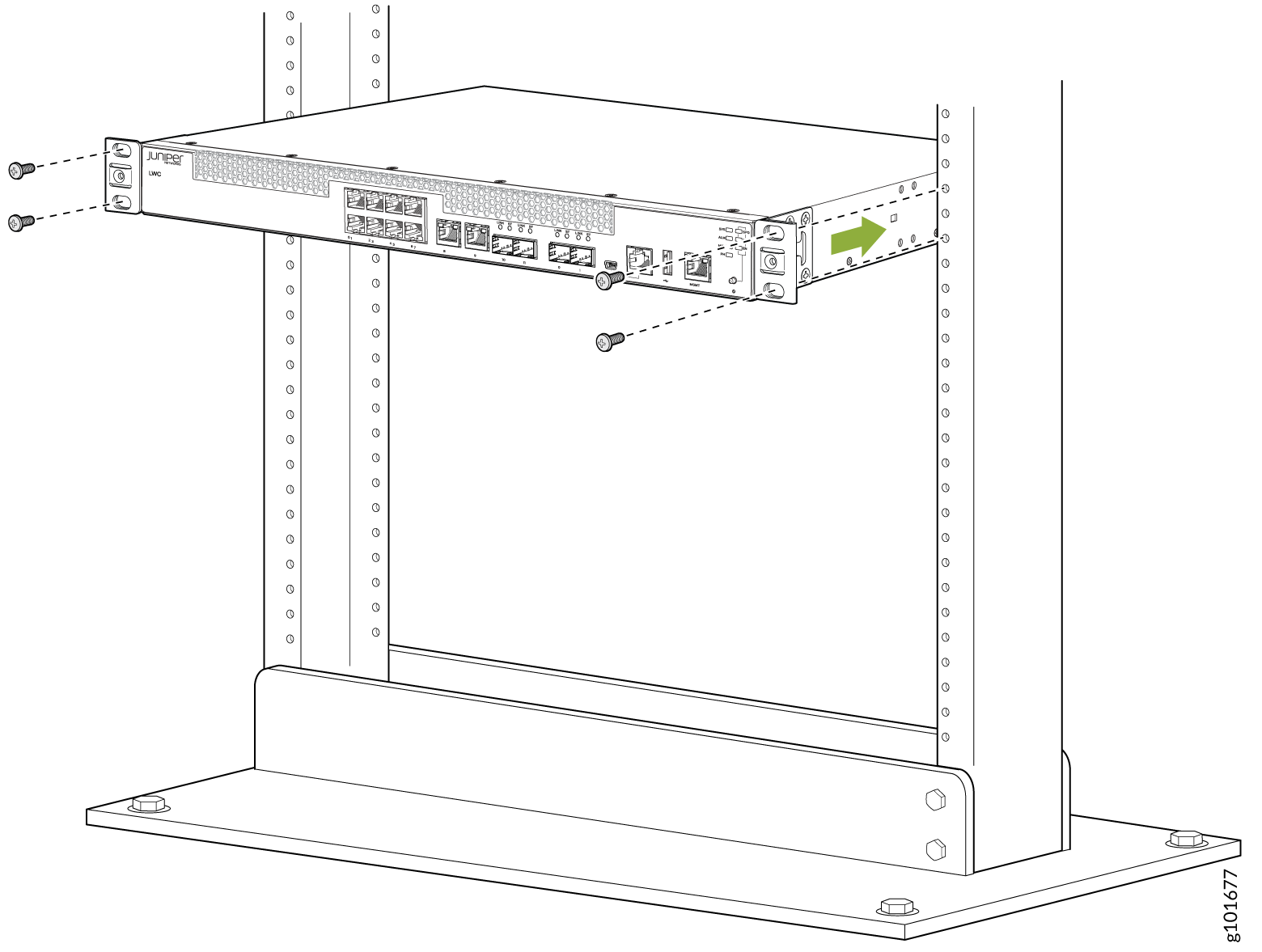 의 두 기둥에 장치 장착
랙 또는 캐비닛의 기둥 4개에 LWC 장치 장착
랙의 기둥 4개에 디바이스를 장착하기 전에:
-
랙을 영구적인 위치에 배치하여 공기 흐름 및 유지 보수를 위한 적절한 여유 공간을 확보하고 건물 구조에 고정합니다.
-
LWC 장치에 대한 섀시 리프팅 지침에 특히 주의하여 일반 안전 지침 및 경고를 읽으십시오.
-
배송 상자에서 장치를 꺼냅니다( LWC 장치 포장 풀기 참조).
-
장치를 장착할 수 있는 사람이 두 명이 있어야 합니다. 한 사람은 수평 위치에서 장치를 지지하고 두 번째 사람은 장치를 랙에 고정합니다.
다음과 같은 부품과 도구를 사용할 수 있는지 확인합니다.
-
Phillips (+) 드라이버, 번호 2
-
플랫 헤드 M4x6mm Phillips 장착 나사 12개(4포스트 랙 장착 키트와 함께 제공)
-
한 쌍의 전면 장착 브래킷
-
한 쌍의 후면 장착 블레이드
-
앞면 장착 브래킷과 뒷면 장착 블레이드를 랙에 고정하는 나사(제공되지 않음)
LWC 장치를 19인치의 4개 기둥에 장착할 수 있습니다. 별도로 주문할 수 있는 4-포스트 랙 마운트 키트를 사용하여 랙 또는 캐비닛. (이 항목의 나머지 부분에서는 랙 을 랙 또는 캐비닛을 의미하기 위해 사용합니다.)
장치와 함께 제공된 장착 브래킷을 사용하여 2포스트 랙 또는 4포스트 랙의 2개 포스트에 장치를 장착할 수 있습니다. Mount an LWC Device on Two Posts in a Rack을 참조하십시오.
4개의 포스트에 디바이스를 장착하는 경우 랙이 21.5인치인지 확인하십시오. 31.5인치를 통해 장치를 랙 전면과 같은 높이로 장착하는 경우 깊습니다. 앞면 랙에서 오목한 장치 2를 장착하려면 랙이 23.5인치인지 확인하십시오. 32.5인치를 통해 깊은. 오목한 장착은 후면 장착 블레이드의 구멍을 통해 보호 접지 단자에 접근할 수 있도록 합니다.
랙에 여러 장치를 장착하는 경우, 랙의 맨 아래에 가장 무거운 장치를 장착하십시오. 랙의 맨 아래에서 맨 위로 다른 장치를 장치 무게의 내림차순으로 장착하십시오.
랙의 기둥 4개에 디바이스를 장착하려면 다음을 수행합니다.
- M4x6mm Phillips 플랫 헤드 장착 나사를 정렬된 두 개의 구멍에 삽입하고 나사를 조입니다. 전면 브래킷의 나머지 두 구멍이 측면 패널의 두 구멍과 정렬되었는지 확인합니다. 그림 4를 참조하십시오.
그림 4: 디바이스 섀시
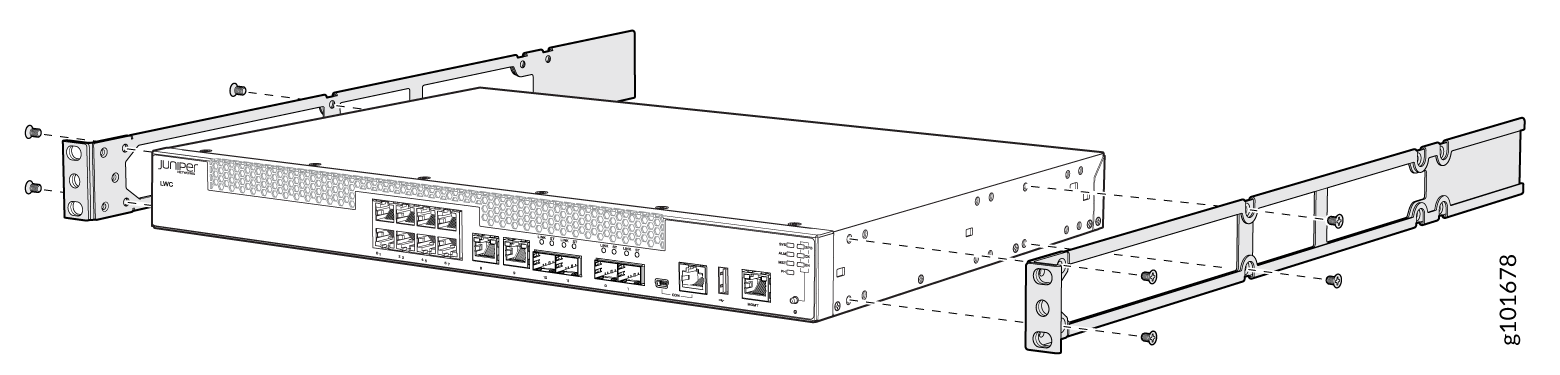 에 전면 장착 브래킷 부착
- 한 사람이 장치의 양쪽을 잡고 장치를 들어 올려 랙에 배치하고 앞면 브래킷 구멍을 랙의 앞면 포스트에 있는 나사산 구멍에 맞춥니다. 두 전면 장착 브래킷의 하단 구멍을 각 랙 레일의 구멍에 맞추고 섀시가 수평인지 확인합니다. 그림 5를 참조하십시오.
그림 5: 랙
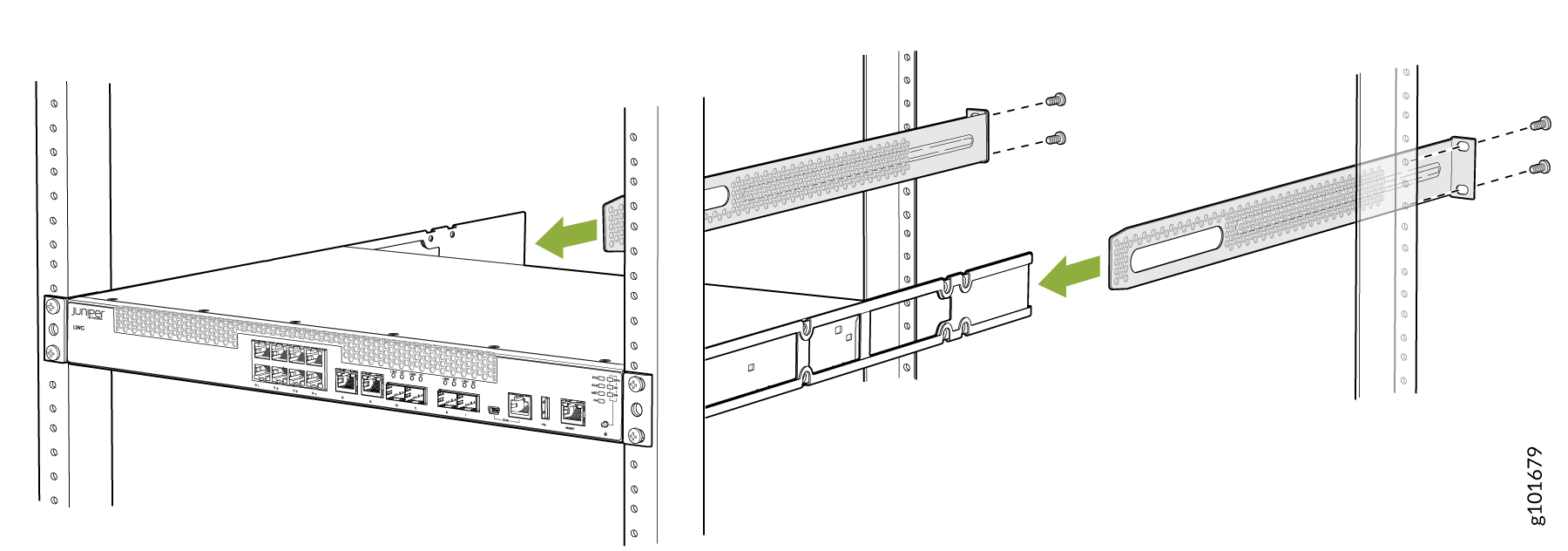 의 전면 포스트에 장치 장착