
Mist를 사용하여 Virtual Chassis 관리
Virtual Chassis의 구성원을 관리하려면 다음 단계를 따르십시오.
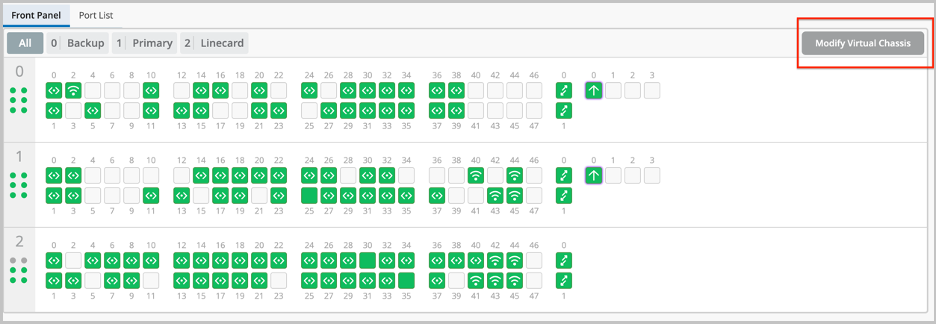
스위치 세부 정보 페이지의 Virtual Chassis 수정 옵션을 사용하여 Virtual Chassis 관리할 수 있습니다. 수행할 수 있는 작업에는 Virtual Chassis 멤버의 번호 재지정 및 교체와 Virtual Chassis에 새 멤버 추가가 포함됩니다.
Virtual Chassis 수정 워크플로는 Virtual Chassis에 있는 모든 멤버의 역할과 일련번호를 구성하는 Junos 사전 프로비저닝 방법을 활용합니다.
사전 프로비저닝된 구성은 Virtual Chassis의 두 구성원 스위치에 대한 섀시 일련 번호, 구성원 ID 및 역할을 지정합니다. 새로운 멤버 라우터가 Virtual Chassis에 합류하면 Junos는 일련 번호를 사전 프로비저닝된 구성에 지정된 값과 비교합니다. 사전 프로비저닝은 실수로 라우팅 엔진에 역할이 할당되거나 실수로 Virtual Chassis에 새 멤버가 추가되는 것을 방지합니다. Virtual Chassis에서 역할 할당, 구성원 ID 할당 및 구성원의 추가 또는 삭제는 사전 프로비저닝된 구성의 제어 하에 있습니다.
-
Modify Virtual Chassis(버추얼 섀시 수정) 옵션을 사용할 수 있습니다.
-
슈퍼 유저 또는 네트워크 관리자에게 공개할 수 있습니다.
-
Mist에서 구성을 관리하는 스위치의 경우.
-
-
이 워크플로우는 Virtual Chassis를 지원하는 모든 EX 시리즈 및 QFX 시리즈 플랫폼에 적용됩니다.
- MAC 주소가 Virtual Chassis 디바이스 ID로 사용되는 구성원을 삭제하려면 휴지통을 비우고 Virtual Chassis의 기존 구성원으로 교체합니다. Virtual Chassis 멤버가 디바이스 식별자로 사용되는지 확인하려면 스위치 세부 정보 페이지(Virtual Chassis 페이지) 또는 스위치 목록에서 디바이스 ID를 찾습니다.
- Add Switch(스위치 추가) 드롭다운에는 다음과 같은 스위치만 표시됩니다.
- 동일한 사이트에 속해 있습니다. 전용 Virtual Chassis 포트가 있는 모델은 연결 또는 연결 끊김 상태일 수 있습니다. 그러나 EX2300, EX4650 또는 QFX5120 Virtual Chassis 수정하려면 이러한 스위치에 전용 Virtual Chassis 포트가 없으므로 멤버가 연결된 상태여야 합니다.
- Mist에서 구성 관리를 사용하도록 설정합니다.
- 현재 동일하거나 다른 Virtual Chassis의 일부가 아닙니다.
- 동일한 모델 제품군입니다. 예를 들어, EX4100-F 스위치는 EX4100-48MP 스위치가 포함된 Virtual Chassis의 일부가 될 수 있습니다.
- 스위치에 대해 Configuration Management(구성 관리) 옵션이 비활성화되면 Modify Virtual Chassis(버추얼 섀시 수정) 버튼이 비활성화됩니다.
- Virtual Chassis 구성이 진행 중인 경우, Virtual Chassis 수정 페이지 내에서 변경할 수 없습니다.
필수 구성 요소
Virtual Chassis를 수정하기 전에 연결된 디바이스 또는 사이트 템플릿에서 Virtual Chassis 특정 추가 CLI 명령(명령 virtual-chassis )을 모두 제거해야 합니다. 추가 CLI 명령은 다른 유형의 구성보다 우선합니다. Additional CLI Commands(추가 CLI 명령) 섹션에서 Virtual Chassis 구성이 감지되면 Modify Virtual Chassis 옵션을 사용하여 변경할 수 없습니다. Virtual Chassis 수정하려고 하면 Mist 대시보드에 추가 CLI 명령(있는 경우)을 제거하고 저장해야 한다는 메시지가 표시됩니다.
구성원 MAC 주소를 디바이스 ID로 사용하는 기존 Virtual Chassis를 수정하기 전에 가상 디바이스 ID를 사용하도록 변환하는 것이 좋습니다. 이를 통해 Virtual Chassis를 보다 쉽게 관리할 수 있습니다. 자세한 내용은 가상 디바이스 ID를 사용하도록 Virtual Chassis 변환을 참조하십시오.
가상 디바이스 ID를 사용하도록 Virtual Chassis 변환
Virtual Chassis 디바이스가 멤버 스위치 중 하나의 MAC 주소로 Mist 표시되는 경우 이를 관리하는 것이 어려워질 수 있습니다. 특히 멤버 스위치를 교체하거나 제거하면 Virtual Chassis 표시 방식에 불일치가 발생하여 잠재적으로 연결이 중단될 수 있습니다.
따라서 멤버 0 MAC 주소 을(를) 디바이스 ID로 사용하는 기존 Virtual Chassis 디바이스를 가상 디바이스 ID로 변환하여 대신 사용하는 것이 좋습니다. 가상 디바이스 ID로 전환하면 Virtual Chassis를 단일 논리 엔터티로 표현하고 관리할 수 있는 일관되고 중앙 집중화된 방식이 제공되므로 향후 운영을 보다 깔끔하고 안정적으로 수행할 수 있습니다.
가상 디바이스 ID는 값 0200으로 시작합니다. 다른 값으로 시작하는 디바이스 ID는 멤버 MAC 주소를 기반으로 하는 것으로 간주됩니다.
Mist 포털 또는 API를 통해 Virtual Chassis 변환할 수 있습니다.
Mist 포털을 사용하여 Virtual Chassis를 변환하려면 다음을 수행합니다.
Switches(스위치)를 클릭하여 스위치 목록으로 이동합니다.
스위치 목록에서 변환할 Virtual Chassis 디바이스를 식별합니다.
Virtual Chassis 디바이스를 클릭하여 엽니다.
Virtual Chassis 세부 정보 페이지(스위치 세부 정보 페이지)가 나타납니다.
페이지 오른쪽 상단에 있는 Modify Virtual Chassis(버추얼 섀시 수정 ) 버튼을 클릭합니다.
MAC 주소 기반 디바이스 ID를 사용하는 Virtual Chassis 디바이스의 경우 Virtual Chassis 수정 페이지에 가상 디바이스 ID를 대신 사용하도록 Virtual Chassis 변환을 권장하는 배너 메시지가 표시됩니다.
배너 메시지 오른쪽에 있는 How do I convert?(변환하려면 어떻게 해야 합니까?) 버튼을 클릭합니다.
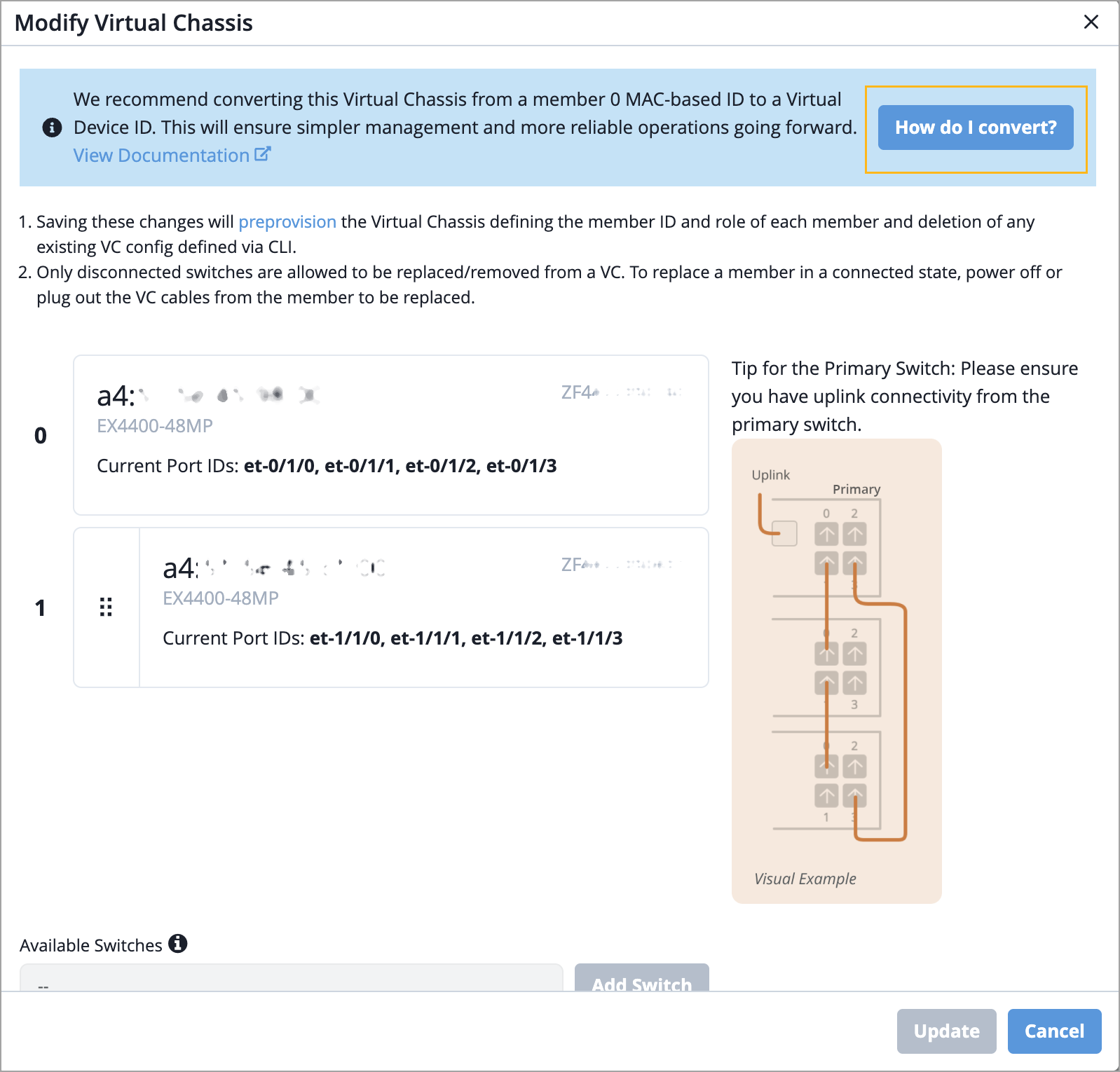
변환을 클릭하여 변환을 시작합니다.
변환 후 스위치 목록 페이지로 리디렉션됩니다. 변환 후 기존 Virtual Chassis 디바이스(멤버 MAC로 표시)가 Mist 클라우드에서 연결이 끊어지고 가상 디바이스 ID와 함께 새 디바이스가 생성되어 표시됩니다. 가상 디바이스 ID는 일반적으로 '0200'으로 시작합니다.
API를 통해 Virtual Chassis를 변환하려면:
변환 후 기존 Virtual Chassis 디바이스(멤버 MAC로 표시)가 Mist 클라우드에서 연결이 끊어지고 가상 디바이스 ID와 함께 새 디바이스가 생성되어 표시됩니다. 가상 디바이스 ID는 일반적으로 '0200'으로 시작합니다.
-
가상 디바이스 ID를 사용하도록 Virtual Chassis 디바이스를 변환하면 이전에 Mist 클라우드에서 이 디바이스에 대해 저장된 모든 이벤트 및 통계가 영구적으로 지워집니다.
-
새로 생성된 Virtual Chassis는 처음에 스위치 목록 페이지에 연결이 끊긴 것으로 표시될 수 있습니다. 그러나 몇 분 안에 자동으로 다시 연결되고 스위치 목록에 연결된 것으로 나타납니다.
-
변환은 데이터 플레인에 영향을 주지 않으며 전환 기능은 중단 없이 계속됩니다.
Virtual Chassis 멤버 교체
이 항목의 지침은 아래 이미지에 표시된 것과 같이 '0200'으로 시작하는 디바이스 ID로 표시되는 가상 디바이스 ID를 사용하는 모든 Virtual Chassis 디바이스에 적용됩니다. Virtual Chassis가 구성원 MAC 주소를 디바이스 식별자로 사용하는 경우 프로세스 중 연결 중단을 방지하려면 MAC 주소가 Virtual Chassis 디바이스 ID로 사용되는 구성원 교체 의 지침을 따라야 합니다. 디바이스 ID는 스위치 세부 정보 페이지(Virtual Chassis 페이지)에서 확인할 수 있습니다.
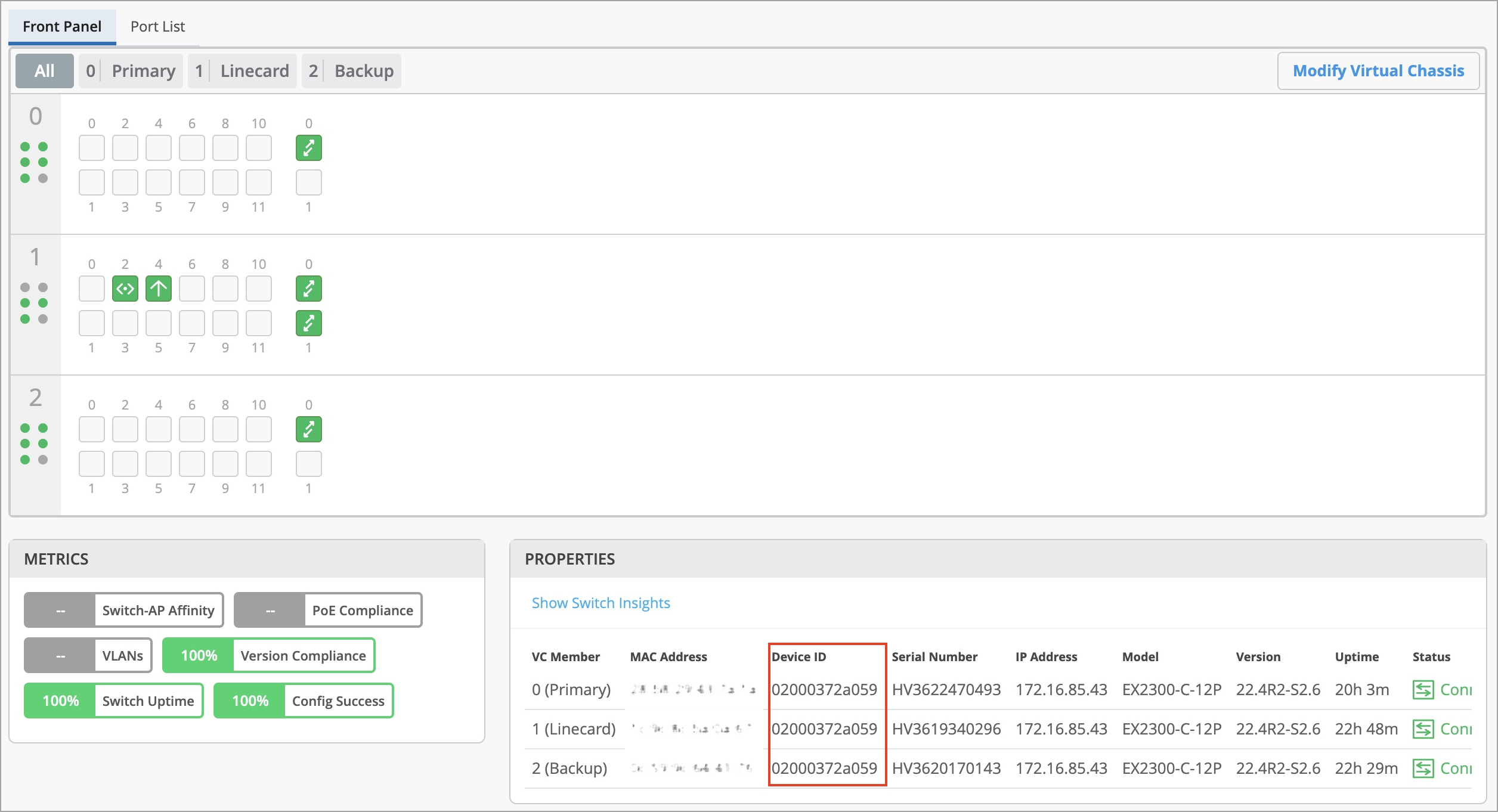
Virtual Chassis 구성원 스위치를 교체하려면 이전 구성원을 삭제하고 새 구성원을 추가해야 합니다. 구성원 스위치를 교체하기 전에 다음 사항을 확인해야 합니다.
- 새 스위치는 Virtual Chassis의 다른 멤버와 동일한 모델 제품군입니다.
- 새 스위치가 Virtual Chassis에 연결됩니다.
- 새 스위치는 Virtual Chassis의 다른 멤버와 동일한 사이트에 할당됩니다.
디바이스 ID가 '0200'으로 시작하는 Virtual Chassis 멤버를 교체하려면 다음을 수행합니다.
- 스위치 세부 정보 페이지에 아래와 같이 교체할 멤버 스위치가 표시될 때까지 기다립니다.

- Update(업데이트)를 클릭합니다.
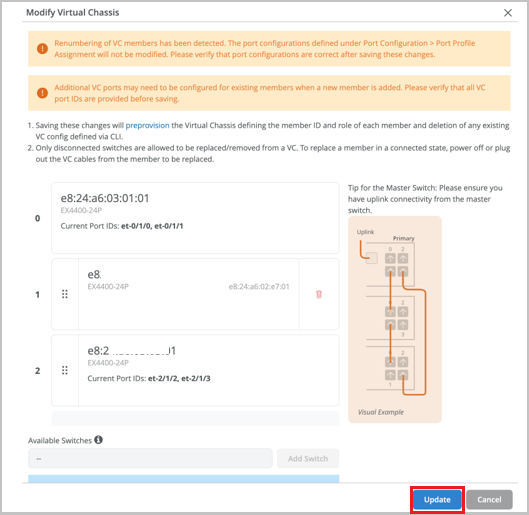
- Virtual Chassis 구성이 완료될 때까지 기다립니다.
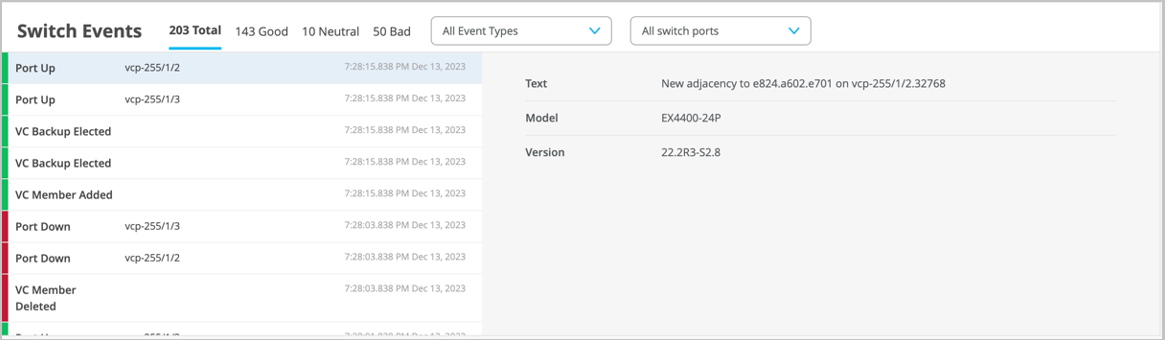
Switch Events(스위치 이벤트) 페이지에는 모든 Virtual Chassis 업데이트 이벤트가 표시됩니다.
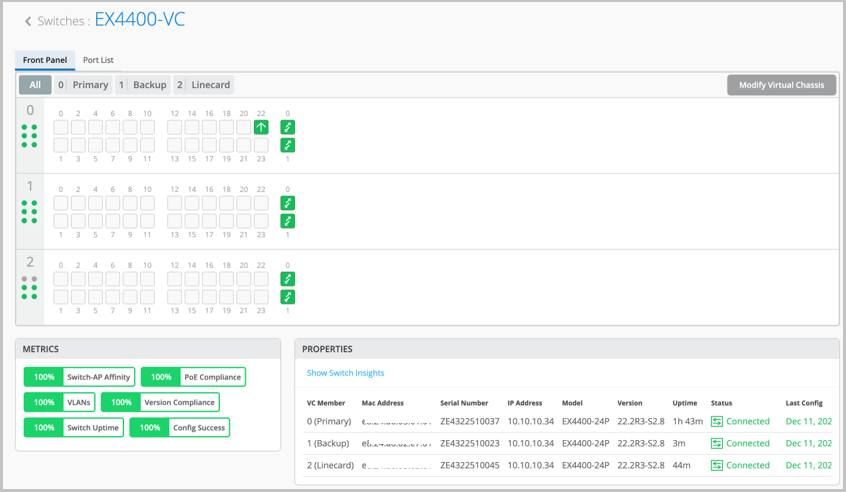
스위치 세부 정보 페이지에 업데이트된 Virtual Chassis 정보가 표시됩니다.
MAC 주소가 Virtual Chassis 디바이스 ID로 사용되는 구성원을 교체합니다
이 섹션의 단계를 시도하기 전에 구성원 MAC 주소를 디바이스 ID로 사용하는 기존 Virtual Chassis 디바이스를 가상 디바이스 ID로 변환하여 사용하는 것이 좋습니다(자세한 내용은 가상 디바이스 ID를 사용하도록 Virtual Chassis 변환 참조). 이를 통해 Virtual Chassis 디바이스를 보다 쉽게 관리할 수 있습니다. 가상 디바이스 ID를 사용하도록 변환된 Virtual Chassis의 구성원을 교체하려면 Virtual Chassis 구성원 교체의 단계를 따라야 합니다.
이 항목의 지침은 아래 이미지에 표시된 것과 같이 멤버 MAC 주소 디바이스 식별자로 사용하는 모든 Virtual Chassis 디바이스에 적용됩니다. 디바이스 ID가 0200으로 시작하는 Virtual Chassis인 경우 Virtual Chassis 멤버 교체 의 지침에 따라 해당 멤버를 교체해야 합니다. 디바이스 ID는 스위치 세부 정보 페이지(Virtual Chassis 페이지)에서 확인할 수 있습니다.
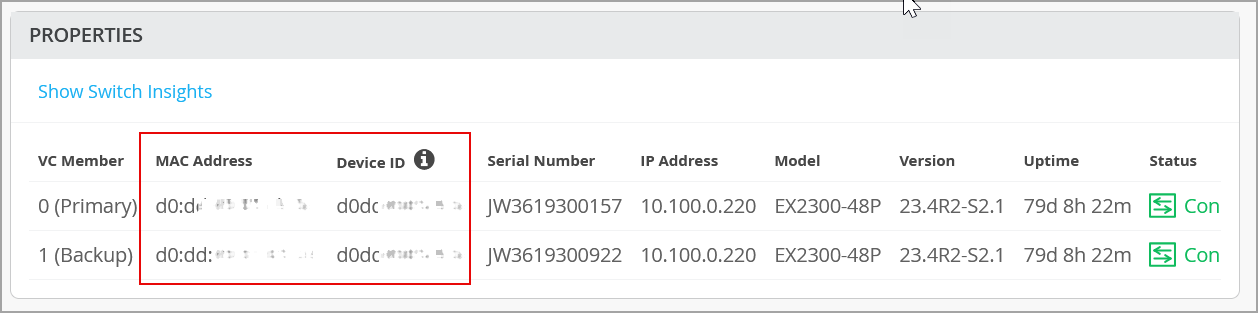
Virtual Chassis가 디바이스 식별자로 구성원의 MAC 주소(일반적으로 FPC0)를 사용하는 경우, 해당 구성원은 Mist 클라우드와 통신하는 데 사용되므로 단일 작업으로 해당 구성원을 교체할 수 없습니다. 새 교체 스위치를 추가한 다음 교체할 스위치를 제거하는 2단계 프로세스로 교체를 수행해야 합니다. 이러한 경우 유지 관리 기간에 멤버 교체 작업을 수행해야 합니다. 이 작업이 연결된 클라이언트에 대한 트래픽에 영향을 줄 수 있습니다.
구성원 스위치를 교체하기 전에 다음 사항을 확인해야 합니다.
- 새 스위치는 Virtual Chassis의 다른 멤버와 동일한 모델 제품군입니다.
- 새 스위치가 Virtual Chassis에 연결됩니다.
- 새 스위치는 Virtual Chassis의 다른 멤버와 동일한 사이트에 할당됩니다.
-
Virtual Chassis는 사전 프로비저닝됩니다. 2인 VC의 경우 Virtual Chassis가 클라우드에서 프로비저닝되면 분할 및 병합 기능이 기본적으로 비활성화됩니다(no-split-detection).
MAC 주소가 Virtual Chassis 디바이스 ID로 사용되는 구성원(예: FPC0)을 교체하려면 다음을 수행합니다.
- 드래그 앤 드롭으로 FPC2 멤버를 슬롯 0(FPC0 슬롯)으로 이동합니다.
 메모:
메모:역할 변경이 수행되지 않았는지 확인합니다.
Virtual Chassis 멤버 번호 다시 매기기
Mist 포털의 Virtual Chassis 멤버를 물리적으로 스택된 순서와 동일한 순서로 보려면 Modify Virtual Chassis 옵션을 사용하여 스위치의 순서를 변경해야 합니다(전원을 켜고 Virtual Chassis에 연결한 후).
구성원 번호를 다시 매겨 Mist 포털에서 구성원 스위치의 순서를 수정할 수 있습니다. 스위치 세부 정보 페이지에서 액세스할 수 있는 Modify Virtual Chassis(버추얼 섀시 수정) 창에서 스위치의 포트 패널을 돌아다니며 멤버의 순서를 변경할 수 있습니다. 순서는 증분입니다. 첫 번째 항목은 멤버 0이고, 두 번째 항목은 멤버 1입니다. FPC0을 지정해야 합니다.
사전 프로비저닝된 Virtual Chassis에서 스위치 번호를 다시 지정하려면:
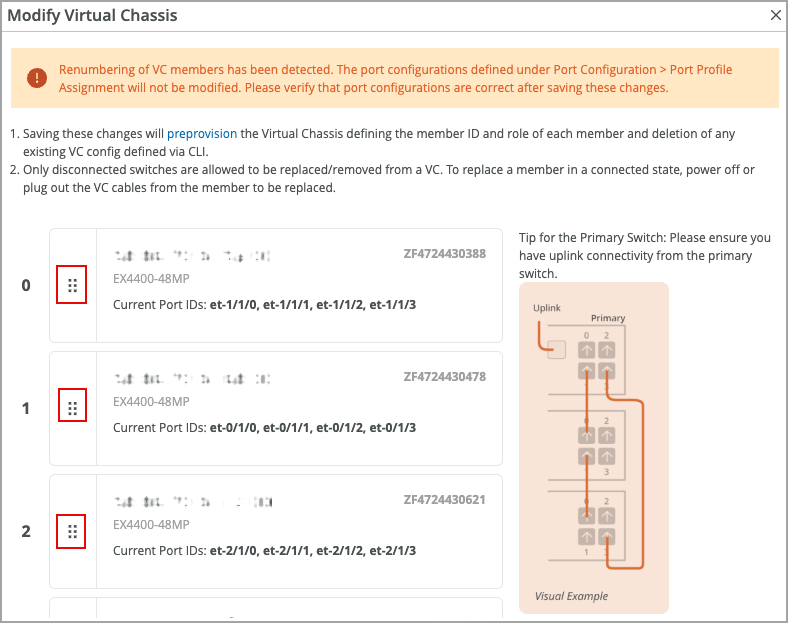
- Modify Virtual Chassis(버추얼 섀시 수정) 화면에서 스위치의 포트 패널을 다른 슬롯으로 끌어다 놓아 스위치 번호를 변경합니다. 순서는 증분입니다. 첫 번째 항목은 멤버 0이고, 두 번째 항목은 멤버 1입니다. 아래 예에서 FPC1은 FPC2로, FPC2는 FPC1로 번호가 다시 매겨졌습니다.
 메모:
메모:-
구성원의 MAC 주소(일반적으로 FPC0)를 디바이스 식별자로 사용하는 Virtual Chassis 내에서는 연결이 끊어지지 않는 한 해당 구성원의 번호를 다시 매기거나 이동할 수 없습니다.
-
Virtual Chassis 내의 구성원 번호를 다시 매겨도 포트 구성 및 포트 프로필 할당 번호는 다시 매겨지지 않습니다. VC의 번호를 다시 매기면 Mist에 다음 경고가 표시됩니다(위 그림 참조): "VC 멤버의 번호 재지정이 감지되었습니다. 포트 구성 > 포트 프로파일 할당에 정의된 포트 구성은 수정되지 않습니다. 이러한 변경 사항을 저장한 후 포트 구성이 올바른지 확인하십시오."
따라서 Virtual Chassis에서 구성원의 번호를 다시 매기기 전이나 후에 이러한 변경 사항이 처리되었는지 확인합니다.
-
Virtual Chassis 구성원 역할 재할당
Juniper Mist™ 네트워크의 Virtual Chassis 구성에는 라우팅 엔진 역할에 두 개의 스위치가 있습니다. 하나는 기본 라우팅 엔진 역할에, 다른 하나는 백업 라우팅 엔진 역할에 있습니다. 나머지 멤버 스위치는 라인 카드 역할로 작동합니다.
Virtual Chassis 멤버의 역할을 변경하려면:
- Modify Virtual Chassis(버추얼 섀시 수정) 화면에서 라우팅 엔진 1 또는 라우팅 엔진 2를 지정합니다. 다른 모든 스위치는 라인 카드 역할을 맡습니다.

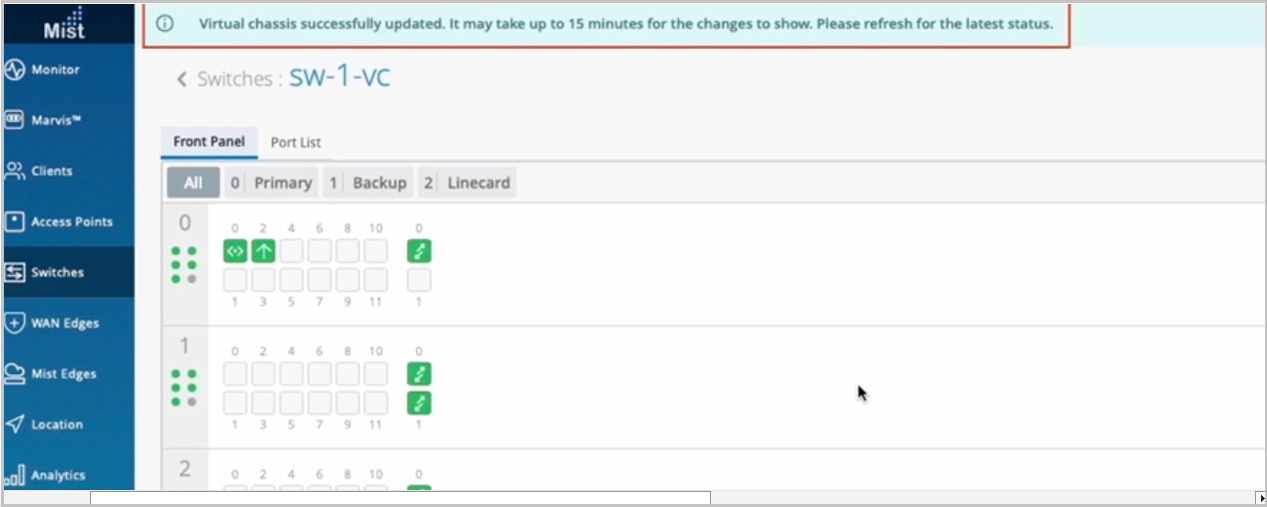
Mist 포털의 스위치 페이지에서 역할 변경에 대한 업데이트된 상태를 볼 수 있습니다. 역할 변경 내용이 Mist 포털에 표시되는 데 다소 시간(약 15분)이 걸립니다. 아래와 같이 변경할 때마다 상단에 배너 메시지를 볼 수 있습니다.
Virtual Chassis 멤버 삭제
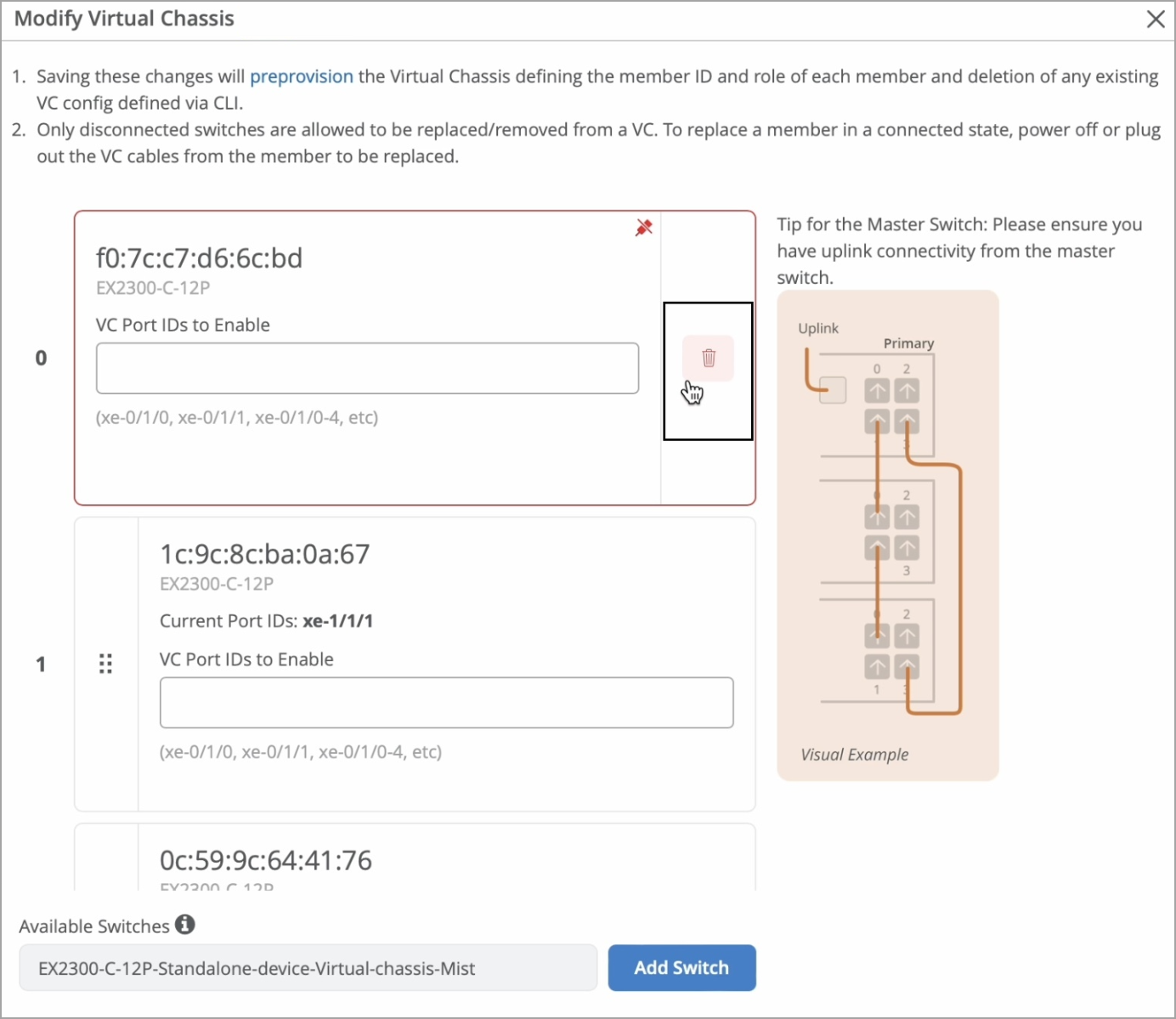
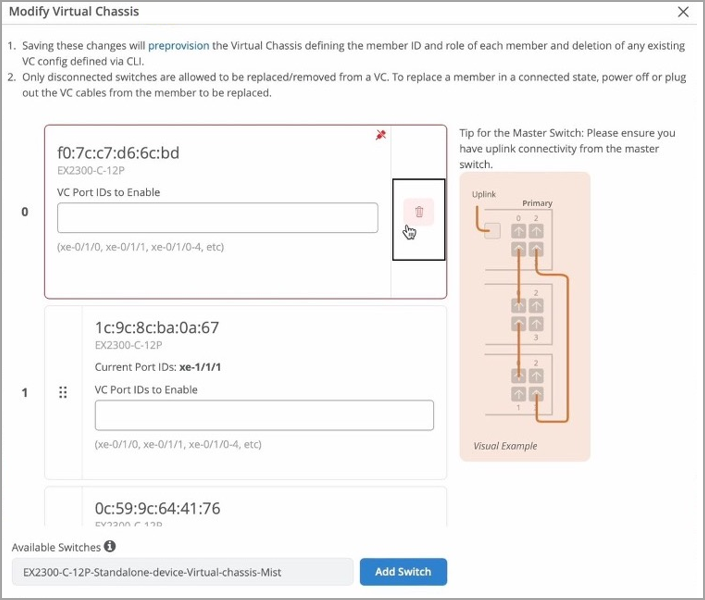
Modify Virtual Chassis(버추얼 섀시 수정) 창에서 삭제(휴지통) 아이콘을 클릭하여 Virtual Chassis에서 구성원 스위치를 삭제할 수 있습니다. 구성원 스위치를 삭제하기 전에 제거할 스위치가 Virtual Chassis에서 분리되었는지 확인해야 합니다. 스위치가 연결되어 있으면 전원을 끄거나 VCP 연결을 제거합니다.
Virtual Chassis에서 구성원 스위치를 삭제하려면 다음을 수행합니다.
- 삭제 아이콘을 클릭합니다.
Virtual Chassis에 구성원 스위치 추가
Modify Virtual Chassis 창에서 하나 이상의 멤버 스위치를 Virtual Chassis에 추가할 수 있습니다. Virtual Chassis에 새 구성원 스위치를 추가하기 전에 다음 사항을 확인하십시오.
- 새 스위치는 Virtual Chassis의 다른 멤버와 동일한 모델 제품군입니다.
- 새 스위치가 네트워크에 연결되었습니다(EX2300, EX4650 및 QFX5120에 적용 가능).
- 새 스위치는 Virtual Chassis의 다른 멤버와 동일한 사이트에 할당됩니다.
Juniper Mist 기본 멤버와 다른 Junos 버전을 실행 중인 경우 Virtual Chassis 라인 카드 멤버를 자동으로 업그레이드합니다. 라인 카드 멤버는 다음 조건이 충족되는 경우 기본 멤버와 동일한 버전으로 업그레이드됩니다.
-
스위치는 3개 이상의 구성원, 즉 기본, 백업 및 라인 카드 구성원으로 구성된 Virtual Chassis를 구성해야 합니다.
-
라인 카드 멤버의 Junos 버전은 기본 멤버의 버전과 다릅니다.
-
라인 카드 멤버는 비활성 상태여야 합니다.
라인 카드 멤버는 비활성 상태이고 분명히 다른 Junos 버전을 실행하는 경우에만 업그레이드됩니다. 다른 스핀 번호와 같은 사소한 차이는 업그레이드를 트리거하지 않습니다.
-
Mist 포털에 나열된 Junos 버전만 업그레이드할 수 있습니다.
Virtual Chassis에 새 멤버 스위치를 추가하려면:
- Modify Virtual Chassis( 수정) 창에서 Add Switch(스위치 추가)를 클릭합니다.
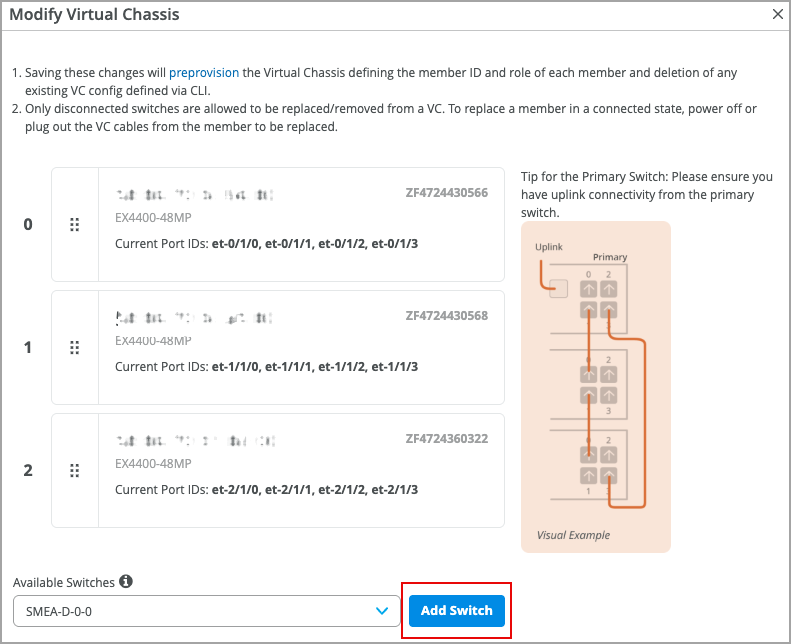
- Modify Virtual Chassis(버추얼 섀시 수정) 창에 지정된 대로 VCP를 연결하고 버추얼 섀시가 업데이트될 때까지 3-5분 정도 기다립니다.
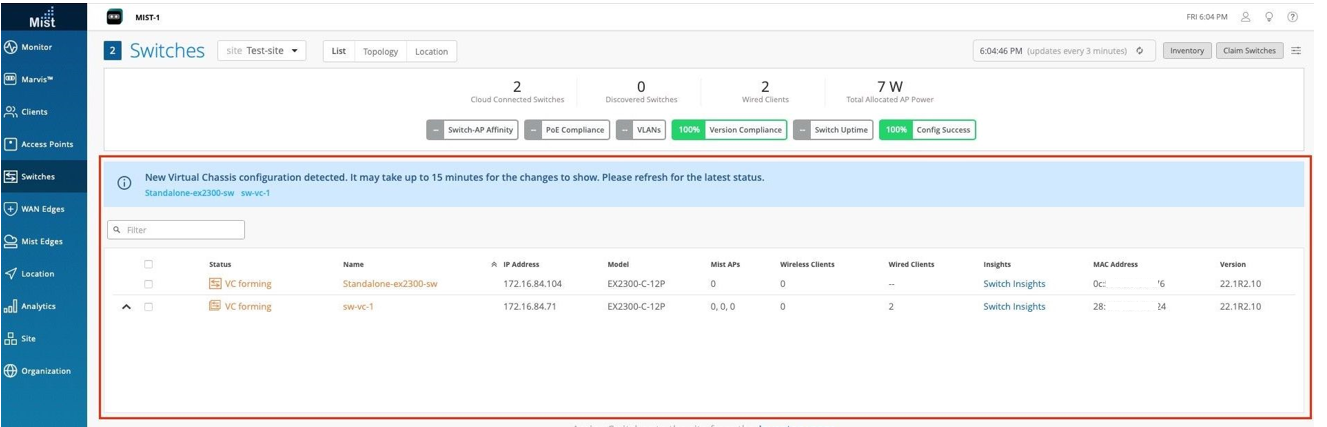
Virtual Chassis가 형성되는 동안 스위치 페이지에 상태가 'VC 형성'으로 표시됩니다.
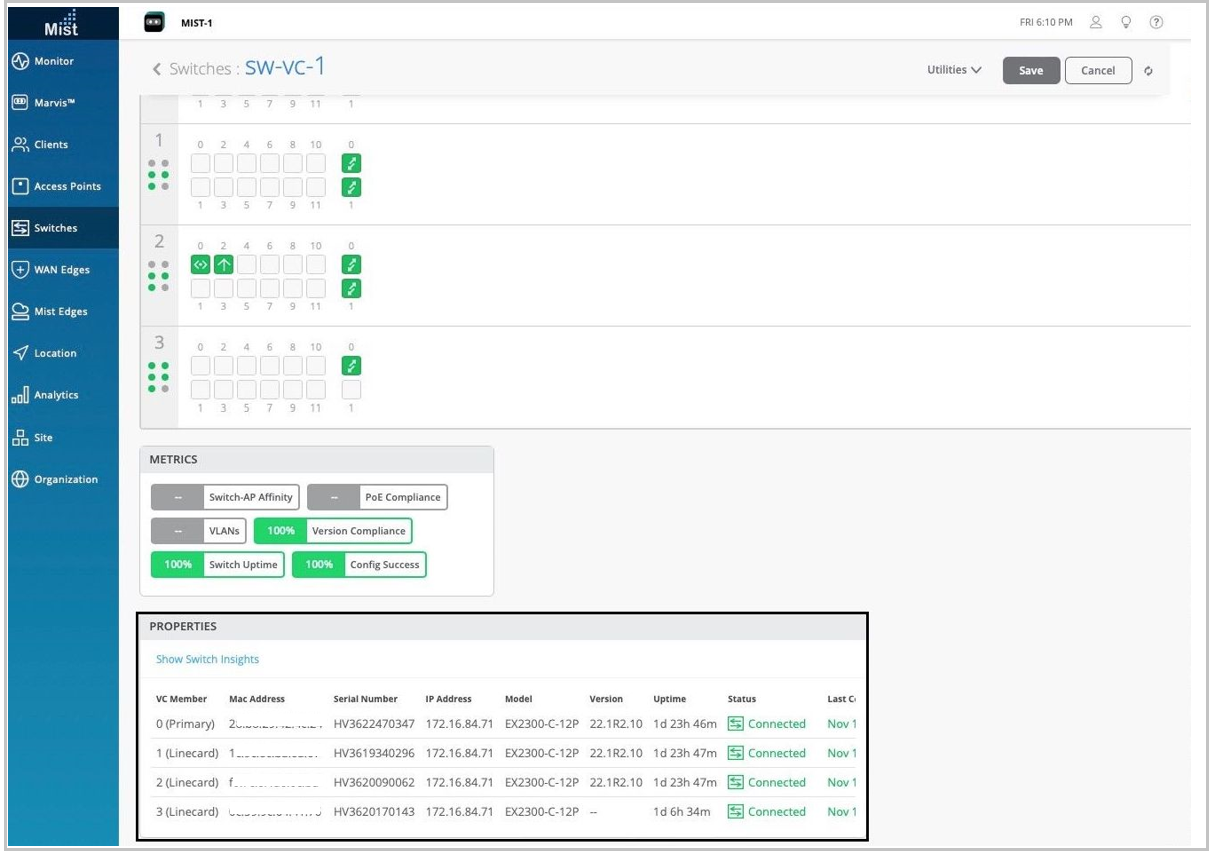
Mist Virtual Chassis 업데이트한 후 스위치 세부 정보 페이지에 세 개의 Virtual Chassis 멤버 모두의 프런트 패널이 표시됩니다.
Virtual Chassis 사전 프로비저닝
Virtual Chassis를 수정하기 전에 사전 프로비저닝되었는지 확인하는 것이 좋습니다.
사전 프로비저닝된 구성은 Virtual Chassis에서 구성원 스위치의 섀시 일련 번호, 구성원 ID 및 역할을 지정합니다. 새로운 멤버 라우터가 Virtual Chassis에 합류하면 Junos는 일련 번호를 사전 프로비저닝된 구성에 지정된 값과 비교합니다. 사전 프로비저닝은 우발적인 역할 할당이나 Virtual Chassis에 새로운 멤버의 우발적인 추가를 방지합니다. 각 역할, 구성원 ID, 구성원의 추가 또는 제거는 구성의 제어 하에 있습니다.
Virtual Chassis를 사전 프로비저닝하려면 다음을 수행합니다.
라우팅 엔진 전환 시작
Virtual Chassis에서 라우팅 엔진 전환을 수동으로 시작할 수 있습니다.
Virtual Chassis에서는 하나의 구성원 스위치가 기본 역할을 할당하고 기본 라우팅 엔진을 호스팅합니다. 다른 멤버 스위치에는 백업 역할이 할당되고 백업 라우팅 엔진을 호스팅합니다. 라우팅 엔진 스위치오버를 통해 시스템은 기본 라우팅 엔진에서 백업 라우팅 엔진으로 제어를 전환할 수 있습니다.
라우팅 엔진 스위치오버를 수행하려면:
스위치 세부 정보 페이지에서 라우팅 엔진 전환에 대한 업데이트된 상태를 확인할 수 있습니다. 이 작업을 완료하는 데 약간의 시간(약 15분)이 걸립니다.