
EN ESTA PÁGINA
Mantener el PTX10003 unidades de estado sólido (SSD)
Retire un SSD del PTX10003
Antes de quitar una SSD de una PTX10003, asegúrese de haber tomado las precauciones necesarias para evitar daños por descarga electrostática (ESD) (consulte Prevención de daños por descarga electrostática).
Asegúrese de que el enrutador esté apagado (Apagando el PTX10003) y de que haya desconectado todos los cables o alambres conectados al enrutador (consulte Desconexión de un cable de fibra óptica de un PTX10003-80C).
Si el enrutador está montado en un bastidor, retírelo del bastidor (consulte Desinstalación del PTX10003).
Asegúrese de tener disponibles las siguientes piezas y herramientas:
-
Correa de conexión a tierra ESD
-
Bolsa antiestática o una alfombra antiestática
-
Destornillador Phillips (+), número 1
Para eliminar un SSD de un PTX10003:
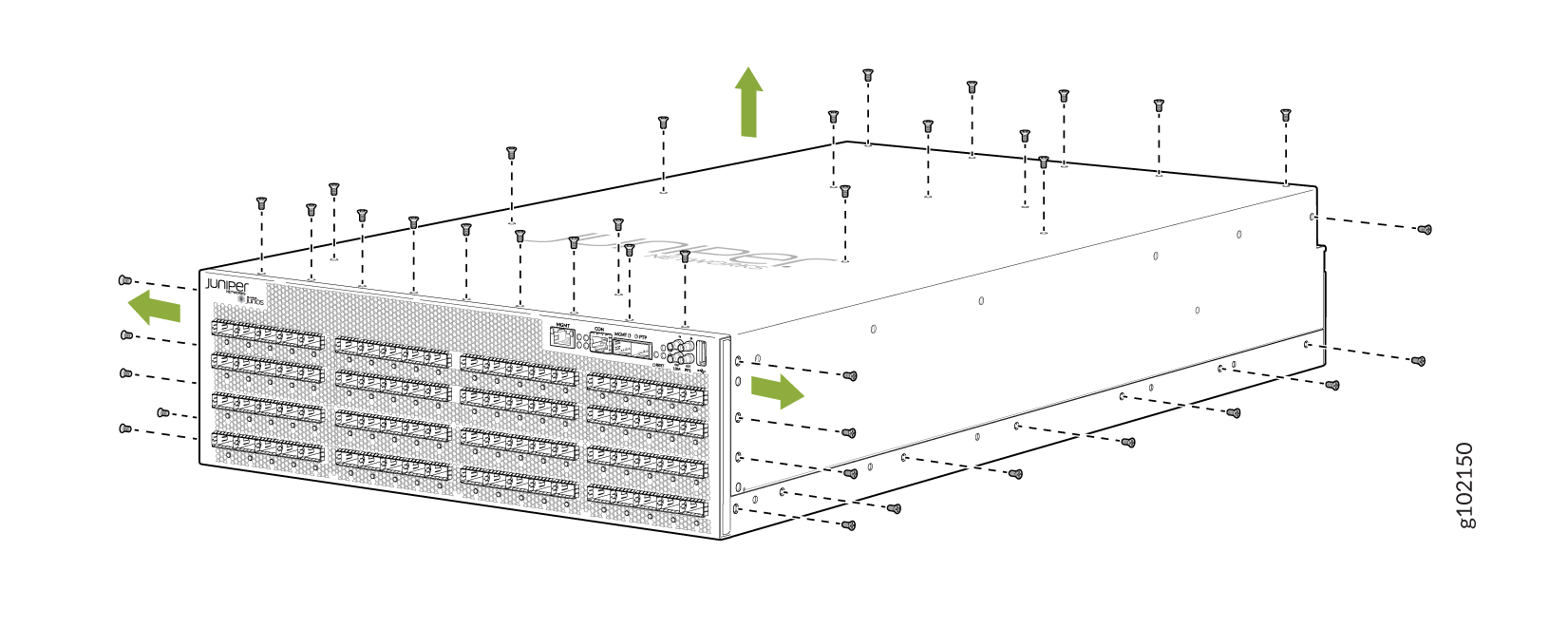
- Con el destornillador Phillips, retire los tornillos que aseguran la cubierta del chasis del enrutador. Hay 23 tornillos en la parte superior y 11 tornillos en cada lado. Consulte la figura 1. Guarde los tornillos.
Figura 1: Retire los tornillos
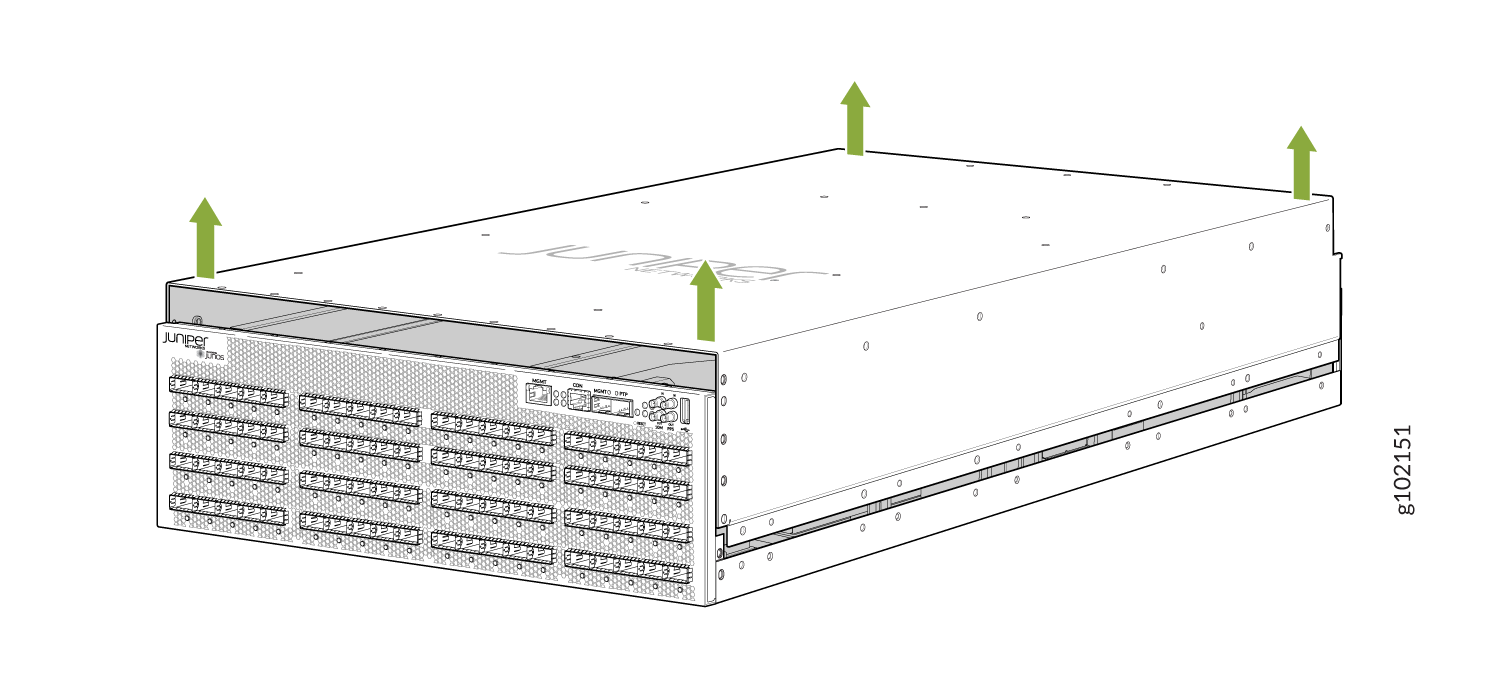
- Agarre la tapa y tire suavemente hacia arriba. Consulte la figura 2.
Figura 2: Tire de la tapa
- Los SSD ahora son accesibles. Consulte la figura 3. Con el destornillador Phillips, retire el tornillo que asegura el SSD y extraiga suavemente el SSD del chasis. Consulte la figura 4.
Figura 3: SSD instalados en el chasis
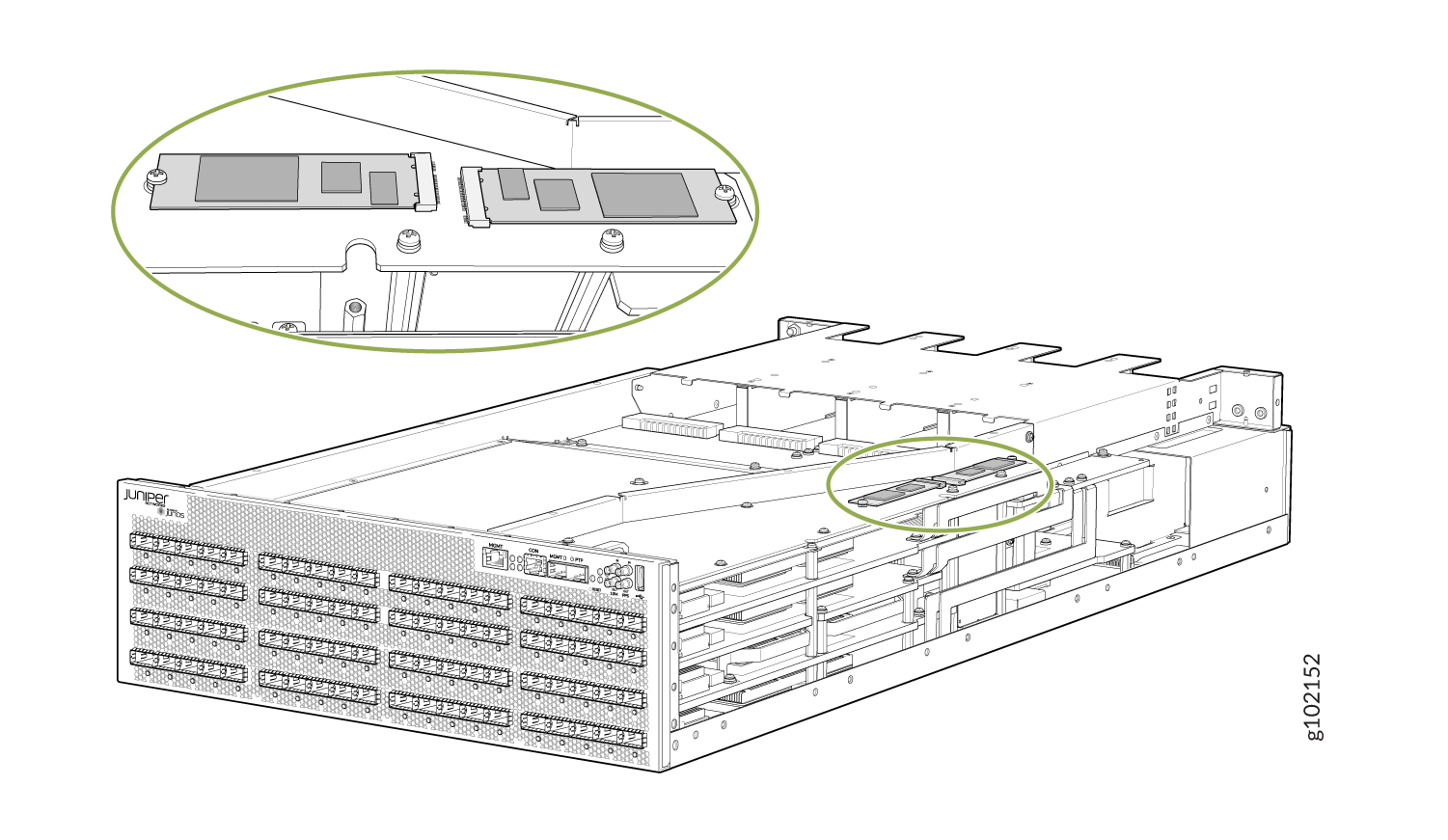 Figura 4: Retire el SSD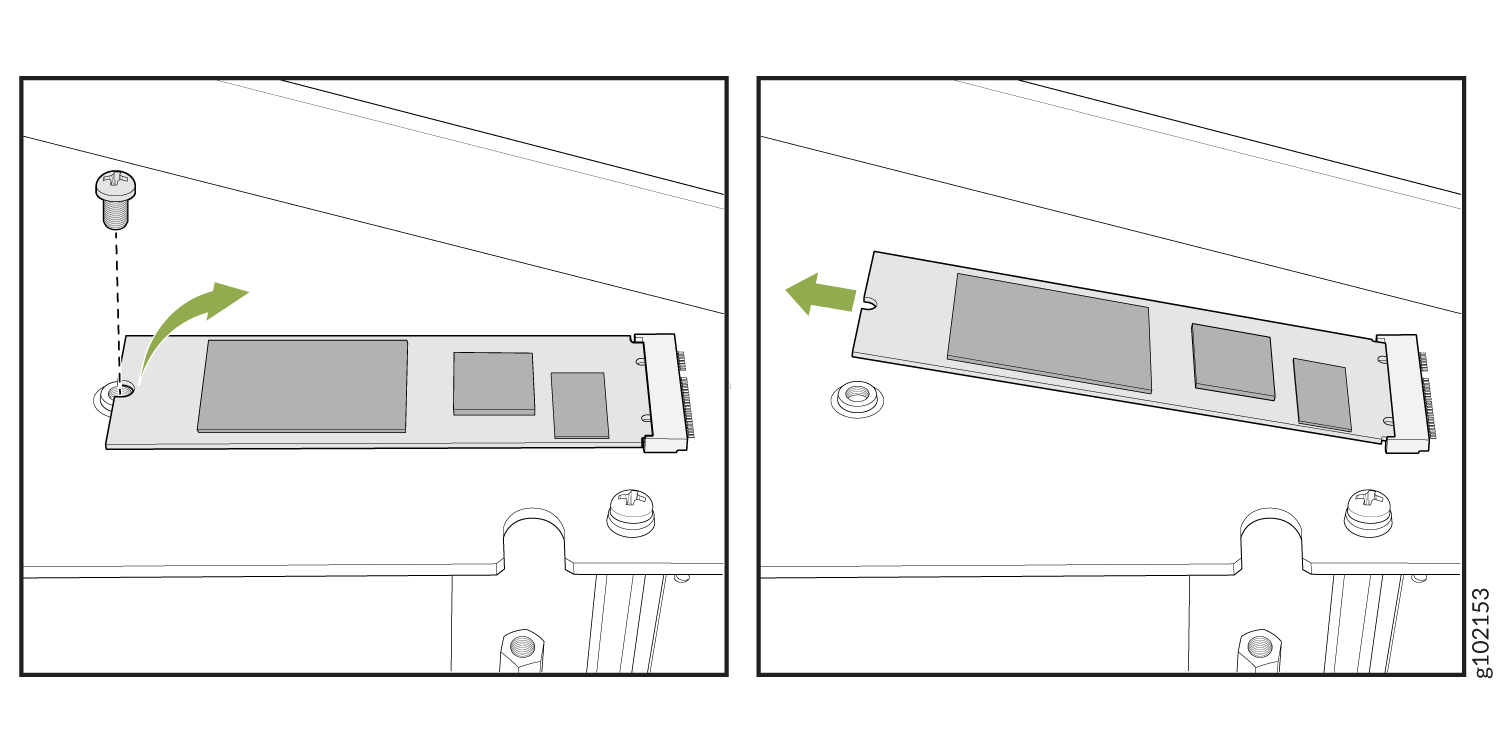
- Alinee la cubierta del enrutador sobre el chasis. Presione la tapa suavemente hasta que esté completamente asentada. Consulte la figura 5.
Figura 5: Colocar la cubierta
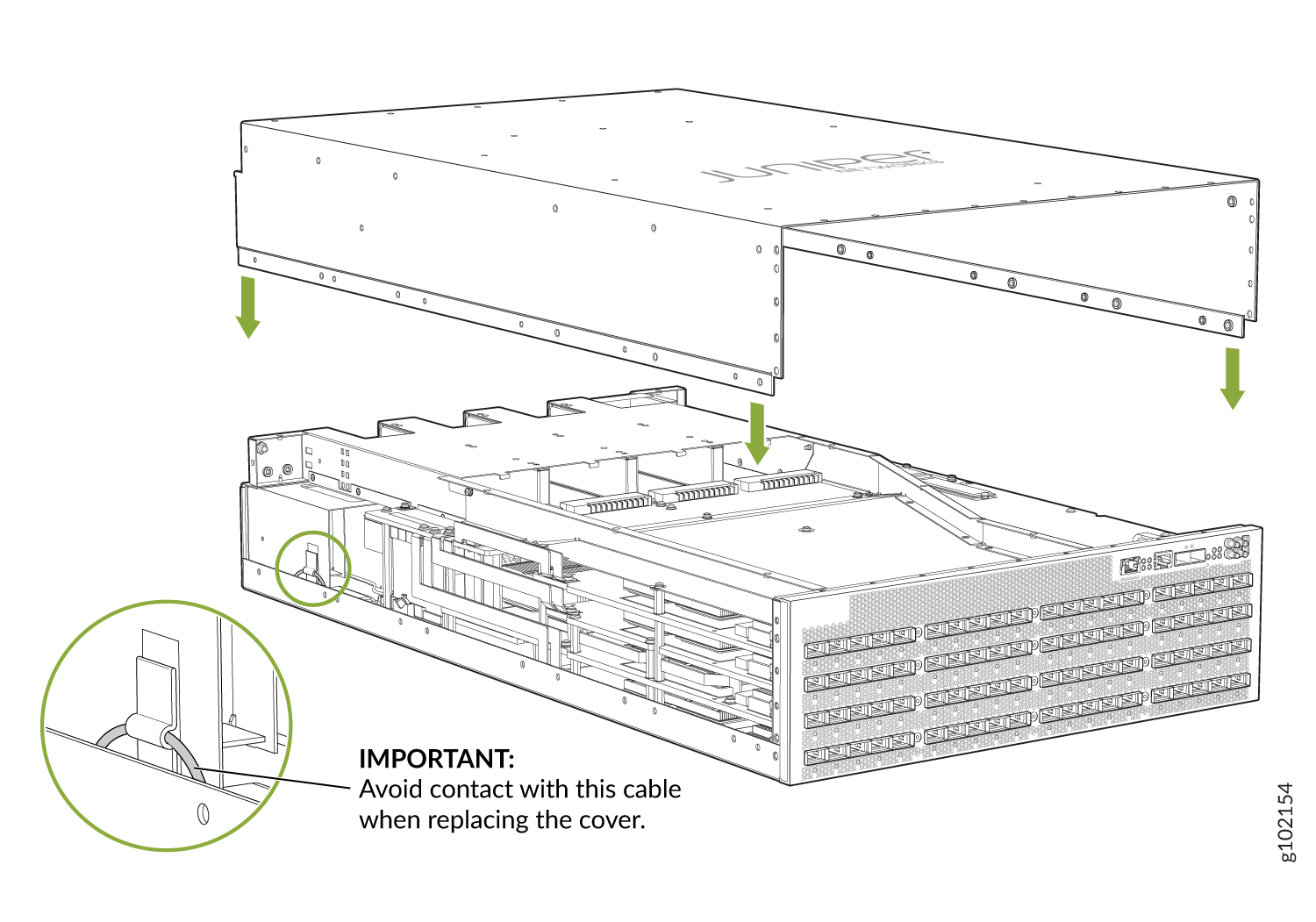 del chasis
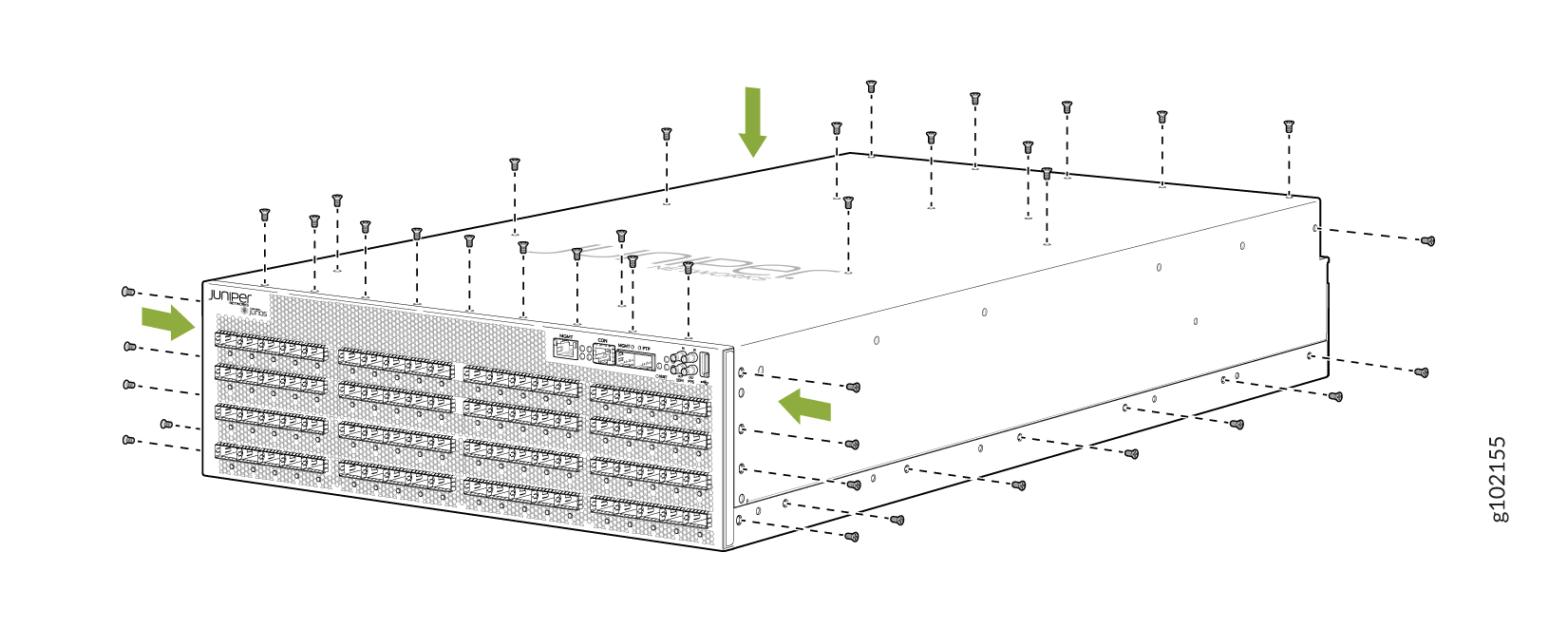
- Instale los tornillos y apriételos con el destornillador Phillips. Hay 23 tornillos en la parte superior y 11 tornillos en cada lado. Consulte la figura 6.
Figura 6: Instalar los tornillos
Instale un SSD en el PTX10003
Antes de instalar una SSD en una PTX10003, asegúrese de haber tomado las precauciones necesarias para evitar daños por descarga electrostática (ESD) (consulte Prevención de daños por descarga electrostática).
Asegúrese de que el enrutador esté apagado (Apagando el PTX10003) y de que haya desconectado todos los cables o alambres conectados al enrutador (consulte Desconexión de un cable de fibra óptica de un PTX10003-80C).
Si el enrutador está montado en un bastidor, retírelo del bastidor (consulte Desinstalación del PTX10003).
Asegúrese de tener disponibles las siguientes piezas y herramientas:
-
Correa de conexión a tierra ESD
-
Destornillador Phillips (+), número 1
Para instalar un SSD en una PTX10003:
- Con el destornillador Phillips, retire los tornillos que aseguran la cubierta del chasis del enrutador. Hay 23 tornillos en la parte superior y 11 tornillos en cada lado. Consulte la figura 7.
Figura 7: Retire los tornillos
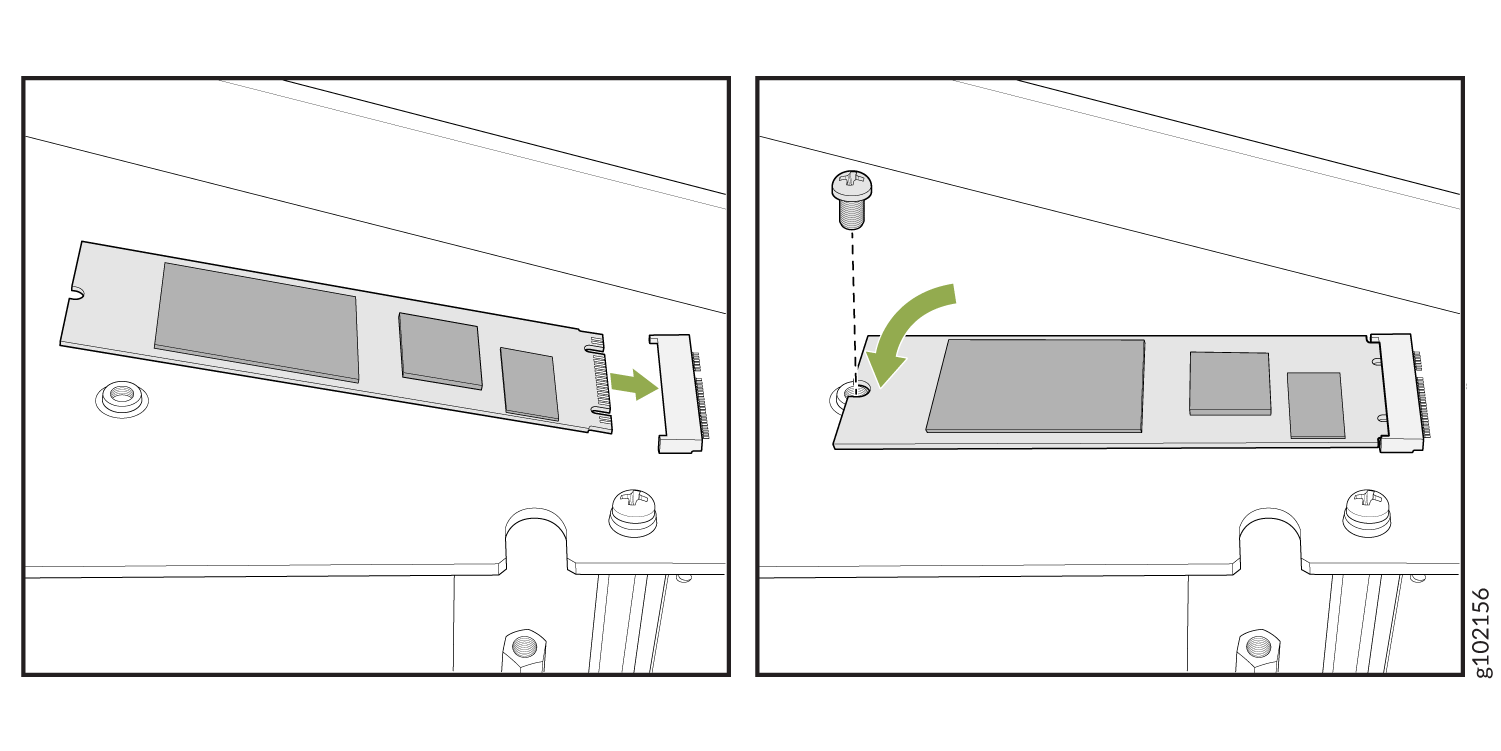
- Las ranuras SSD ahora son visibles. Consulte la figura 8. Con el destornillador Phillips, retire el tornillo instalado en la ranura SSD. Alinee los conectores del SSD con los conectores del chasis. Presione el SSD suavemente hasta que esté completamente asentado. Consulte la figura 9.
Figura 8: Ranuras SSD
Figura 9: Instalar el SSD
- Alinee la cubierta del enrutador sobre el chasis. Presione la tapa suavemente hasta que esté completamente asentada. Consulte la figura 10.
Figura 10: Colocar la cubierta del chasis
- Instale los tornillos y apriételos con el destornillador Phillips. Hay 23 tornillos en la parte superior y 11 tornillos en cada lado. Ver Figura 11.
Figura 11: Instalar los tornillos