
EN ESTA PÁGINA
Configuración de una interfaz lógica PPPoE estática para NDRA
Configuración de un conjunto de asignación de direcciones utilizado para anuncios de enrutador
Configuración de la protección de prefijo IPv6 duplicado para el anuncio del enrutador
Ejemplo: Configuración de una pila dual que utiliza ND/AR sobre PPPoE
Pila dual para redes de acceso PPPoE que usan NDRA
Configuración de una interfaz lógica PPPoE estática para NDRA
Para configurar una interfaz lógica PPPoE estática para configuraciones estáticas de anuncio de enrutador de detección de vecinos (NDRA):
Ver también
Configuración de un conjunto de asignación de direcciones utilizado para anuncios de enrutador
Si utiliza grupos de asignación de direcciones locales que se utilizarán para la publicidad del enrutador, cree un grupo y agregue prefijos IPv6 al grupo.
Debe configurar grupos independientes para la delegación de prefijos DHCPv6, el IA_NA DHCPv6 y enrutador anuncio.
Para configurar un conjunto de asignación de direcciones NDRA.
Ver también
Configuración de la protección de prefijo IPv6 duplicado para el anuncio del enrutador
Si utiliza AAA para suministrar prefijos IPv6 para anuncios de enrutadores, puede activar la protección de prefijos duplicados para evitar que se usen más de una vez. Si está habilitado, se comprueban los siguientes atributos recibidos de servidores externos:
Framed-IPv6-Prefix
Framed-IPv6-Pool
A continuación, el enrutador realiza una de las siguientes acciones:
Si un prefijo coincide con un prefijo de un grupo de direcciones, el prefijo se toma del grupo si está disponible.
Si el prefijo ya está en uso, se rechaza por no estar disponible.
Si la longitud del prefijo solicitada al servidor externo no coincide exactamente con la longitud del prefijo del grupo, se deniega la solicitud de autenticación. Si está configurado, el mensaje Acct-Stop incluirá una causa de terminación.
Para configurar la protección de prefijos duplicados:
Ver también
Configuración de la dirección local de vínculo IPv6 para interfaces demux dinámicas a través de interfaces VLAN demux estáticas
Cuando se usa el anuncio de enrutador para suscriptores de IPv6 en interfaces demux dinámicas que se ejecutan sobre interfaces demux estáticas subyacentes, ambas interfaces deben usar la misma dirección local de vínculo.
La dirección local del vínculo debe asignarse mediante un identificador de interfaz IPv6 único de 64 bits (EUI-64), que se obtiene en función de la dirección MAC de la interfaz subyacente.
Para hacer que el sistema implemente la dirección local de vínculo basada en la dirección MAC de la interfaz subyacente y cumpla con el identificador único extendido de 64 bits (EUI-64):
Ejemplo: Configuración de una pila dual que utiliza ND/AR sobre PPPoE
En este ejemplo, se muestra una configuración de doble pila para un suscriptor residencial con un solo equipo. Utiliza ND/AR para proporcionar un prefijo que se usa para obtener una dirección IPv6 global para la PC.
Requisitos
En este ejemplo, se utilizan los siguientes componentes de hardware y software:
Enrutador de borde universal 3D serie MX
Junos OS versión 11.4 o posterior
Descripción general
Este diseño utiliza ND/AR en su red de acceso de suscriptores de la siguiente manera:
La red de acceso es PPPoE.
ND/AR se utiliza para asignar una dirección IPv6 global en el vínculo WAN. Los prefijos utilizados en los anuncios de enrutador provienen de un grupo local especificado mediante AAA RADIUS.
Topología
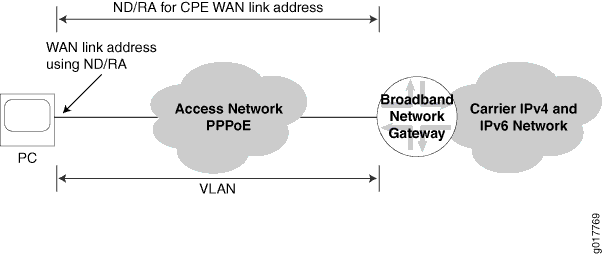
En la tabla 1 se describen los componentes de configuración utilizados en este ejemplo.
Componente de configuración |
Nombre del componente |
Propósito |
|---|---|---|
Perfiles dinámicos |
DS-dyn-ipv4v6-ndra |
Perfil que crea una interfaz lógica PPPoE cuando el suscriptor inicia sesión. |
Interfaces |
GE-3/3/0 |
Interfaz Ethernet subyacente. |
lo0 |
Interfaz de circuito cerrado para su uso en la red de acceso. La interfaz de circuito cerrado se utiliza automáticamente para interfaces no numeradas. |
|
Grupos de asignación de direcciones |
default-IPv4-pool-2 |
Conjunto que proporciona direcciones IPv4 para la LAN de suscriptor. |
NDRA-2010 |
Grupo que proporciona los prefijos IPv6 utilizados en los anuncios de enrutadores. Estos prefijos se utilizan para crear una dirección IPv6 global que se asigna al vínculo WAN de CPE. |
Configuración
Para configurar este ejemplo, realice estas tareas:
- Configuración rápida de CLI
- Configuración de un perfil dinámico para la interfaz lógica PPPoE
- Configuración de una interfaz de circuito cerrado
- Configuración de una interfaz Ethernet subyacente estática para interfaces de suscriptor PPPoE dinámicas
- Especificación de la dirección IP de BNG
- Configuración del acceso al servidor RADIUS
- Configuración del perfil de acceso del servidor RADIUS
- Especificación del perfil de acceso del servidor RADIUS que se va a utilizar
- Configuración de agrupaciones locales de asignación de direcciones
Configuración rápida de CLI
A continuación, se muestra la configuración completa de este ejemplo:
dynamic-profiles {
DS-dyn-ipv4v6-ra {
interfaces {
pp0 {
unit "$junos-interface-unit" {
ppp-options {
chap;
pap;
}
pppoe-options {
underlying-interface "$junos-underlying-interface";
server;
}
keepalives interval 30;
family inet {
unnumbered-address lo0.0;
}
family inet6 {
address $junos-ipv6-address;
}
}
}
}
protocols {
router-advertisement {
interface "$junos-interface-name" {
prefix $junos-ipv6-ndra-prefix;
}
}
}
}
}
system {
services {
dhcp-local-server {
dhcpv6 {
group DHCPv6-over-pppoe {
interface pp0.0;
}
}
}
}
}
access-profile Access-Profile;
interfaces {
ge-3/3/0 {
unit 1004 {
description "dynamic ipv4v6 dual stack, ndra, dhcpv6 pd";
encapsulation ppp-over-ether;
vlan-id 1004;
pppoe-underlying-options {
duplicate-protection;
dynamic-profile DS-dyn-ipv4v6-ra;
}
}
}
lo0 {
description "dynamic ipv4v6 dual stack, ndra, dhcpv6 pd";
unit 0 {
family inet {
address 192.0.2.77/32 {
primary;
}
}
family inet6 {
address 2001:db8:2030:0:0:0::1/64 {
primary;
}
}
}
}
}
routing-options {
router-id 203.0.113.0;
}
access {
radius-server {
203.0.113.99 {
secret "$ABC123$ABC123ABC123"; ## SECRET-DATA
timeout 45;
retry 4;
source-address 203.0.113.1;
}
}
profile Access-Profile {
authentication-order radius;
radius {
authentication-server 203.0.113.99;
accounting-server 203.0.113.99;
}
accounting {
order [ radius none ];
update-interval 120;
statistics volume-time;
}
}
address-assignment {
neighbor-discovery-router-advertisement ndra-2010;
pool default-ipv4-pool-2 {
family inet {
network 203.0.113.10/16;
range r5 {
low 203.0.113.11;
high 203.0.113.150;
}
}
}
pool ndra-2010 {
family inet6 {
prefix 2001:db8:2010:0:0:0::/48;
range L prefix-length 64;
}
}
}
address-protection;
}
Configuración de un perfil dinámico para la interfaz lógica PPPoE
Configuración rápida de CLI
Para configurar rápidamente este ejemplo, copie los siguientes comandos, péguelos en un archivo de texto, elimine los saltos de línea, cambie los detalles necesarios para que coincidan con su configuración de red y, luego, copie y pegue los comandos en la CLI en el nivel jerárquico [edit] .
edit dynamic-profiles DS-dyn-ipv4v6-ra edit interfaces pp0 unit $junos-interface-unit set family inet unnumbered-address lo0.0 set family inet6 address $junos-ipv6-address set pppoe-options underlying-interface "$junos-underlying-interface" set pppoe-options server set ppp-options pap set ppp-options chap set keepalives interval 30 up 3 edit protocols router-advertisement edit interface $junos-interface-name set prefix $junos-ipv6-ndra-prefix
Procedimiento paso a paso
Cree un perfil dinámico para la interfaz lógica PPPoE. Este perfil dinámico admite sesiones IPv4 e IPv6 en la misma interfaz lógica.
Para configurar el perfil dinámico:
Cree y asigne un nombre al perfil dinámico.
[edit] user@host# edit dynamic-profiles DS-dyn-ipv4v6-ra
Configure una interfaz lógica PPPoE (pp0) que se utilice para crear interfaces PPPoE lógicas para los suscriptores IPv4 e IPv6.
[edit dynamic-profiles DS-dyn-ipv4v6-ra] user@host# edit interfaces pp0
Especifique
$junos-interface-unitcomo la variable predefinida para representar el número de unidad lógica de la interfaz pp0. La variable se reemplaza dinámicamente con el número de unidad real proporcionado por la red cuando el suscriptor inicia sesión.[edit dynamic-profiles DS-dyn-ipv4v6-ra interfaces pp0] user@host# edit unit $junos-interface-unit
Especifique
$junos-underlying-interfacecomo la variable predefinida para representar el nombre de la interfaz Ethernet subyacente en la que el enrutador crea la interfaz lógica PPPoE dinámica. La variable se reemplaza dinámicamente por el nombre real de la interfaz subyacente proporcionada por la red cuando el suscriptor inicia sesión.[edit dynamic-profiles DS-dyn-ipv4v6-ra interfaces pp0 unit "$junos-interface-unit"] user@host# set pppoe-options underlying-interface $junos-underlying-interface
Configure el enrutador para que actúe como servidor PPPoE cuando se cree dinámicamente una interfaz lógica PPPoE.
[edit dynamic-profiles DS-dyn-ipv4v6-ra interfaces pp0 unit "$junos-interface-unit"] user@host# set pppoe-options server
Configure la familia IPv4 para la interfaz pp0. Especifique la dirección no numerada para crear dinámicamente interfaces de circuito cerrado.
[edit dynamic-profiles DS-dyn-ipv4v6-ra interfaces pp0 unit "$junos-interface-unit"] user@host# set family inet unnumbered-address lo0.0
Configure la familia IPv6 para la interfaz pp0. Dado que en el ejemplo se utiliza anuncio de enrutador, asigne la variable
$junos-ipv6-addresspredefinida .[edit dynamic-profilesDS-dyn-ipv4v6-ra interfaces pp0 unit "$junos-interface-unit"] user@host# set family inet6 unnumbered-address $junos-ipv6-address
Configure uno o varios protocolos de autenticación PPP para la interfaz pp0.
[edit dynamic-profiles DS-dyn-ipv4v6-ra interfaces pp0 unit "$junos-interface-unit"] user@host# set ppp-options chap user@host# set ppp-options pap
Habilite las señales de mantenimiento y establezca un intervalo para las señales de mantenimiento. Recomendamos un intervalo de 30 segundos.
[edit dynamic-profiles DS-dyn-ipv4v6-ra interfaces pp0 unit "$junos-interface-unit"] user@host# set keepalives interval 30
Acceda a la configuración del anuncio del enrutador.
[edit dynamic-profiles DS-dyn-ipv4v6-ra] user@host# edit protocols router-advertisement
Especifique la interfaz en la que se aplica la configuración ND/AR.
[edit dynamic-profiles DS-dyn-ipv4v6-ra protocols router-advertisement] user@host# edit interface $junos-interface-name
Especifique un valor de prefijo contenido en los mensajes de anuncio del enrutador enviados al CPE en las interfaces creadas con este perfil dinámico. Si especifica la variable predefinida $junos-ipv6-ndra-prefix, el valor real se obtiene de una agrupación local o a través de AAA.
[edit dynamic-profiles DS-dyn-ipv4v6-ra protocols router-advertisement interface "$junos-interface-name"] user@host# set prefix $junos-ipv6-ndra-prefix
Resultados
Desde el modo de configuración, ingrese el comando para confirmar la show configuración.
[edit dynamic-profiles DS-dyn-ipv4v6-ra]
user@host# show
interfaces {
pp0 {
unit "$junos-interface-unit" {
ppp-options {
chap;
pap;
}
pppoe-options {
underlying-interface "$junos-underlying-interface";
server;
}
keepalives interval 30;
family inet {
unnumbered-address lo0.0;
}
family inet6 {
address $junos-ipv6-address;
}
}
}
}
protocols {
router-advertisement {
interface "$junos-interface-name" {
prefix $junos-ipv6-ndra-prefix;
}
}
}
Cuando termine de configurar el dispositivo, ingrese commit desde el modo de configuración.
Configuración de una interfaz de circuito cerrado
Configuración rápida de CLI
Para configurar rápidamente este ejemplo, copie los siguientes comandos, péguelos en un archivo de texto, elimine los saltos de línea, cambie los detalles necesarios para que coincidan con su configuración de red y, luego, copie y pegue los comandos en la CLI en el nivel jerárquico [edit] .
edit interfaces lo0 unit 0 set family inet address 192.0.2.77/32 primary set family inet6 address 2001:db8:2030:0:0::1/64 primary
Procedimiento paso a paso
Para configurar una interfaz de circuito cerrado:
Cree la interfaz de circuito cerrado y especifique un número de unidad.
[edit] user@host# edit interfaces lo0 unit 0
Configure la interfaz para IPv4.
[edit interfaces lo0 unit 0] user@host# set family inet address 192.0.2.77/32 primary
Configure la interfaz para IPv6.
[edit interfaces lo0 unit 0] user@host# set family inet6 address 2001:db8:2030:0:0::1/64 primary
Resultados
Desde el modo de configuración, ingrese el comando para confirmar la show configuración.
[edit interfaces lo0]
user@host# show
unit 0 {
family inet {
address 192.0.2.77/32 {
primary;
}
}
family inet6 {
address 2001:db8:2030:0:0::1/64 {
primary;
}
}
}
Cuando termine de configurar el dispositivo, ingrese commit desde el modo de configuración.
Configuración de una interfaz Ethernet subyacente estática para interfaces de suscriptor PPPoE dinámicas
Configuración rápida de CLI
Para configurar rápidamente este ejemplo, copie los siguientes comandos, péguelos en un archivo de texto, elimine los saltos de línea, cambie los detalles necesarios para que coincidan con su configuración de red y, luego, copie y pegue los comandos en la CLI en el nivel jerárquico [edit] .
edit interfaces ge-3/3/0 unit 1004 set description "dynamic ipv4v6 dual stack, ndra, dhcpv6 pd" set encapsulation ppp-over-ether set vlan-id 1004 set pppoe-underlying-options duplicate-protection set pppoe-underlying-options dynamic-profile DS-dyn-ipv4v6-ra
Procedimiento paso a paso
Para configurar la interfaz Ethernet subyacente:
Especifique el nombre y el número de unidad lógica de la interfaz Ethernet estática subyacente a la que desea asociar el perfil dinámico IPv4 e IPv6.
[edit] user@host# edit interfaces ge-3/3/0 unit 1004
Configure una descripción para la interfaz.
[edit interfaces ge-3/3/0 unit 1004] user@host# set description "dynamic ipv4v6 dual stack, ndra, dhcpv6 pd”
Configure la encapsulación PPPoE en la interfaz subyacente.
[edit interfaces ge-3/3/0 unit 1004] user@host# set encapsulation ppp-over-ether
Configure el ID de VLAN.
[edit interfaces ge-3/3/0 unit 1004] user@host# set vlan-id 1004
Adjunte el perfil dinámico a la interfaz subyacente.
[edit interfaces ge-3/3/0 unit 1004] user@host# set pppoe-underlying-options dynamic-profile DS-dyn-ipv4v6-ra
(Opcional) Impedir que se creen varias sesiones PPPoE para el mismo suscriptor PPPoE en la misma interfaz VLAN.
[edit interfaces ge-3/3/0 unit 1004] user@host# set pppoe-underlying-options duplicate-protection
Resultados
Desde el modo de configuración, ingrese el comando para confirmar la show configuración.
[edit interfaces]
user@host# show
ge-3/3/0 {
unit 1004 {
description "dynamic ipv4v6 dual stack, ndra, dhcpv6 pd";
encapsulation ppp-over-ether;
vlan-id 1004;
pppoe-underlying-options {
duplicate-protection;
dynamic-profile DS-dyn-ipv4v6-ra;
}
}
}
Cuando termine de configurar el dispositivo, ingrese commit desde el modo de configuración.
Especificación de la dirección IP de BNG
Configuración rápida de CLI
Para configurar rápidamente este ejemplo, copie los siguientes comandos, péguelos en un archivo de texto, elimine los saltos de línea, cambie los detalles necesarios para que coincidan con su configuración de red y, luego, copie y pegue los comandos en la CLI en el nivel jerárquico [edit] .
edit routing-options set router-id 203.0.113.0
Recomendamos encarecidamente que configure la dirección IP de BNG para evitar un comportamiento impredecible si cambia la dirección de interfaz en una interfaz de circuito cerrado.
Procedimiento paso a paso
Para configurar la dirección IP del BNG:
Acceda a la configuración de opciones de enrutamiento.
[edit] user@host# edit routing-options
Especifique la dirección IP o el BNG.
[edit routing-options] user@host# set router-id 203.0.113.0
Resultados
Desde el modo de configuración, ingrese el comando para confirmar la show configuración.
[edit routing-options] user@host# show router-id 203.0.113.0;
Cuando termine de configurar el dispositivo, ingrese commit desde el modo de configuración.
Configuración del acceso al servidor RADIUS
Configuración rápida de CLI
Para configurar rápidamente este ejemplo, copie los siguientes comandos, péguelos en un archivo de texto, elimine los saltos de línea, cambie los detalles necesarios para que coincidan con su configuración de red y, luego, copie y pegue los comandos en la CLI en el nivel jerárquico [edit] .
edit access radius-server 203.0.113.99 set secret "$ABC123$ABC123ABC123" set timeout 45 set retry 4 set source-address 203.0.113.1
Procedimiento paso a paso
Para configurar servidores RADIUS:
Cree una configuración de servidor RADIUS y especifique la dirección del servidor.
[edit] user@host# edit access radius-server 203.0.113.99
Configure el secreto (contraseña) necesario para el servidor. Los secretos entre comillas pueden contener espacios.
[edit access radius-server 203.0.113.99] user@host# set secret "$ABC123$ABC123ABC123"
Configure la dirección de origen que utiliza el BNG cuando envía solicitudes de RADIUS al servidor de RADIUS.
[edit access radius-server 203.0.113.99] user@host# set source address 203.0.113.1
(Opcional) Configure el número de veces que el enrutador intenta ponerse en contacto con un servidor de contabilidad de RADIUS. Puede configurar el enrutador para que vuelva a intentarlo de 1 a 16 veces. La configuración predeterminada es de 3 reintentos.
[edit access radius-server 203.0.113.99] user@host# set retry 4
(Opcional) Configure el tiempo que espera el enrutador o conmutador local para recibir una respuesta de un servidor de RADIUS. De forma predeterminada, el enrutador o conmutador espera 3 segundos. Puede configurar el tiempo de espera para que sea de 1 a 90 segundos.
[edit access radius-server 203.0.113.99] user@host# set timeout 45
Resultados
Desde el modo de configuración, ingrese el comando para confirmar la show configuración.
[edit access]
user@host# show
radius-server {
203.0.113.99 {
secret "$ABC123$ABC123ABC123"; ## SECRET-DATA
timeout 45;
retry 4;
source-address 203.0.113.1;
}
}
Cuando termine de configurar el dispositivo, ingrese commit desde el modo de configuración.
Configuración del perfil de acceso del servidor RADIUS
Configuración rápida de CLI
Para configurar rápidamente este ejemplo, copie los siguientes comandos, péguelos en un archivo de texto, elimine los saltos de línea, cambie los detalles necesarios para que coincidan con su configuración de red y, luego, copie y pegue los comandos en la CLI en el nivel jerárquico [edit] .
edit access profile Access-Profile set authentication-order radius set radius authentication-server 203.0.113.99 set radius accounting-server 203.0.113.99 set accounting order radius set accounting order none set accounting update-interval 120 set accounting statistics volume-time
Procedimiento paso a paso
Para configurar un perfil de acceso del servidor RADIUS:
Cree un perfil de acceso al servidor RADIUS.
[edit] user@host# edit access profile Access-Profile
Especifique el orden en que se utilizan los métodos de autenticación.
[edit access profile Access-Profile] user@host# set authentication-order radius
Especifique la dirección del servidor de RADIUS utilizado para la autenticación y el servidor utilizado para la contabilidad.
[edit access profile Access-Profile] user@host# set radius authentication-server 203.0.113.99 user@host# set radius accounting-server 203.0.113.99
Configure los valores de contabilidad de RADIUS para el perfil de acceso.
[edit access profile Access-Profile] user@host# set accounting order [ radius none ] user@host# set accounting update-interval 120 user@host# set accounting statistics volume-time
Resultados
Desde el modo de configuración, ingrese el comando para confirmar la show configuración.
[edit access]
user@host# show
profile Access-Profile {
authentication-order radius;
radius {
authentication-server 203.0.113.99;
accounting-server 203.0.113.99;
}
accounting {
order [ radius none ];
update-interval 120;
statistics volume-time;
}
}
Cuando termine de configurar el dispositivo, ingrese commit desde el modo de configuración.
Especificación del perfil de acceso del servidor RADIUS que se va a utilizar
Configuración rápida de CLI
Para configurar rápidamente este ejemplo, copie el siguiente comando y péguelo en la CLI en el nivel jerárquico [edit] .
set access-profile Access-Profile
Procedimiento paso a paso
Para especificar el perfil de acceso del servidor RADIUS que se utilizará para la autenticación:
Especifique el perfil de acceso.
[edit] user@host# set access-profile Access-Profile
Resultados
Desde el modo de configuración, ingrese el comando para confirmar la show configuración.
[edit] user@host# show ... access-profile Access-Profile; ...
Cuando termine de configurar el dispositivo, ingrese commit desde el modo de configuración.
Configuración de agrupaciones locales de asignación de direcciones
Configuración rápida de CLI
Para configurar rápidamente este ejemplo, copie los siguientes comandos, péguelos en un archivo de texto, elimine los saltos de línea, cambie los detalles necesarios para que coincidan con su configuración de red y, luego, copie y pegue los comandos en la CLI en el nivel jerárquico [edit] .
edit access set address-assignment pool default-ipv4-pool-2 family inet network 203.0.113.10/16 set address-assignment pool default-ipv4-pool-2 family inet range r5 low 203.0.113.11 set address-assignment pool default-ipv4-pool-2 family inet range r5 high 203.0.113.150 set address-assignment pool ndra-2010 family inet6 prefix 2001:db8:2010:0:0:0::/48 set address-assignment pool ndra-2010 family inet6 range L prefix-length 64 set address-assignment neighbor-discovery-router-advertisement ndra-2010 set address-protection
Procedimiento paso a paso
Configure tres grupos de asignación de direcciones para DHCPv4, delegación de prefijos DHCPv6 y ND/AR.
Para configurar los grupos de asignación de direcciones:
Configure el conjunto de asignación de direcciones para DHCPv4.
[edit] user@host# edit access address-assignment pool default-ipv4-pool-2 user@host# edit family inet user@host# set network 203.0.113.10/16 user@host# set range r5 low 203.0.113.11 user@host# set range r5 high 203.0.113.150
Configure el conjunto de asignación de direcciones para ND/AR.
[edit] user@host# edit access address-assignment pool ndra-2010 user@host# edit family inet6 user@host# set prefix 2001:db8:2010:0:0:0::/48 user@host# set range L prefix-length 64
Especifique que el conjunto de asignación de direcciones se utiliza para NDRA.
[edit] user@host# edit access address-assignment user@host# set neighbor-discovery-router-advertisement ndra-2010
(Opcional) Habilite la protección de prefijo duplicado.
[edit access] user@host# set address-protection
Resultados
Desde el modo de configuración, ingrese el comando para confirmar la show configuración.
[edit access]
user@host# show
address-assignment {
neighbor-discovery-router-advertisement ndra-2010;
pool default-ipv4-pool-2 {
family inet {
network 203.0.113.10/16;
range r5 {
low 203.0.113.11;
high 203.0.113.150;
}
}
}
pool ndra-2010 {
family inet6 {
prefix 2001:db8:2010:0:0:0::/48;
range L prefix-length 64;
}
}
}
address-protection;
Cuando termine de configurar el dispositivo, ingrese commit desde el modo de configuración.
Verificación
Confirme que la configuración funcione correctamente.
- Verificar sesiones de suscriptor activas
- Verificar las direcciones IPv4 e IPv6 en la instancia de enrutamiento correcta
- Verificar sesiones de suscriptor dinámicas
- Verificar el conjunto de prefijos ND/AR y la longitud del prefijo
- Comprobación del estado de la interfaz lógica PPPoE
- Verificar anuncios de enrutadores
Verificar sesiones de suscriptor activas
Propósito
Compruebe las sesiones de los suscriptores activos.
Acción
Desde el modo operativo, introduzca el show subscribers summary comando.
user@host>show subscribers summary Subscribers by State Active: 2 Total: 2 Subscribers by Client Type DHCP: 1 PPPoE: 1 Total: 2
Significado
Los campos debajo Subscribers by State muestran el número de suscriptores activos.
Los campos debajo Subscribers by Client Type muestran el número de sesiones activas de suscriptores DHCP y DHCPoE.
Verificar las direcciones IPv4 e IPv6 en la instancia de enrutamiento correcta
Propósito
Compruebe que el suscriptor tiene una dirección IPv4 e IPv6 y que se encuentra en la instancia de enrutamiento correcta.
Acción
Desde el modo operativo, introduzca el show subscribers comando.
user@host>show subscribers Interface IP Address/VLAN ID User Name LS:RI pp0.1073741864 192.0.2.5 dual-stack-v4v6-pd default:default * 2001:db8:2010:0:0:8::/64 pp0.1073741864 2001:db8:2040:2000:2000:5::/64 default:default
Significado
El Interface campo muestra que hay dos sesiones de suscriptor que se ejecutan en la misma interfaz. El IP Address campo muestra que a una sesión se le asigna una dirección IPv4 y a una sesión se le asigna una dirección IPv6.
El LS:RI campo muestra que el suscriptor se ha colocado en la instancia de enrutamiento correcta y que el tráfico se puede enviar y recibir.
Verificar sesiones de suscriptor dinámicas
Propósito
Compruebe que la sesión dinámica del suscriptor está activa y que el prefijo IPv6 obtenido del conjunto ND/AR.
Acción
Desde el modo operativo, introduzca el show subscribers detail comando.
user@host>show subscribers detail Type: PPPoE User Name: dual-stack-v4v6-nas IP Address: 192.0.2.4 IP Netmask: 255.255.0.0 IPv6 User Prefix: 2001:db8:2010:0:0:6::/64 Logical System: default Routing Instance: default Interface: pp0.1073741859 Interface type: Dynamic Dynamic Profile Name: DS-dyn-ipv4v6-ra MAC Address: 00:00:5E:00:53:02 State: Active Radius Accounting ID: 81 Session ID: 81 Login Time: 2012-01-17 14:19:41 PST
Significado
El IPv6 User Prefix campo muestra el prefijo que se obtuvo del conjunto ND/AR. El State campo muestra que la sesión está activa.
Verificar el conjunto de prefijos ND/AR y la longitud del prefijo
Propósito
Verifique el conjunto utilizado para ND/AR y la longitud del prefijo utilizado con el conjunto
Acción
Desde el modo operativo, introduzca el show subscribers extensive comando.
user@host>show subscribers extensive Type: PPPoE User Name: dual-stack-v4v6-nas IP Address: 192.0.2.4 IP Netmask: 255.255.0.0 IPv6 User Prefix: 2001:db8:2010:0:0:6::/64 Logical System: default Routing Instance: default Interface: pp0.1073741859 Interface type: Dynamic Dynamic Profile Name: DS-dyn-ipv4v6-ra MAC Address: 00:00:5E:00:53:02 State: Active Radius Accounting ID: 81 Session ID: 81 Login Time: 2012-01-17 14:19:41 PST IPv6 Delegated Address Pool: ndra-2010 IPv6 Delegated Network Prefix Length: 48 IPv6 Interface Address: 2001:db8:2010:0:0:6::1/64
Significado
En la sesión PPPoE, el IPv6 Delegated Address Pool campo muestra el nombre del conjunto utilizado para los prefijos ND/AR. El IPv6 Delegated Network Prefix Length campo muestra la longitud del prefijo utilizado para asignar la dirección IPv6 para esta sesión de suscriptor. El IPv6 Interface Address campo muestra la dirección IPv6 asignada a la interfaz CPE del conjunto ND/AR.
Comprobación del estado de la interfaz lógica PPPoE
Propósito
Muestra información de estado de la interfaz lógica PPPoE (pp0).
Acción
Desde el modo operativo, introduzca el show interfaces pp0.logical comando.
user@host>show interfaces pp0.1073741859
Logical interface pp0.1073741859 (Index 388) (SNMP ifIndex 674)
Flags: Point-To-Point SNMP-Traps 0x4000 Encapsulation: PPPoE
PPPoE:
State: SessionUp, Session ID: 10,
Session AC name: almach, Remote MAC address: 00:00:5E:00:53:02,
Underlying interface: ge-3/3/0.1004 (Index 354)
Bandwidth: 1000mbps
Input packets : 15
Output packets: 44
Keepalive settings: Interval 30 seconds, Up-count 1, Down-count 3
LCP state: Opened
NCP state: inet: Opened, inet6: Opened, iso: Not-configured, mpls: Not-configured
CHAP state: Closed
PAP state: Success
Protocol inet, MTU: 65531
Flags: Sendbcast-pkt-to-re
Addresses, Flags: Is-Primary
Local: 192.0.2.77
Protocol inet6, MTU: 65531
Addresses, Flags: Is-Preferred Is-Primary
Destination: 2001:db8:2010:0:0:6::/64, Local: 2001:db8:2010:0:0:6::1
Local: fe80::2a0:a50f:fc63:a842
Significado
El Local campo debajo Protocol inet muestra la dirección IPv4 de la interfaz pp0. Esta es la dirección IPv4 configurada para la interfaz de circuito cerrado.
El Destination campo debajo Protocol inet6 muestra la dirección IPv6 obtenida a través de ND/AR. Este es el valor de la $junos-ipv6-ndra-prefix variable configurada en el perfil dinámico.
El Local campo debajo Protocol inet6 muestra el valor de la $junos-ipv6-address variable configurada para family inet6 en la configuración pp0 del perfil dinámico.
Verificar anuncios de enrutadores
Propósito
Compruebe que se están enviando anuncios de enrutador y que se están recibiendo solicitudes de enrutadores.
Acción
Desde el modo operativo, introduzca el show ipv6 router-advertisement comando.
user@host>show ipv6 router-advertisement Interface: pp0.1073741859 Advertisements sent: 3, last sent 00:09:53 ago Solicits received: 0 Advertisements received: 0
Si tiene un gran número de interfaces de suscriptor, puede mostrar anuncios de enrutador para una interfaz específica.
user@host>show ipv6 router-advertisement interface pp0.1073741859 Interface: pp0.1073741859 Advertisements sent: 3, last sent 00:10:31 ago Solicits received: 0 Advertisements received: 0
Significado
La pantalla muestra la cantidad de anuncios que envió el enrutador, la cantidad de solicitudes y anuncios que recibió el enrutador.
Ejemplo: Configuración de una pila dual que utiliza delegación de prefijos ND/AR y DHCPv6 mediante PPPoE
Requisitos
En este ejemplo, se utilizan los siguientes componentes de hardware y software:
Enrutador de borde universal 3D serie MX
Junos OS versión 11.4 o posterior
Descripción general
Este diseño utiliza la delegación de prefijos ND/AR y DHCPv6 en su red de acceso de suscriptores de la siguiente manera:
La red de acceso es PPPoE.
ND/AR se utiliza para asignar una dirección IPv6 global en el vínculo WAN. Los prefijos utilizados en los anuncios de enrutador provienen de un grupo local especificado mediante AAA RADIUS.
La delegación de prefijos DHCPv6 se utiliza para el direccionamiento de LAN del suscriptor. Usó un prefijo delegado de un grupo local que se especifica mediante AAA RADIUS.
DHCPv4 se utiliza para el direccionamiento de LAN del suscriptor.
Las sesiones de suscriptor de DHCPv6 se superponen a una sesión de suscriptor PPPoE subyacente.
Topología
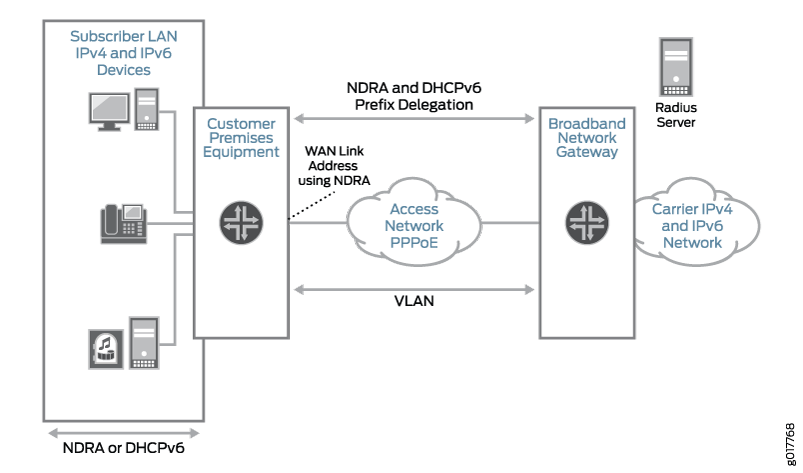
En la tabla 2 se describen los componentes de configuración utilizados en este ejemplo.
Componente de configuración |
Nombre del componente |
Propósito |
|---|---|---|
Perfiles dinámicos |
DS-dyn-ipv4v6-ndra |
Perfil que crea una interfaz lógica PPPoE cuando el suscriptor inicia sesión. |
Interfaces |
GE-3/3/0 |
Interfaz Ethernet subyacente. |
lo0 |
Interfaz de circuito cerrado para su uso en la red de acceso. La interfaz de circuito cerrado se utiliza automáticamente para interfaces no numeradas. |
|
Grupos de asignación de direcciones |
default-IPv4-pool-2 |
Conjunto que proporciona direcciones IPv4 para la LAN de suscriptor. |
NDRA-2010 |
Grupo que proporciona los prefijos IPv6 utilizados en los anuncios de enrutadores. Estos prefijos se utilizan para crear una dirección IPv6 global que se asigna al vínculo WAN de CPE. |
|
DHCPv6-PD-pool |
Conjunto que proporciona un conjunto de prefijos que se delegan al CPE y que se utilizan para asignar direcciones globales IPv6 en la LAN del suscriptor. |
Configuración
- Configuración rápida de CLI
- Configuración de un servidor local DHCPv6 para DHCPv6 a través de PPPoE
- Configuración de un perfil dinámico para la interfaz lógica PPPoE
- Configuración de una interfaz de circuito cerrado
- Configuración de una interfaz Ethernet subyacente estática para interfaces de suscriptor PPPoE dinámicas
- Especificación de la dirección IP de BNG
- Configuración del acceso al servidor RADIUS
- Configuración del perfil de acceso del servidor RADIUS
- Especificación del perfil de acceso del servidor RADIUS que se va a utilizar
- Configuración de agrupaciones locales de asignación de direcciones
- Especificación del conjunto de asignación de direcciones que se utilizará para la delegación de prefijos DHCPv6
Configuración rápida de CLI
A continuación, se muestra la configuración completa de este ejemplo:
dynamic-profiles {
DS-dyn-ipv4v6-ra {
interfaces {
pp0 {
unit "$junos-interface-unit" {
ppp-options {
chap;
pap;
}
pppoe-options {
underlying-interface "$junos-underlying-interface";
server;
}
keepalives interval 30;
family inet {
unnumbered-address lo0.0;
}
family inet6 {
address $junos-ipv6-address;
}
}
}
}
protocols {
router-advertisement {
interface "$junos-interface-name" {
prefix $junos-ipv6-ndra-prefix;
}
}
}
}
}
system {
services {
dhcp-local-server {
dhcpv6 {
overrides {
delegated-pool dhcpv6-pd-pool;
}
group DHCPv6-over-pppoe {
interface pp0.0;
}
}
}
}
}
access-profile Access-Profile;
interfaces {
ge-3/3/0 {
unit 1109 {
description "dynamic ipv4v6 dual stack, ndra, dhcpv6 pd";
encapsulation ppp-over-ether;
vlan-id 1109;
pppoe-underlying-options {
duplicate-protection;
dynamic-profile DS-dyn-ipv4v6-ra;
}
}
}
lo0 {
description "dynamic ipv4v6 dual stack, ndra, dhcpv6 pd";
unit 0 {
family inet {
address 192.0.2.77/32 {
primary;
}
}
family inet6 {
address 2001:db8:2030:0:0::1/64 {
primary;
}
}
}
}
}
routing-options {
router-id 203.0.113.0;
}
access {
radius-server {
203.0.113.99 {
secret "$ABC123$ABC123ABC123"; ## SECRET-DATA
timeout 45;
retry 4;
source-address 203.0.113.1;
}
}
profile Access-Profile {
authentication-order radius;
radius {
authentication-server 203.0.113.99;
accounting-server 203.0.113.99;
}
accounting {
order [ radius none ];
update-interval 120;
statistics volume-time;
}
}
address-assignment {
pool default-ipv4-pool-2 {
family inet {
network 203.0.113.10/16;
range r5 {
low 203.0.113.11;
high 203.0.113.150;
}
}
}
pool dhcpv6-pd-pool {
family inet6 {
prefix 2001:db8:2040:2000:2000::/48;
range r1 prefix-length 64;
}
}
pool ndra-2010 {
family inet6 {
prefix 2001:db8:2010:0:0:0::/48;
range L prefix-length 64;
}
}
}
address-protection;
}
Configuración de un servidor local DHCPv6 para DHCPv6 a través de PPPoE
Configuración rápida de CLI
Para configurar rápidamente este ejemplo, copie los siguientes comandos, péguelos en un archivo de texto, elimine los saltos de línea, cambie los detalles necesarios para que coincidan con su configuración de red y, luego, copie y pegue los comandos en la CLI en el nivel jerárquico [edit] .
edit system services dhcp-local-server dhcpv6 edit group DHCPv6-over-pppoe set interface pp0.0
Procedimiento paso a paso
Para superponer DHCPv6 por encima de la familia IPv6 PPPoE (inet6), asocie DHCPv6 con las interfaces PPPoE agregando las interfaces PPPoE a la configuración del servidor local DHCPv6. Dado que en este ejemplo se usa una interfaz PPPoE dinámica, estamos usando la interfaz lógica pp0.0 (PPPoE) como comodín para indicar que se puede realizar un enlace DHCPv6 sobre una interfaz PPPoE.
Para configurar un servidor local DHCPv6:
Acceda a la configuración del servidor local DHCPv6.
[edit] user@host# edit system services dhcp-local-server dhcpv6
Cree un grupo para interfaces PPPoE dinámicas y asigne un nombre.
La función de grupo agrupa un conjunto de interfaces y, luego, aplica una configuración DHCP común al grupo de interfaces con nombre.
[edit system services dhcp-local-server dhcpv6] user@host# edit group DHCPv6-over-pppoe
Agregue una interfaz para las interfaces lógicas PPPoE dinámicas.
[edit system services dhcp-local-server dhcpv6 group DHCPv6-over-pppoe] user@host# set interface pp0.0
Resultados
Desde el modo de configuración, ingrese el comando para confirmar la show configuración.
[edit]
user@host# show
system {
services {
dhcp-local-server {
dhcpv6 {
group DHCPv6-over-pppoe {
interface pp0.0;
}
}
}
}
}
Cuando termine de configurar el dispositivo, ingrese commit desde el modo de configuración.
Configuración de un perfil dinámico para la interfaz lógica PPPoE
Configuración rápida de CLI
Para configurar rápidamente este ejemplo, copie los siguientes comandos, péguelos en un archivo de texto, elimine los saltos de línea, cambie los detalles necesarios para que coincidan con su configuración de red y, luego, copie y pegue los comandos en la CLI en el nivel jerárquico [edit] .
edit dynamic-profiles DS-dyn-ipv4v6-ra
edit interfaces pp0 unit $junos-interface-unit
set family inet unnumbered-address lo0.0
set family inet6 address $junos-ipv6-address
set pppoe-options underlying-interface "$junos-underlying-interface"
set pppoe-options server
set ppp-options pap
set ppp-options chap
set keepalives interval 30
up 3
edit protocols router-advertisement
edit interface $junos-interface-name
set prefix $junos-ipv6-ndra-prefix
Procedimiento paso a paso
Cree un perfil dinámico para la interfaz lógica PPPoE. Este perfil dinámico admite sesiones IPv4 e IPv6 en la misma interfaz lógica.
Para configurar el perfil dinámico:
Cree y asigne un nombre al perfil dinámico.
[edit]
user@host# edit dynamic-profiles DS-dyn-ipv4v6-ra
Configure una interfaz lógica PPPoE (pp0) que se utilice para crear interfaces PPPoE lógicas para los suscriptores IPv4 e IPv6.
[edit dynamic-profiles DS-dyn-ipv4v6-ra]
user@host# edit interfaces pp0
Especifique
$junos-interface-unitcomo la variable predefinida para representar el número de unidad lógica de lapp0interfaz. La variable se reemplaza dinámicamente con el número de unidad real proporcionado por la red cuando el suscriptor inicia sesión.[edit dynamic-profiles DS-dyn-ipv4v6-ra interfaces pp0] user@host# edit unit $junos-interface-unit
Especifique
$junos-underlying-interfacecomo la variable predefinida para representar el nombre de la interfaz Ethernet subyacente en la que el enrutador crea la interfaz lógica PPPoE dinámica. La variable se reemplaza dinámicamente por el nombre real de la interfaz subyacente proporcionada por la red cuando el suscriptor inicia sesión.[edit dynamic-profiles DS-dyn-ipv4v6-ra interfaces pp0 unit "$junos-interface-unit"] user@host# set pppoe-options underlying-interface $junos-underlying-interface
Configure el enrutador para que actúe como servidor PPPoE cuando se cree dinámicamente una interfaz lógica PPPoE.
[edit dynamic-profiles DS-dyn-ipv4v6-ra interfaces pp0 unit "$junos-interface-unit"]
user@host# set pppoe-options server
Configure la familia IPv4 para la interfaz pp0. Especifique la dirección no numerada para crear dinámicamente interfaces de circuito cerrado.
[edit dynamic-profiles DS-dyn-ipv4v6-ra interfaces pp0 unit "$junos-interface-unit"]
user@host# set family inet unnumbered-address lo0.0
Configure la familia IPv6 para la interfaz pp0. Dado que en el ejemplo se utiliza anuncio de enrutador, asigne la variable
$junos-ipv6-addresspredefinida .[edit dynamic-profilesDS-dyn-ipv4v6-ra interfaces pp0 unit "$junos-interface-unit"] user@host# set family inet6 unnumbered-address $junos-ipv6-address
Configure uno o varios protocolos de autenticación PPP para la interfaz pp0.
[edit dynamic-profiles DS-dyn-ipv4v6-ra interfaces pp0 unit "$junos-interface-unit"]
user@host# set ppp-options chap
user@host# set ppp-options pap
Habilite las señales de mantenimiento y establezca un intervalo para las señales de mantenimiento. Recomendamos un intervalo de 30 segundos.
[edit dynamic-profiles DS-dyn-ipv4v6-ra interfaces pp0 unit "$junos-interface-unit"]
user@host# set keepalives interval 30
Acceda a la configuración del anuncio del enrutador.
[edit dynamic-profiles DS-dyn-ipv4v6-ra]
user@host# edit protocols router-advertisement
Especifique la interfaz en la que se aplica la configuración ND/AR.
[edit dynamic-profiles DS-dyn-ipv4v6-ra protocols router-advertisement]
user@host# edit interface $junos-interface-name
Especifique un valor de prefijo contenido en los mensajes de anuncio del enrutador enviados al CPE en las interfaces creadas con este perfil dinámico. Si especifica la variable predefinida $junos-ipv6-ndra-prefix, el valor real se obtiene de una agrupación local o a través de AAA.
[edit dynamic-profiles DS-dyn-ipv4v6-ra protocols router-advertisement interface "$junos-interface-name"]
user@host# set prefix $junos-ipv6-ndra-prefix
Resultados
Desde el modo de configuración, ingrese el comando para confirmar la show configuración.
[edit dynamic-profiles DS-dyn-ipv4v6-ra]
user@host#  show
interfaces {
    pp0 {
        unit "$junos-interface-unit" {
            ppp-options {
                chap;
                pap;
            }
            pppoe-options {
                underlying-interface "$junos-underlying-interface";
                server;
            }
            keepalives interval 30;
            family inet {
                unnumbered-address lo0.0;
            }
            family inet6 {
                address $junos-ipv6-address;
            }
        }
    }
}
    protocols {
        router-advertisement {
            interface "$junos-interface-name" {
                prefix $junos-ipv6-ndra-prefix;
            }
        }
    }
Cuando termine de configurar el dispositivo, ingrese commit desde el modo de configuración.
Configuración de una interfaz de circuito cerrado
Configuración rápida de CLI
Para configurar rápidamente este ejemplo, copie los siguientes comandos, péguelos en un archivo de texto, elimine los saltos de línea, cambie los detalles necesarios para que coincidan con su configuración de red y, luego, copie y pegue los comandos en la CLI en el nivel jerárquico [edit] .
edit interfaces lo0 unit 0
set family inet address 192.0.2.77/32 primary
set family inet6 address 2001:db8:2030:0:0::1/64 primary
Procedimiento paso a paso
Para configurar una interfaz de circuito cerrado:
Cree la interfaz de circuito cerrado y especifique un número de unidad.
[edit]
user@host# edit interfaces lo0 unit 0
Configure la interfaz para IPv4.
[edit interfaces lo0 unit 0]
user@host# set family inet address 192.0.2.77/32 primary
Configure la interfaz para IPv6.
[edit interfaces lo0 unit 0]
user@host# set family inet6 address 2001:db8:2030:0:0::1/64 primary
Resultados
Desde el modo de configuración, ingrese el comando para confirmar la show configuración.
[edit interfaces lo0]
user@host# show
unit 0 {
    family inet {
        address 192.0.2.77/32 {
            primary;
        }
    }
    family inet6 {
        address 2001:db8:2030:0:0::1/64 {
            primary;
        }
    }
}
Cuando termine de configurar el dispositivo, ingrese commit desde el modo de configuración.
Configuración de una interfaz Ethernet subyacente estática para interfaces de suscriptor PPPoE dinámicas
Configuración rápida de CLI
Para configurar rápidamente este ejemplo, copie los siguientes comandos, péguelos en un archivo de texto, elimine los saltos de línea, cambie los detalles necesarios para que coincidan con su configuración de red y, luego, copie y pegue los comandos en la CLI en el nivel jerárquico [edit] .
edit interfaces ge-3/3/0 unit 1109 set description "dynamic ipv4v6 dual stack, ndra, dhcpv6 pd" set encapsulation ppp-over-ether set vlan-id 1109 set pppoe-underlying-options duplicate-protection set pppoe-underlying-options dynamic-profile DS-dyn-ipv4v6-ra
Procedimiento paso a paso
Para configurar la interfaz Ethernet subyacente:
Especifique el nombre y el número de unidad lógica de la interfaz Ethernet estática subyacente a la que desea asociar el perfil dinámico IPv4 e IPv6.
[edit] user@host# edit interfaces ge-3/3/0 unit 1109
Configure una descripción para la interfaz.
[edit interfaces ge-3/3/0 unit 1109] user@host# set description "dynamic ipv4v6 dual stack, ndra, dhcpv6 pd”
Configure la encapsulación PPPoE en la interfaz subyacente.
[edit interfaces ge-3/3/0 unit 1109] user@host# set encapsulation ppp-over-ether
Configure el ID de VLAN.
[edit interfaces ge-3/3/0 unit 1109] user@host# set vlan-id 1109
Adjunte el perfil dinámico a la interfaz subyacente.
[edit interfaces ge-3/3/0 unit 1109] user@host# set pppoe-underlying-options dynamic-profile DS-dyn-ipv4v6-ra
(Opcional) Impedir que se creen varias sesiones PPPoE para el mismo suscriptor PPPoE en la misma interfaz VLAN.
[edit interfaces ge-3/3/0 unit 1109] user@host# set pppoe-underlying-options duplicate-protection
Resultados
Desde el modo de configuración, ingrese el comando para confirmar la show configuración.
[edit interfaces]
user@host# show
ge-3/3/0 {
unit 1109 {
description "dynamic ipv4v6 dual stack, ndra, dhcpv6 pd";
encapsulation ppp-over-ether;
vlan-id 1109;
pppoe-underlying-options {
duplicate-protection;
dynamic-profile DS-dyn-ipv4v6-ra;
}
}
}
Cuando termine de configurar el dispositivo, ingrese commit desde el modo de configuración.
Especificación de la dirección IP de BNG
Configuración rápida de CLI
Para configurar rápidamente este ejemplo, copie los siguientes comandos, péguelos en un archivo de texto, elimine los saltos de línea, cambie los detalles necesarios para que coincidan con su configuración de red y, luego, copie y pegue los comandos en la CLI en el nivel jerárquico [edit] .
edit routing-options
set router-id 203.0.113.0
Recomendamos encarecidamente que configure la dirección IP de BNG para evitar un comportamiento impredecible si cambia la dirección de interfaz en una interfaz de circuito cerrado.
Procedimiento paso a paso
Para configurar la dirección IP del BNG:
Acceda a la configuración de opciones de enrutamiento.
[edit]
user@host# edit routing-options
Especifique la dirección IP o el BNG.
[edit routing-options]
user@host# set router-id 203.0.113.0
Resultados
Desde el modo de configuración, ingrese el comando para confirmar la show configuración.
[edit routing-options]
user@host# show
router-id 203.0.113.0;
Cuando termine de configurar el dispositivo, ingrese commit desde el modo de configuración.
Configuración del acceso al servidor RADIUS
Configuración rápida de CLI
Para configurar rápidamente este ejemplo, copie los siguientes comandos, péguelos en un archivo de texto, elimine los saltos de línea, cambie los detalles necesarios para que coincidan con su configuración de red y, luego, copie y pegue los comandos en la CLI en el nivel jerárquico [edit] .
edit access radius-server 203.0.113.99
set secret "$ABC123$ABC123ABC123"
set timeout 45
set retry 4
set source-address 203.0.113.1
Procedimiento paso a paso
Para configurar servidores RADIUS:
Cree una configuración de servidor RADIUS y especifique la dirección del servidor.
[edit]
user@host# edit access radius-server 203.0.113.99
Configure el secreto (contraseña) necesario para el servidor. Los secretos entre comillas pueden contener espacios.
[edit access radius-server 203.0.113.99]
user@host# set secret "$ABC123$ABC123ABC123"
Configure la dirección de origen que utiliza el BNG cuando envía solicitudes de RADIUS al servidor de RADIUS.
[edit access radius-server 203.0.113.99]
user@host# set source address 203.0.113.1
(Opcional) Configure el número de veces que el enrutador intenta ponerse en contacto con un servidor de contabilidad de RADIUS. Puede configurar el enrutador para que vuelva a intentarlo de 1 a 16 veces. La configuración predeterminada es de 3 reintentos.
[edit access radius-server 203.0.113.99]
user@host# set retry 4
(Opcional) Configure el tiempo que espera el enrutador o conmutador local para recibir una respuesta de un servidor de RADIUS. De forma predeterminada, el enrutador o conmutador espera 3 segundos. Puede configurar el tiempo de espera para que sea de 1 a 90 segundos.
[edit access radius-server 203.0.113.99]
user@host# set timeout 45
Resultados
Desde el modo de configuración, ingrese el comando para confirmar la show configuración.
[edit access]
user@host# show
radius-server {
    203.0.113.99 {
        secret "$ABC123$ABC123ABC123"; ## SECRET-DATA
        timeout 45;
        retry 4;
        source-address 203.0.113.1;
    }
}
Cuando termine de configurar el dispositivo, ingrese commit desde el modo de configuración.
Configuración del perfil de acceso del servidor RADIUS
Configuración rápida de CLI
Para configurar rápidamente este ejemplo, copie los siguientes comandos, péguelos en un archivo de texto, elimine los saltos de línea, cambie los detalles necesarios para que coincidan con su configuración de red y, luego, copie y pegue los comandos en la CLI en el nivel jerárquico [edit] .
edit access profile Access-Profile set authentication-order radius set radius authentication-server 203.0.113.99 set radius accounting-server 203.0.113.99 set accounting order radius set accounting order none set accounting update-interval 120 set accounting statistics volume-time top set access-profile Access-Profile
Procedimiento paso a paso
Para configurar un perfil de acceso del servidor RADIUS:
Cree un perfil de acceso al servidor RADIUS.
[edit]
user@host# edit access profile Access-Profile
Especifique el orden en que se utilizan los métodos de autenticación.
[edit access profile Access-Profile]
user@host# set authentication-order radius
Especifique la dirección del servidor de RADIUS utilizado para la autenticación y el servidor utilizado para la contabilidad.
[edit access profile Access-Profile]
user@host# set radius authentication-server 203.0.113.99
user@host# set radius accounting-server 203.0.113.99
Configure los valores de contabilidad de RADIUS para el perfil de acceso.
[edit access profile Access-Profile]
user@host# set accounting order [ radius none ]
user@host# set accounting update-interval 120
user@host# set accounting statistics volume-time
En la parte superior de la jerarquía de configuración, escriba el comando siguiente para habilitar el perfil de acceso.
[edit] user@host# set access-profile Access-Profile
Resultados
Desde el modo de configuración, ingrese el comando para confirmar la show configuración.
[edit access]
user@host# show
profile Access-Profile {
    authentication-order radius;
    radius {
        authentication-server 203.0.113.99;
        accounting-server 203.0.113.99;
    }
    accounting {
        order [ radius none ];
        update-interval 120;
        statistics volume-time;
    }
}
Cuando termine de configurar el dispositivo, ingrese commit desde el modo de configuración.
Especificación del perfil de acceso del servidor RADIUS que se va a utilizar
Configuración rápida de CLI
Para configurar rápidamente este ejemplo, copie el siguiente comando y péguelo en la CLI en el nivel jerárquico [edit] .
set access-profile Access-Profile
Procedimiento paso a paso
Para especificar el perfil de acceso del servidor RADIUS que se utilizará para la autenticación:
Especifique el perfil de acceso.
[edit]
user@host# set access-profile Access-Profile
Resultados
Desde el modo de configuración, ingrese el comando para confirmar la show configuración.
[edit]
user@host# show
...
access-profile Access-Profile;
...
Cuando termine de configurar el dispositivo, ingrese commit desde el modo de configuración.
Configuración de agrupaciones locales de asignación de direcciones
Configuración rápida de CLI
Para configurar rápidamente este ejemplo, copie los siguientes comandos, péguelos en un archivo de texto, elimine los saltos de línea, cambie los detalles necesarios para que coincidan con su configuración de red y, luego, copie y pegue los comandos en la CLI en el nivel jerárquico [edit] .
edit access set address-assignment pool default-ipv4-pool-2 family inet network 203.0.113.10/16 set address-assignment pool default-ipv4-pool-2 family inet range r5 low 203.0.113.11 set address-assignment pool default-ipv4-pool-2 family inet range r5 high 203.0.113.150 set address-assignment pool dhcpv6-pd-pool family inet6 prefix 2001:db8:2040:2000:2000::/48 set address-assignment pool dhcpv6-pd-pool family inet6 range r1 prefix-length 64 set address-assignment pool ndra-2010 family inet6 prefix 2001:db8:2010:0:0:0::/48 set address-assignment pool ndra-2010 family inet6 range L prefix-length 64 set address-protection
Procedimiento paso a paso
Configure tres grupos de asignación de direcciones para DHCPv4, delegación de prefijos DHCPv6 y ND/AR.
Para configurar los grupos de asignación de direcciones:
Configure el conjunto de asignación de direcciones para DHCPv4.
[edit]
user@host# edit access address-assignment pool default-ipv4-pool-2
user@host# edit family inet
user@host# set network 203.0.113.10/16
user@host# set range r5 low 203.0.113.11
user@host# set range r5 high 203.0.113.150
Configure el conjunto de asignación de direcciones para la delegación de prefijos DHCPv6
[edit] user@host# edit access address-assignment pool dhcpv6-pd-pool user@host# edit family inet6 user@host# set prefix 2001:db8:2040:2000:2000::/48 user@host# set range r1 prefix-length 64
Configure el conjunto de asignación de direcciones para ND/AR.
[edit]
user@host# edit access address-assignment pool ndra-2010
user@host# edit family inet6
user@host# set prefix 2001:db8:2010:0:0:0::/48
user@host# set range L prefix-length 64
(Opcional) Habilite la protección de prefijo duplicado.
[edit access]
user@host# set address-protection
Resultados
Desde el modo de configuración, ingrese el comando para confirmar la show configuración.
[edit access]
user@host# show
address-assignment {
pool default-ipv4-pool-2 {
family inet {
network 203.0.113.10/16;
range r5 {
low 203.0.113.11;
high 203.0.113.150;
}
}
}
pool dhcpv6-pd-pool {
family inet6 {
prefix 2001:db8:2040:2000:2000::/48;
range r1 prefix-length 64;
}
}
pool ndra-2010 {
family inet6 {
prefix 2001:db8:2010:0:0:0::/48;
range L prefix-length 64;
}
}
}
address-protection;
Cuando termine de configurar el dispositivo, ingrese commit desde el modo de configuración.
Especificación del conjunto de asignación de direcciones que se utilizará para la delegación de prefijos DHCPv6
Configuración rápida de CLI
Para configurar rápidamente este ejemplo, copie los siguientes comandos, péguelos en un archivo de texto, elimine los saltos de línea, cambie los detalles necesarios para que coincidan con su configuración de red y, luego, copie y pegue los comandos en la CLI en el nivel jerárquico [edit] .
edit system services dhcp-local-server dhcpv6 set overrides delegated-pool dhcpv6-pd-pool
Procedimiento paso a paso
Para especificar que dhcpv6-pd-pool se utiliza para la delegación de prefijos DHCPv6:
Acceda a la configuración del servidor local DHCPv6.
[edit] user@host# edit system services dhcp-local-server dhcpv6
Especifique el grupo de direcciones que asigna el prefijo delegado.
[edit system services dhcp-local-server dhcpv6] user@host# set overrides delegated-pool dhcpv6-pd-pool
Resultados
Desde el modo de configuración, ingrese el comando para confirmar la show configuración.
[edit system]
user@host# show
services {
dhcp-local-server {
dhcpv6 {
overrides {
delegated-pool dhcpv6-pd-pool;
}
}
}
}
Cuando termine de configurar el dispositivo, ingrese commit desde el modo de configuración.
Verificación
Confirme que la configuración funcione correctamente.
- Verificar sesiones de suscriptor activas
- Verificar las direcciones IPv4 e IPv6 en la instancia de enrutamiento correcta
- Verificar sesiones de suscriptor dinámicas
- Comprobación de conjuntos de direcciones DHCPv6 usados para la delegación de prefijos NDRA y DHCPv6
- Verificar enlaces de direcciones DHCPv6
- Verificar anuncios de enrutadores
- Comprobación del estado de la interfaz lógica PPPoE
Verificar sesiones de suscriptor activas
Propósito
Compruebe las sesiones de los suscriptores activos.
Acción
Desde el modo operativo, introduzca el show subscribers summary comando.
user@host>show subscribers summary
Subscribers by State
   Active: 2
   Total: 2

Subscribers by Client Type
   DHCP: 1
   PPPoE: 1
   Total: 2
Significado
Los campos debajo Subscribers by State muestran el número de suscriptores activos.
Los campos debajo Subscribers by Client Type muestran el número de sesiones activas de suscriptores DHCP y DHCPoE.
Verificar las direcciones IPv4 e IPv6 en la instancia de enrutamiento correcta
Propósito
Compruebe que el suscriptor tiene una dirección IPv4 e IPv6 y que se encuentra en la instancia de enrutamiento correcta.
Acción
Desde el modo operativo, introduzca el show subscribers comando.
user@host>show subscribers
Interface          IP Address/VLAN ID   User Name                   LS:RI
pp0.1073741864     203.0.113.5              dual-stack-v4v6-pd     default:default
*                  2001:db8:2010:0:0:8::/64
pp0.1073741864     2001:db8:2040:2000:2000:5::/64                       default:default
Significado
El Interface campo muestra que hay dos sesiones de suscriptor que se ejecutan en la misma interfaz. El IP Address campo muestra que a una sesión se le asigna una dirección IPv4 y a una sesión se le asigna una dirección IPv6.
El LS:RI campo muestra que el suscriptor se ha colocado en la instancia de enrutamiento correcta y que el tráfico se puede enviar y recibir.
Verificar sesiones de suscriptor dinámicas
Propósito
Compruebe las sesiones dinámicas de suscriptor PPPoE y DHCPv6. En esta configuración de ejemplo, la sesión del suscriptor DHCPv6 debe superponerse a la sesión del suscriptor PPPoE subyacente.
Acción
Desde el modo operativo, introduzca el show subscribers detail comando.
user@host>show subscribers detail
Type: PPPoE
User Name: dual-stack-v4v6-pd
IP Address: 203.0.113.5
IP Netmask: 255.255.0.0
IPv6 User Prefix: 2001:db8:2010:0:0:8::/64
Logical System: default
Routing Instance: default
Interface: pp0.1073741864
Interface type: Dynamic
Dynamic Profile Name: DS-dyn-ipv4v6-ra
MAC Address: 00:00:5E:00:53:02
State: Active
Radius Accounting ID: 87
Session ID: 87
Login Time: 2012-01-17 14:45:30 PST

Type: DHCP
IPv6 Prefix: 2001:db8:2040:2000:2000:5::/64
Logical System: default
Routing Instance: default
Interface: pp0.1073741864
Interface type: Static
MAC Address: 00:00:5E:00:53:02
State: Active
Radius Accounting ID: 88
Session ID: 88
Underlying Session ID: 87
Login Time: 2012-01-17 14:46:00 PST
DHCP Options: len 42
00 08 00 02 0b b8 00 01 00 0a 00 03 00 01 00 07 64 11 07 02
00 06 00 02 00 19 00 19 00 0c 00 00 00 00 00 00 00 00 00 00
00 00
Significado
Cuando un suscriptor ha iniciado sesión e iniciado una sesión IPv4 e IPv6, el resultado muestra la sesión PPPoE subyacente activa y la sesión DHCPv6 activa.
El Session ID campo para la sesión PPPoE es 87. El Underlying Session ID para la sesión DHCP es 87, lo que muestra que la sesión PPPoE es la sesión subyacente.
Comprobación de conjuntos de direcciones DHCPv6 usados para la delegación de prefijos NDRA y DHCPv6
Propósito
Compruebe el grupo utilizado para ND/AR, el conjunto de direcciones delegadas utilizado para la delegación de prefijos DHCPv6 y la longitud de los prefijos IPv6 que se delegaron al CPE.
Acción
Desde el modo operativo, introduzca el show subscribers extensive comando.
user@host>show subscribers extensive
Type: PPPoE
User Name: dual-stack-v4v6-pd
IP Address: 203.0.113.5
IP Netmask: 255.255.0.0
IPv6 User Prefix: 2001:db8:2010:0:0:8::/64
Logical System: default
Routing Instance: default
Interface: pp0.1073741864
Interface type: Dynamic
Dynamic Profile Name: DS-dyn-ipv4v6-ra
MAC Address: 00:00:5E:00:53:02
State: Active
Radius Accounting ID: 87
Session ID: 87
Login Time: 2012-01-17 14:45:30 PST
IPv6 Delegated Address Pool: dhcpv6-pd-pool
IPv6 Delegated Network Prefix Length: 64
IPv6 Interface Address: 2001:db8:2040:2000:2000::/48

Type: DHCP
IPv6 Prefix: 2001:db8:2040:2000:2000:5::/64
Logical System: default
Routing Instance: default
Interface: pp0.1073741864
Interface type: Static
MAC Address: 00:00:5E:00:53:02
State: Active
Radius Accounting ID: 88
Session ID: 88
Underlying Session ID: 87
Login Time: 2012-01-17 14:46:00 PST
DHCP Options: len 42
00 08 00 02 0b b8 00 01 00 0a 00 03 00 01 00 07 64 11 07 02
00 06 00 02 00 19 00 19 00 0c 00 00 00 00 00 00 00 00 00 00
00 00
IPv6 Delegated Address Pool: dhcpv6-pd-pool
IPv6 Delegated Network Prefix Length: 64
Significado
En la sesión PPPoE, los IPv6 Delegated Address Pool campos muestran los nombres de los grupos utilizados para la delegación de prefijos DHCPv6 y para los prefijos ND/AR. El IPv6 Delegated Network Prefix Length campo muestra la longitud del prefijo utilizado para asignar la dirección IPv6 para esta sesión de suscriptor. El IPv6 Interface Address campo muestra la dirección IPv6 asignada a la interfaz CPE del conjunto ND/AR.
En la sesión DHCP, los campos muestran el nombre del grupo utilizado para la IPv6 Delegated Address Pool delegación de prefijos DHCPv6. Los IPv6 Delegated Network Prefix Length campos muestran la longitud del prefijo usado en la delegación de prefijos DHCPv6.
Verificar enlaces de direcciones DHCPv6
Propósito
Muestre los enlaces de dirección en la tabla cliente del servidor local DHCPv6.
Acción
Desde el modo operativo, introduzca el show dhcpv6 server binding comando.
user@host>show dhcpv6 server binding
Prefix                  Session Id  Expires  State    Interface    Client DUID
2001:db8:2040:2000:2000:5::/64   88          86189    BOUND    pp0.1073741864 LL0x1-00:07:64:11:07:02
Si tiene muchas sesiones de suscriptor activas, puede mostrar el enlace de servidor para una interfaz específica.
user@host>show dhcpv6 server binding interface pp0.1073741864
Prefix                  Session Id  Expires  State    Interface    Client DUID
2001:db8:2040:2000:2000:5::/64   88          86182    BOUND    pp0.1073741864 LL0x1-00:07:64:11:07:02
Significado
El Prefix campo muestra el prefijo DHCPv6 asignado a la sesión del suscriptor del grupo utilizado para la delegación de prefijos DHCPv6.
Verificar anuncios de enrutadores
Propósito
Compruebe que se están enviando anuncios de enrutador y que se están recibiendo solicitudes de enrutadores.
Acción
Desde el modo operativo, introduzca el show ipv6 router-advertisement comando.
user@host>show ipv6 router-advertisement
Interface: pp0.1073741864
  Advertisements sent: 3, last sent 00:03:29 ago
  Solicits received: 0
  Advertisements received: 0
Si tiene un gran número de interfaces de suscriptor, puede mostrar anuncios de enrutador para una interfaz específica.
user@host>show ipv6 router-advertisement interface pp0.1073741864
Interface: pp0.1073741864
  Advertisements sent: 3, last sent 00:03:34 ago
  Solicits received: 0
  Advertisements received: 0
Significado
La pantalla muestra la cantidad de anuncios que envió el enrutador, la cantidad de solicitudes y anuncios que recibió el enrutador.
Comprobación del estado de la interfaz lógica PPPoE
Propósito
Muestra información de estado de la interfaz lógica PPPoE (pp0).
Acción
Desde el modo operativo, introduzca el show interfaces pp0.logical comando.
user@host>show interfaces pp0.1073741864
  Logical interface pp0.1073741864 (Index 388) (SNMP ifIndex 681)
    Flags: Point-To-Point SNMP-Traps 0x4000 Encapsulation: PPPoE
    PPPoE:
      State: SessionUp, Session ID: 10,
      Session AC name: almach, Remote MAC address: 00:00:5E:00:53:02,
      Underlying interface: ge-3/3/0.1109 (Index 367)
    Bandwidth: 1000mbps
    Input packets : 22
    Output packets: 50
  Keepalive settings: Interval 30 seconds, Up-count 1, Down-count 3
  LCP state: Opened
  NCP state: inet: Opened, inet6: Opened, iso: Not-configured, mpls: Not-configured
  CHAP state: Closed
  PAP state: Success
    Protocol inet, MTU: 65531
      Flags: Sendbcast-pkt-to-re
      Addresses, Flags: Is-Primary
      Local: 192.0.2.77
    Protocol inet6, MTU: 65531
      Addresses, Flags: Is-Preferred Is-Primary
        Destination: 2001:db8:2010:0:8::/64, Local: 2001:db8:2010:0:8::1
        Local: fe80::2a0:a50f:fc63:a842
Significado
El Underlying interface campo muestra la interfaz Ethernet subyacente configurada en el ejemplo.
El Destination campo debajo Protocol inet6 muestra la dirección IPv6 obtenida a través de ND/AR. Este es el valor de la $junos-ipv6-ndra-prefix variable configurada en el perfil dinámico.
El Local campo debajo Protocol inet6 muestra el valor de la $junos-ipv6-address variable configurada para family inet6 en la configuración pp0 del perfil dinámico.