
Instalar o Juniper Secure Connect no Windows
Saiba mais sobre como criar pacotes de implantação do software aplicativo Juniper Secure Connect e os procedimentos passo a passo para instalar o Juniper Secure Connect no Windows. Se você deseja instalar o aplicativo Juniper Secure Connect, consulte Instalação manual do Juniper Secure Connect. Se você for um administrador, consulte a seção Criar pacotes de instalação para a distribuição do Juniper Secure Connect para preparar o instalador para a distribuição do software.
Qual é o próximo
Baixe o software de aplicativo Juniper Secure Connect aqui. Veja as notas de versão para mais detalhes.
Para obter mais informações sobre os elementos da GUI do Juniper Secure Connect, consulte Elementos da GUI do Juniper Secure Connect.
Para obter mais informações sobre os recursos do Juniper Secure Connect e como configurar as opções, consulte Menu Conexão, Menu Exibir e Menu Ajuda.
Instalação manual do Juniper Secure Connect
A seguir estão as etapas para instalar o Juniper Secure Connect em sua máquina Windows.
- Execute o instalador do Windows (.exe) para Juniper Secure Connect . Veja a Figura 1. A versão que você vê na figura depende do número de versão do aplicativo Juniper Secure Connect.
Figura 1: Janela
 de boas-vindas do instalador
- Leia o contrato de licença com atenção. Se você aceitar os termos, marque a caixa de seleção Aceito os termos no contrato de licença para aceitar o contrato de licença. Veja a Figura 2.
Figura 2: Janela do Contrato de Licença

- Clique em Avançar e escolha a pasta de instalação para baixar o software Juniper Secure Connect. Veja a Figura 3.
Figura 3: Escolha a pasta de
 instalação
- Clique em Avançar e selecione Criar um atalho na área de trabalho para criar um atalho para o Juniper Secure Connect em sua área de trabalho. Veja a Figura 4.
Figura 4: Criar um atalho do Juniper Secure Connect no desktop

- Clique em Avançar e a tela da página de instalação será exibida. Verifique se você tem espaço suficiente em seu sistema. Clique em Instalar para iniciar o processo de instalação. Veja a Figura 5.
Figura 5: Inicie a instalação
 do Juniper Secure Connect
A instalação leva vários minutos para ser concluída. Aguarde até que a instalação seja concluída. Veja a Figura 6.
Figura 6: Exibição do status de instalação do Juniper Secure Connect
- Quando a instalação estiver concluída, clique em Concluir. Veja a Figura 7.
Figura 7: Instalação do Juniper Secure Connect concluída

Parabéns! O aplicativo Juniper Secure Connect foi instalado com sucesso em sua máquina Windows.
- Para usar o aplicativo, você deve primeiro reiniciar o sistema. Veja a Figura 8.
Figura 8: Notificação
 de reinicialização do sistema
- Agora você pode iniciar o Juniper Secure Connect e inserir o URL do endereço do gateway para se conectar ao firewall da Série SRX. A Figura 9 mostra um exemplo para inserir o endereço de gateway no firewall da Série SRX.
Você também pode inserir um nome de domínio totalmente qualificado (FQDN) na URL do endereço do gateway para se conectar ao firewall da Série SRX. Por exemplo: https://vpn.example.net.
Depois de inserir o endereço do gateway, clique no botão de alternância de conexão para estabelecer a conexão manualmente com o sistema de destino. Você também pode selecionar Conexão > Conectar na barra de menus para estabelecer manualmente uma conexão VPN. Quando a conexão é estabelecida com êxito, a janela do aplicativo é minimizada na barra de tarefas.
Figura 9: Lançamento do Juniper Secure Connect
Opção de marca personalizada
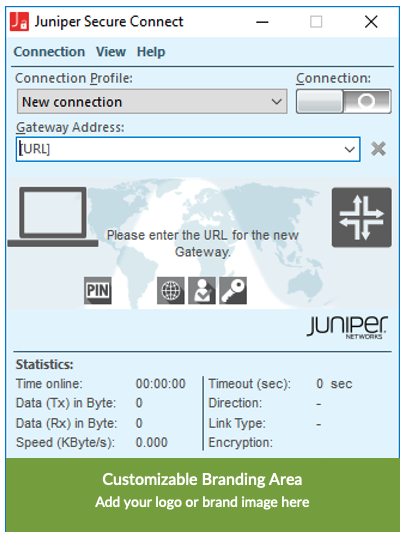
O Juniper Secure Connect para Windows permite que você adicione seu próprio logotipo ou imagem de marca. Ele também permite que você adicione uma página HTML para a imagem de marca que seria aberta quando você clicasse na área de marca no Juniper Secure Connect. A página HTML é opcional, onde você pode fornecer qualquer informação que desejar. Você deve personalizar o pacote de instalação para marcar seu cliente. Para obter instruções detalhadas, consulte Criar pacotes de instalação para o Juniper Secure Connect Rollout (Windows).
A Figura 10 é a tela de exemplo, onde a área de identidade visual personalizável é realçada:
Criar pacotes de instalação para o lançamento do Juniper Secure Connect
Como administrador do sistema, você também pode criar seus próprios pacotes de implantação, se necessário. A criação dos pacotes de distribuição é uma etapa opcional. Ao criar pacotes de implantação para o aplicativo Juniper Secure Connect, você pode instalar o aplicativo em toda a organização. Leia os passos a seguir para saber como você, como administrador de sistema, pode preparar o instalador do Juniper Secure Connect para a implantação do software.
Você pode usar um pacote de instalação para facilitar a implantação do aplicativo Juniper Secure Connect. Você deve receber os privilégios de um administrador do sistema para executar as seguintes etapas:
Instale o aplicativo Juniper Secure Connect manualmente em um dispositivo. Após a conclusão da instalação, inicie uma conexão com os perfis a serem salvos para os usuários.
-
Crie uma pasta com o nome JuniperSecureConnect incluindo os subdiretórios, conforme mostrado abaixo (todos os diretórios diferenciam maiúsculas de minúsculas):
C:\JuniperSecureConnect
C:\JuniperSecureConnect\ImportDir\cacerts
C:\JuniperSecureConnect\ImportDir\certs
C:\JuniperSecureConnect\ImportDir\config
C:\JuniperSecureConnect\ImportDir\Data
Para habilitar a funcionalidade de log na Linha de Comando do Windows usando o
/logparâmetro, verifique se o diretório C:\RemoteAccess existe. Esse diretório é necessário para o arquivo de log C:\RemoteAccess\installlog.log.
-
Copie o arquivo ncpphone.cfg da pasta C:\ProgramData\Juniper\SecureConnect\Data para a seguinte pasta:
C:\JuniperSecureConnect\ImportDir\Data
Copie seus certificados de CA para a seguinte pasta:
C:\JuniperSecureConnect\ImportDir\cacerts
Copie o Name_of_juniper_secure_connect_filename.exe para a seguinte pasta:
C:\JuniperSecureConnect
Abra o prompt de comando usando o comando cmd , navegue até o caminho da pasta C:\JuniperSecureConnect e execute o seguinte comando:
Name_of_juniper_secure_connect_filename.exe /s /b"C:\JuniperSecureConnect" /v"/qn EXTRACT_MSI_ONLY=1"
(Opcional) Para adicionar uma opção de marca personalizada, siga estas etapas:
Crie um arquivo .ini chamado cbo.ini que contenha as seguintes informações:
[GENERAL]
Picture=C:\ProgramData\Juniper\SecureConnect\config\cbo.bmp
HtmlLocal=C:\ProgramData\Juniper\SecureConnect\config\cbo.html
Crie um logotipo em .bmp formato de arquivo e com cbo.bmp nome de arquivo. A largura da imagem deve ser de apenas 328 pixels. Você pode ajustar a altura da imagem a partir de 24 pixels.
Opcionalmente, você pode criar um arquivo HTML com cbo.html como um nome de arquivo que será aberto se o usuário clicar no logotipo no aplicativo.
Agora copie esses três arquivos (cbo.ini, cbo.bmp e cbo.html) para a seguinte pasta:
C:\JuniperSecureConnect\ImportDir\config
Ignore esta etapa se você estiver usando o método de autenticação de chave pré-compartilhada (PSK).
Para autenticação EAP-TLS, você deve salvar os certificados de usuário somente com o nome user.p12 no diretório abaixo.
C:\JuniperSecureConnect\ImportDir\certs
Certifique-se de que o certificado de usuário seja exclusivo para cada pacote de instalação.
Opcionalmente, você pode iniciar a instalação usando o .exe ou o instalador .msi . Com base na sua escolha, você também pode remover um dos instaladores (.exe ou .msi) da pasta se quiser reduzir a quantidade de dados distribuídos:
C:\JuniperSecureConnect\
O instalador exe solicita uma instalação interativa
O instalador do MSI pode ficar silencioso. A seguir estão suas opções para o instalador msi :
Tabela 1: Opções do instalador msi Função/Parâmetros
Descrição
msiexec.exe /IInstale o aplicativo
msiexec.exe /uninstallDesinstale o aplicativo
xxx.msiPacote do instalador MSI
/
qnInstalação silenciosa
ProductLanguage=1033Inglês
NCP_CREATE_DESKTOPICON=10=Sem atalho na área de trabalho, 1=Atalho na área de trabalho
/
log pathCaminho para o log de instalação
/
forcerestartForça a reinicialização do sistema automaticamente sem qualquer notificação do usuário
/
norestartImpede que uma reinicialização aconteça, uma reinicialização é obrigatória para usar o aplicativo
/
promptrestartOs usuários serão solicitados a reiniciar o dispositivo, uma reinicialização é obrigatória para usar o aplicativo
Veja a seguir o exemplo de sintaxe para instalar o cliente silenciosamente com uma reinicialização forçada e salvar um atalho para o aplicativo na área de trabalho:
msiexec.exe /I Juniper_Secure_Connect_Windows_x86-64.msi ProductLanguage=1033 NCP_CREATE_DESKTOPICON=1 /qn /log c:\RemoteAccess\installlog.log /forcerestart