
将 Google Workspace 集成为身份提供商
请按照以下步骤在您的 Google Workspace 门户中将 Mist 添加为客户端,下载您的证书,并将您的身份提供商添加到您的瞻博网络 Mist 组织。
通过瞻博网络 Mist Access Assurance,您可以与 Google Workspace 作为身份提供商 (IdP) 集成,以将安全的轻型目录访问协议 (LDAPS) 连接器用于以下用例:
- 对于基于证书的(EAP-TLS 或 EAP-TTLS)授权:
- 检索用户组成员身份信息,以支持基于此用户身份的身份验证策略
- 获取用户帐号的状态(有效或已暂停)
-
EAP-TTLS 与 PAP
- 检查用户名和密码,以便通过 Google 的身份提供商进行身份验证
本文档中包含的某些屏幕截图来自第三方应用程序。请注意,这些屏幕截图可能会随着时间的推移而更改,并且可能并不总是与应用程序的当前版本匹配。
在 Google Workspace 上进行配置
以下过程说明如何使用瞻博网络 Mist 将 Google Workspace 配置为身份提供商 (IdP)。
第三方应用程序的屏幕截图在发布时是正确的。我们无法知道屏幕截图在未来任何时间何时或是否准确。请参阅第三方网站,了解有关这些屏幕或所涉及工作流程的更改的指导。
- 创建 LDAP 客户端。
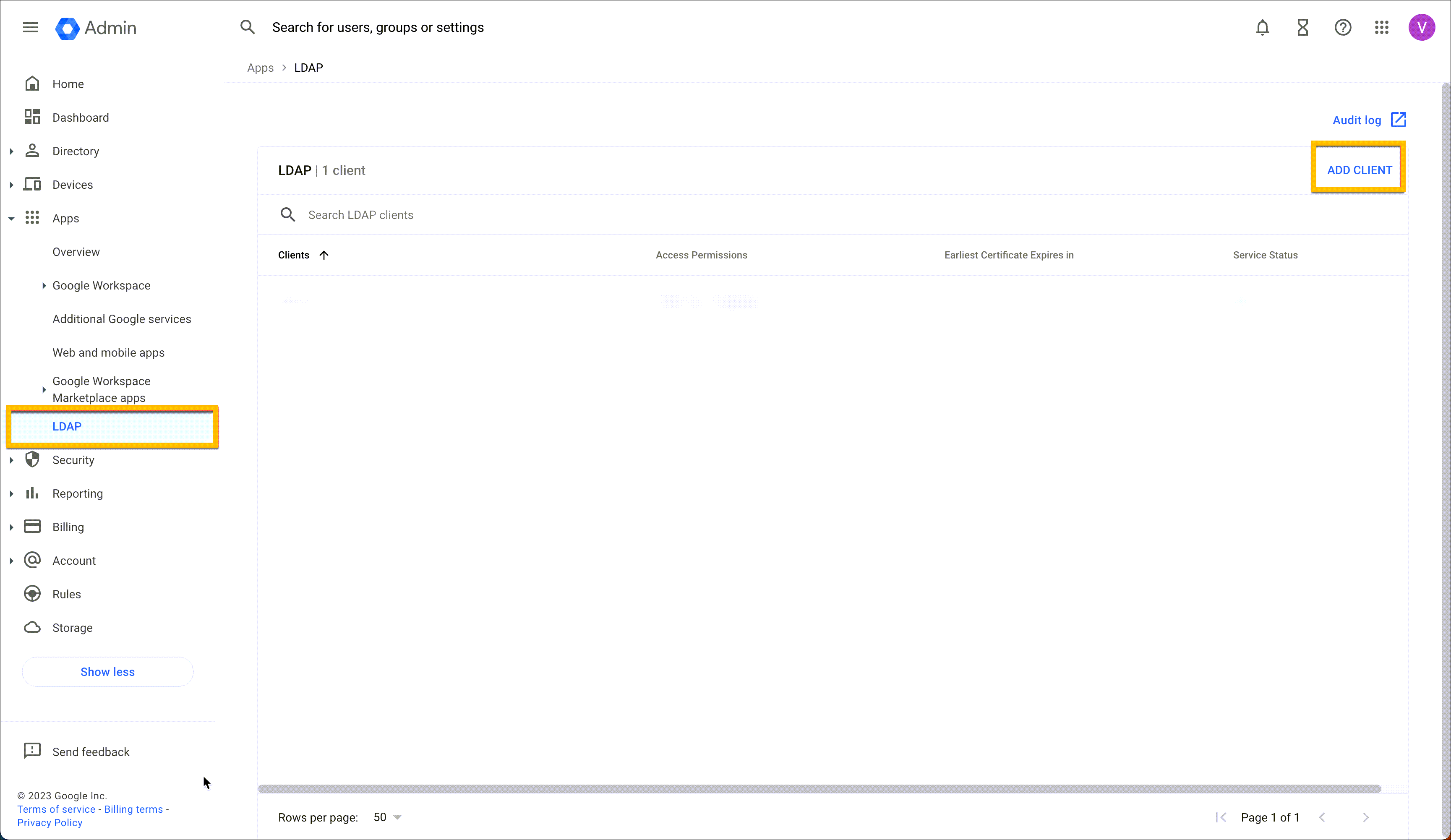
- 在 Google 管理控制台的左侧导航栏中,转到应用> LDAP,然后点击添加客户端。
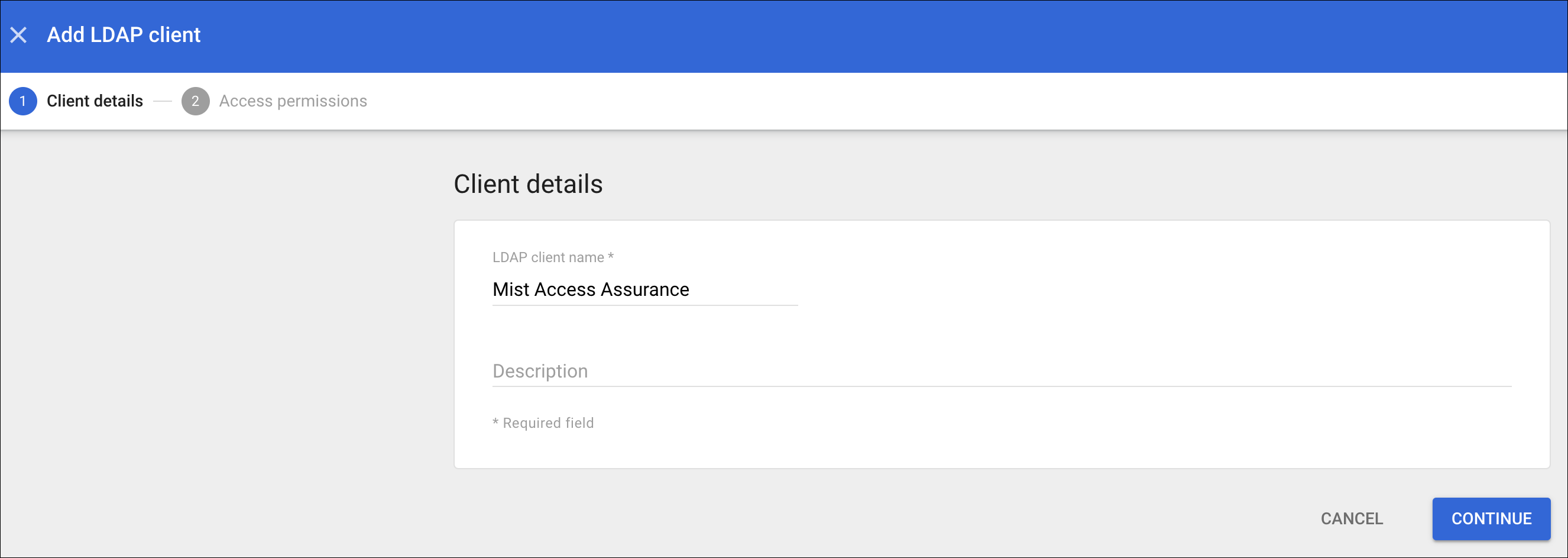
- 提供 LDAP 客户端名称和可选的描述,然后单击继续。
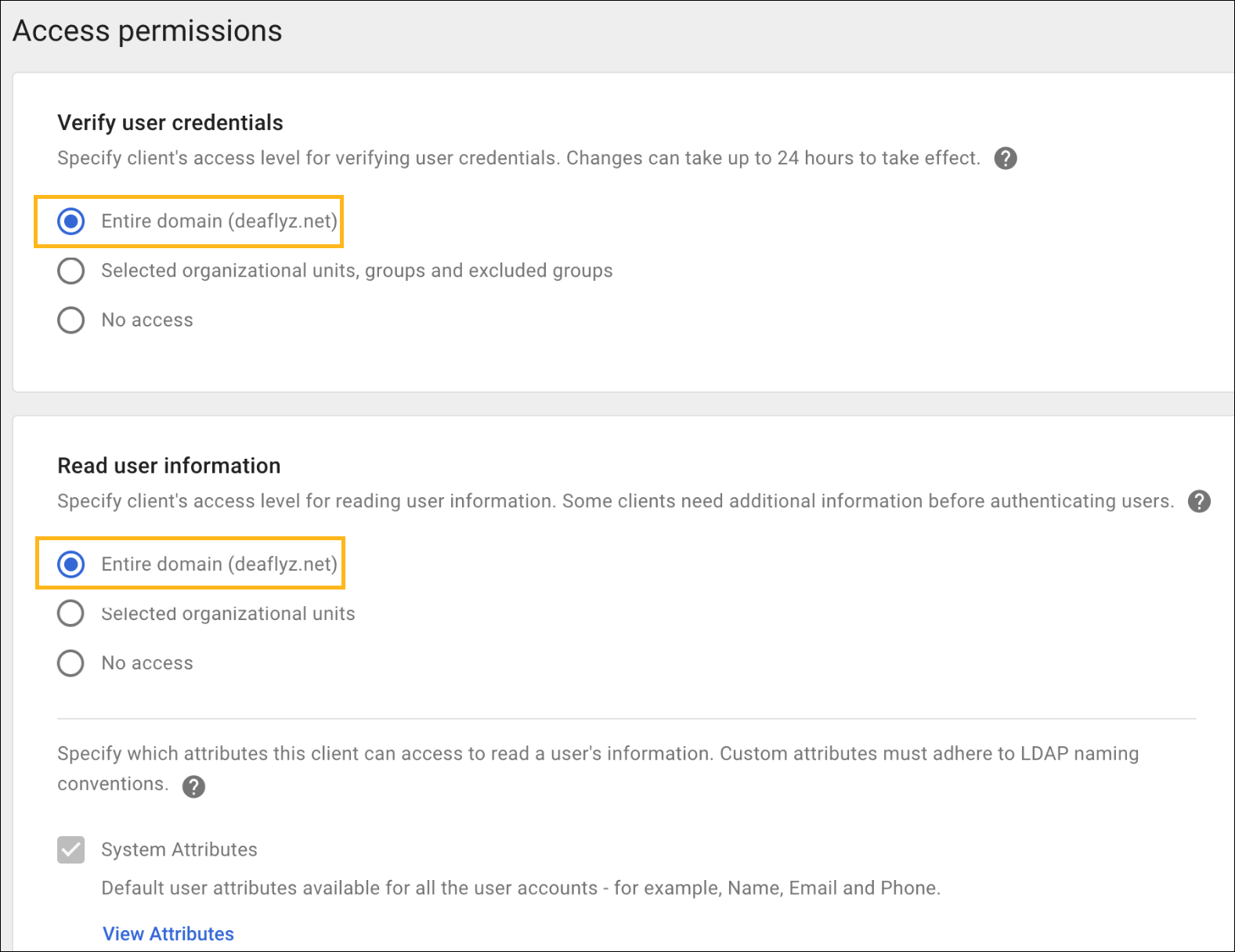
添加 LDAP 客户端后,将显示 “访问权限 ”页面。
- 在 Google 管理控制台的左侧导航栏中,转到应用> LDAP,然后点击添加客户端。
- 配置用于验证用户凭据的访问权限。
以下选项可用:
- 验证用户凭据 — 允许使用 EAP-TTLS/PAP 进行用户证书身份验证。此设置指定 LDAP 客户端可以访问哪些组织组来验证用户的凭据。
- 读取用户信息 — 允许您读取基本用户信息。此设置指定 LDAP 客户端可以访问哪些组织部门和群组以检索其他用户信息。
- 如果不需要特定组织,则为这两个选项选择“整个域”。
- 向下滚动到读取群组信息。此设置指定 LDAP 客户端是否可以读取组详细信息并检查用户的组成员身份。
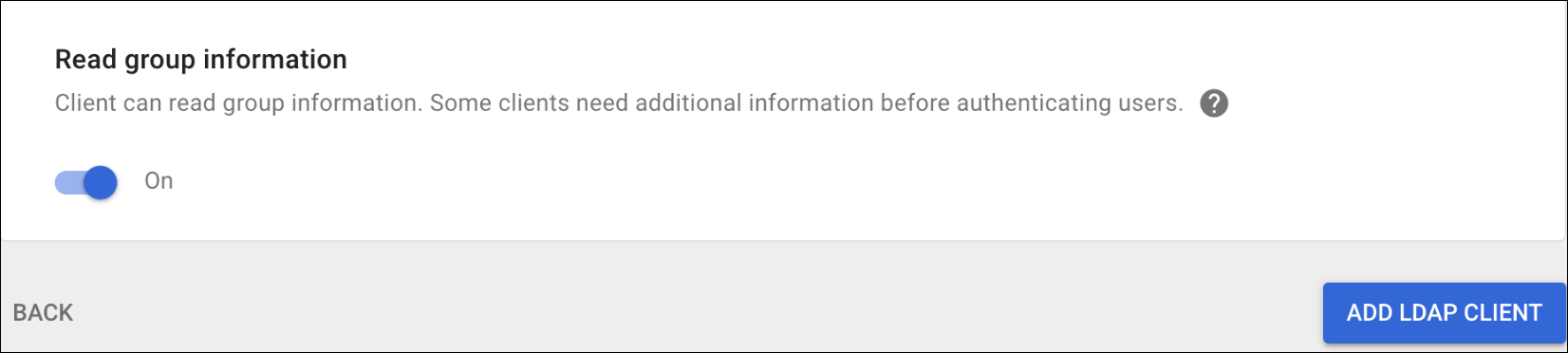
完成访问权限配置并添加 LDAP 客户端后,将在同一页面上自动生成证书。
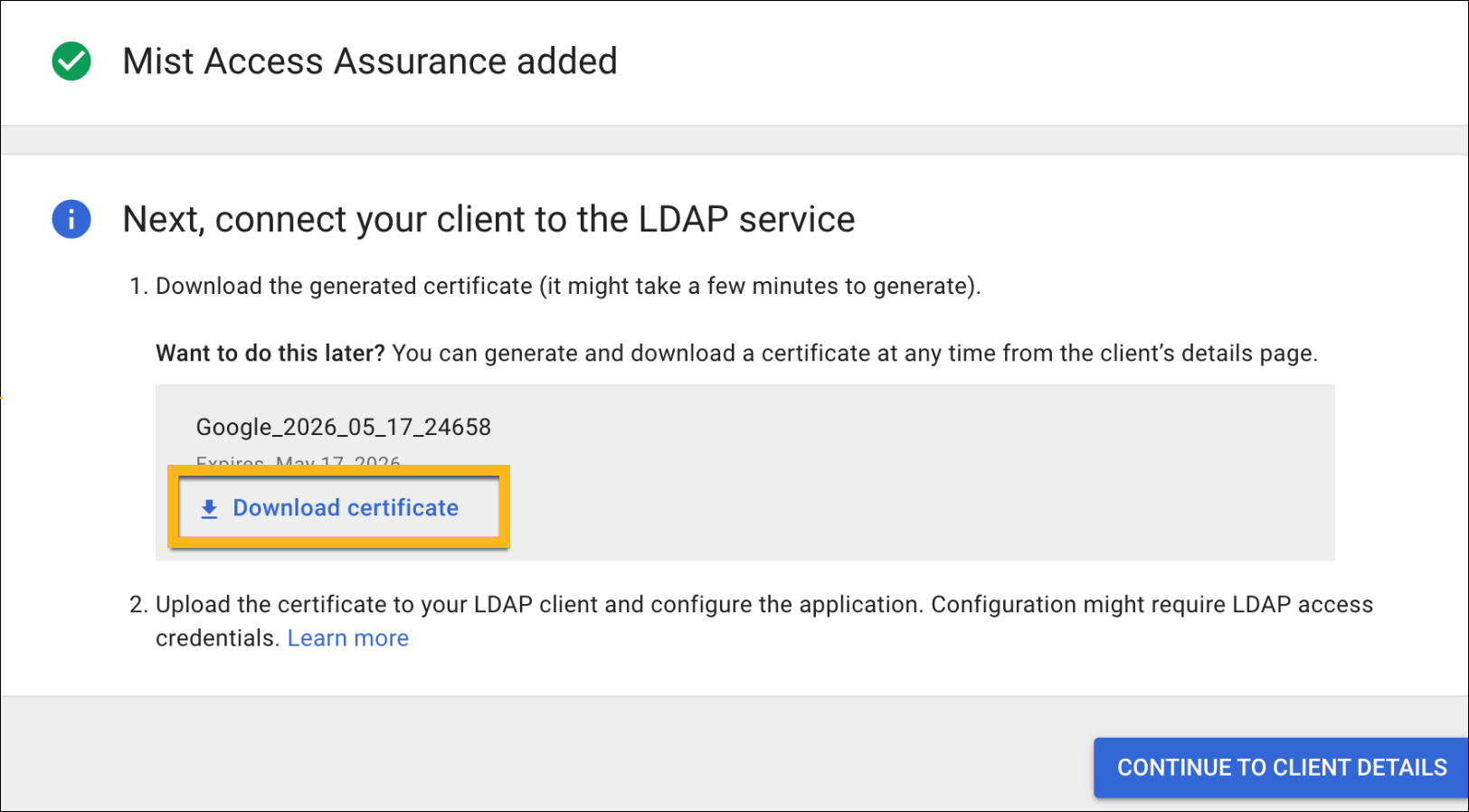
- 下载生成的 LDAPS 客户端证书。
- 单击下载证书并将下载的证书保存在安全位置。在瞻博网络 Mist 门户上设置 IdP 时,您将需要此证书。
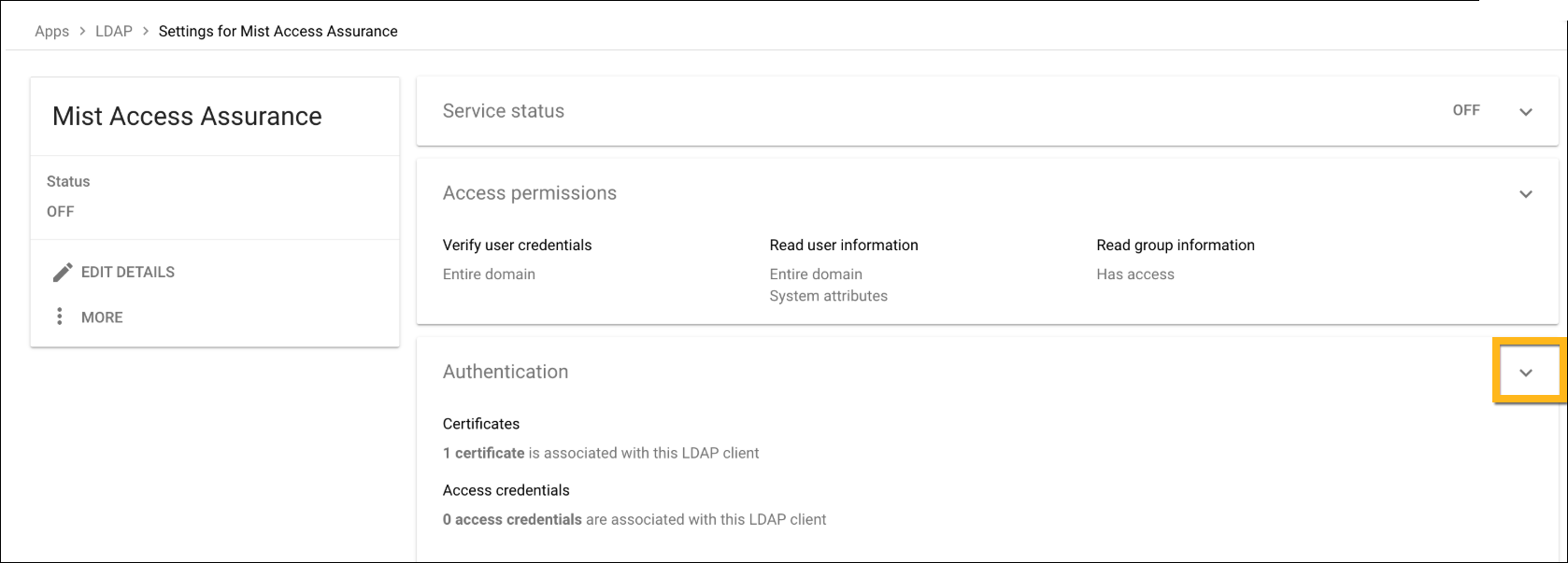
- 展开“身份验证”部分。
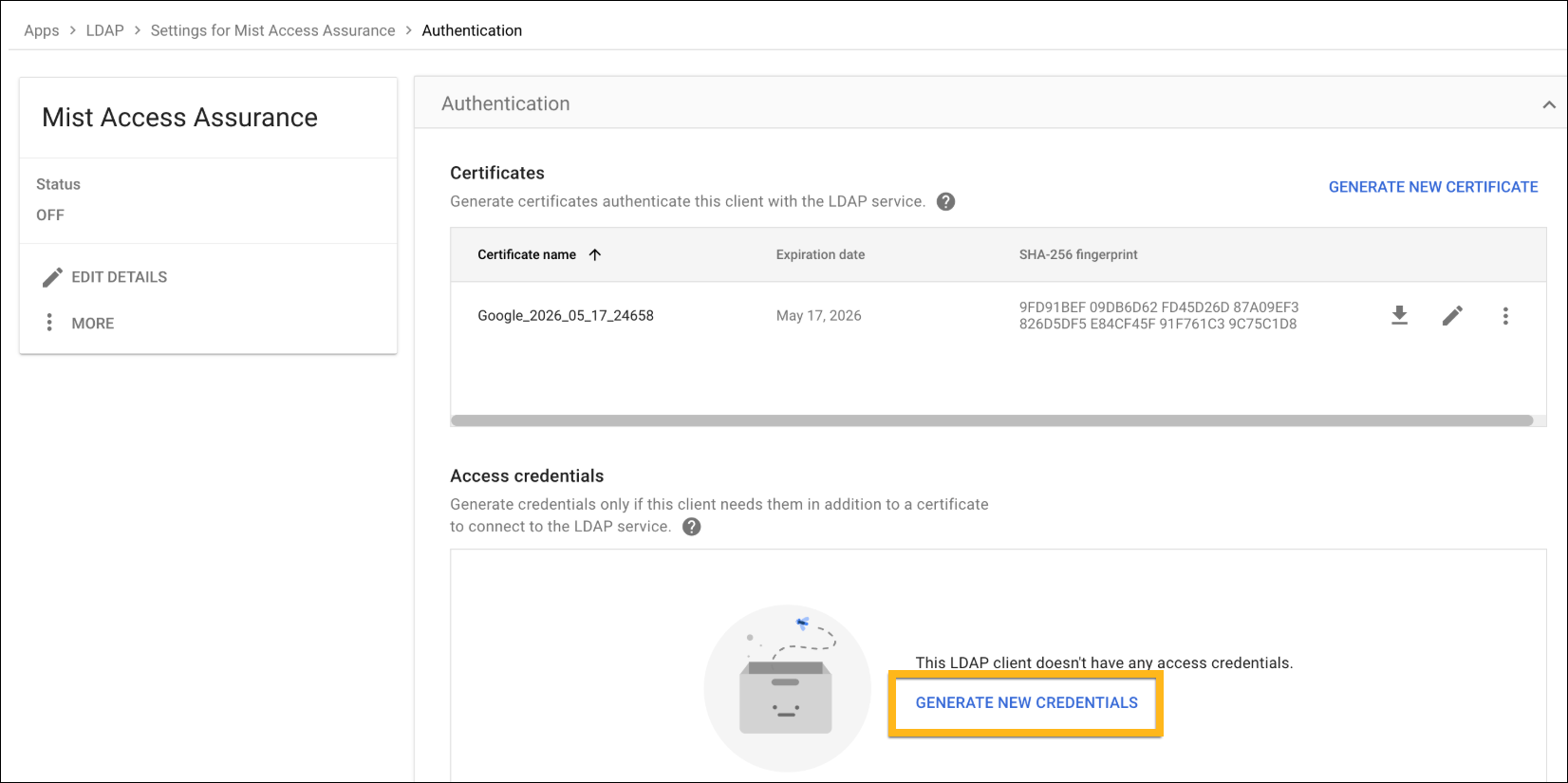
- 在“访问凭据”下,单击“生成新凭据”。
您可以在 “访问凭据 ”页面上查看用户名和密码。
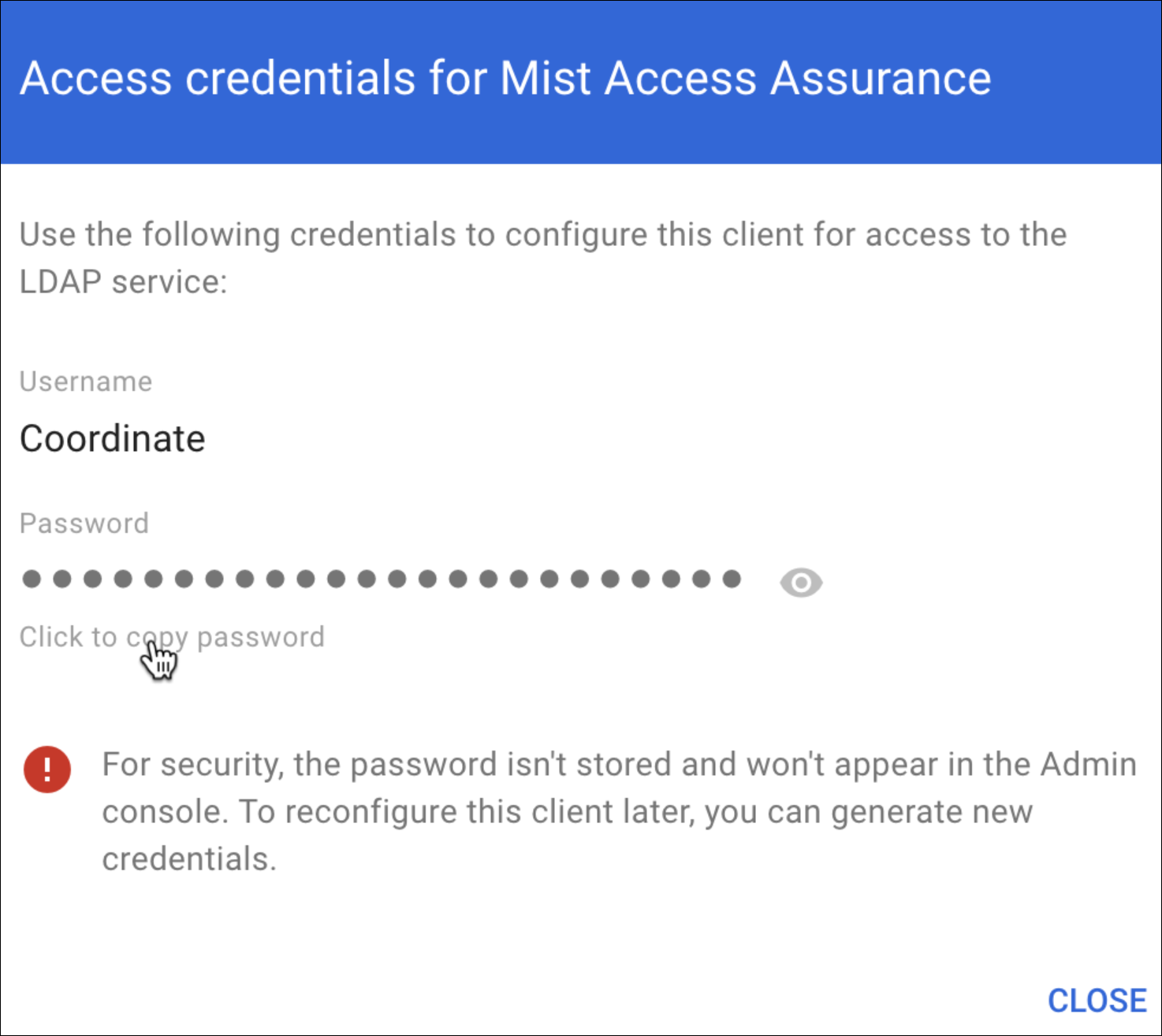
复制并保存用户名和密码。您需要在瞻博网络 Mist 云门户上进行 LDAPS 客户端配置的这些详细信息。
- 单击下载证书并将下载的证书保存在安全位置。在瞻博网络 Mist 门户上设置 IdP 时,您将需要此证书。
- 通过将 LDAP 客户端的服务状态更改为 On 来启用 LDAP 客户端服务。通过此步骤,您可以使用安全 LDAP 服务设置客户端。
- 在 Google 管理控制台中,转到应用> LDAP。选择您的客户端并单击服务状态。
页面右上角显示的服务状态最初设置为关闭。
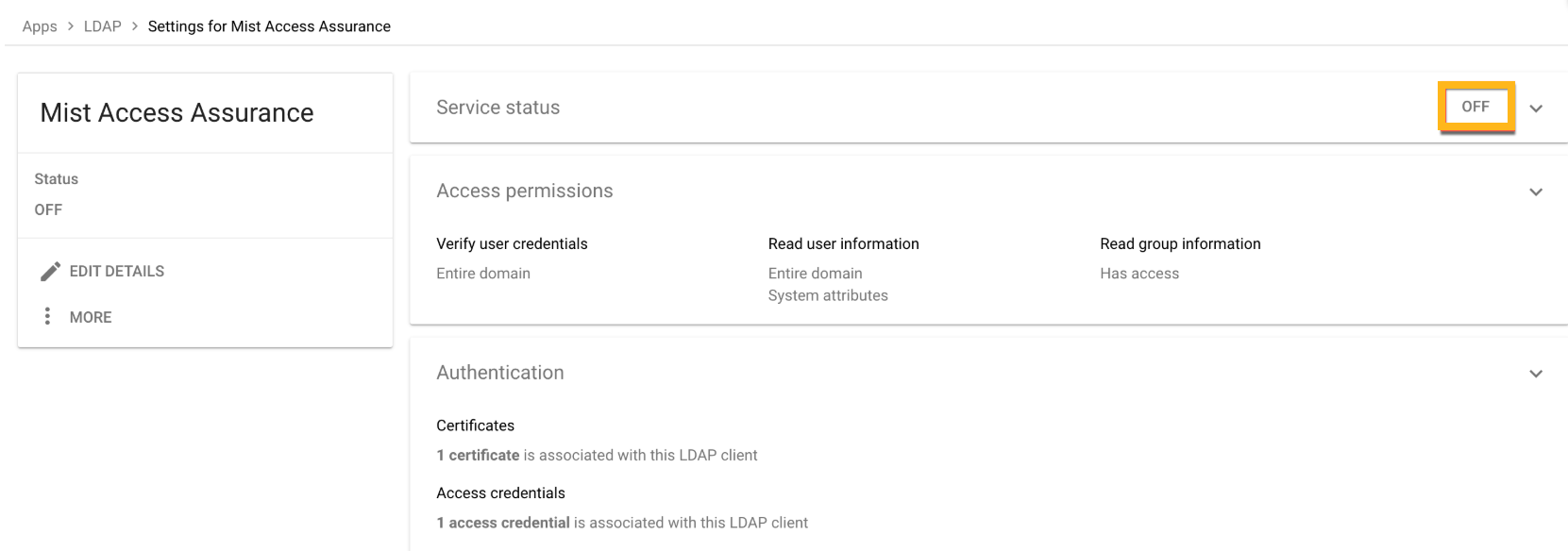
选择 “为所有人打开” 以打开服务。请等待一些时间,让更改应用于 Google 端。
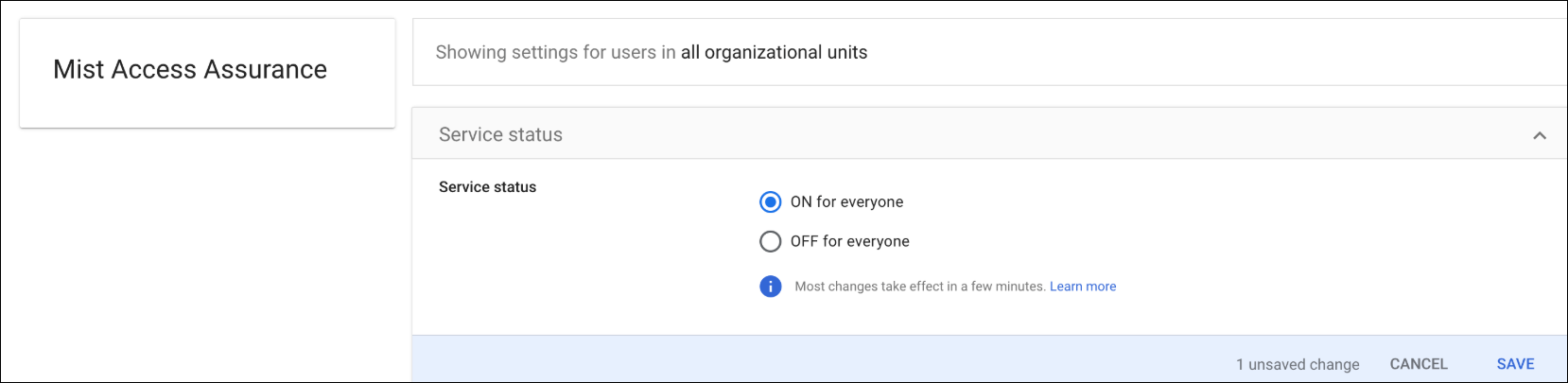
- 在 Google 管理控制台中,转到应用> LDAP。选择您的客户端并单击服务状态。
瞻博网络 Mist 仪表板上的配置
- 从 瞻博网络 Mist 门户的左侧菜单中,选择组织>访问>标识提供者。
“身份提供程序”页面显示任何已配置的身份提供程序。
图 1:“身份提供商”页面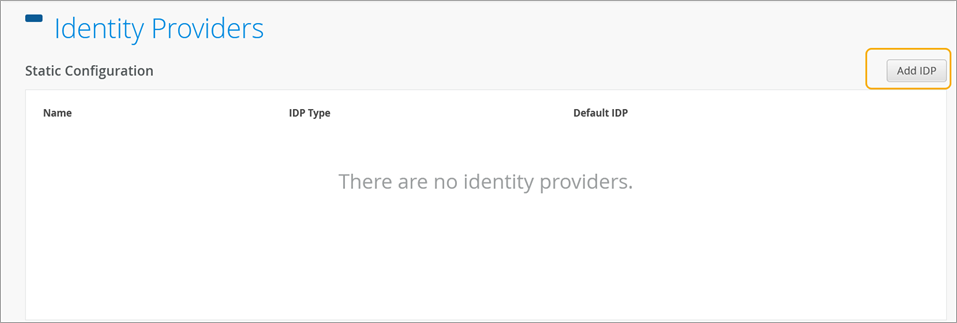
- 在新建身份提供商页面上,输入与 Google Workspace 集成所需的信息。
图 2:更新身份提供程序详细信息
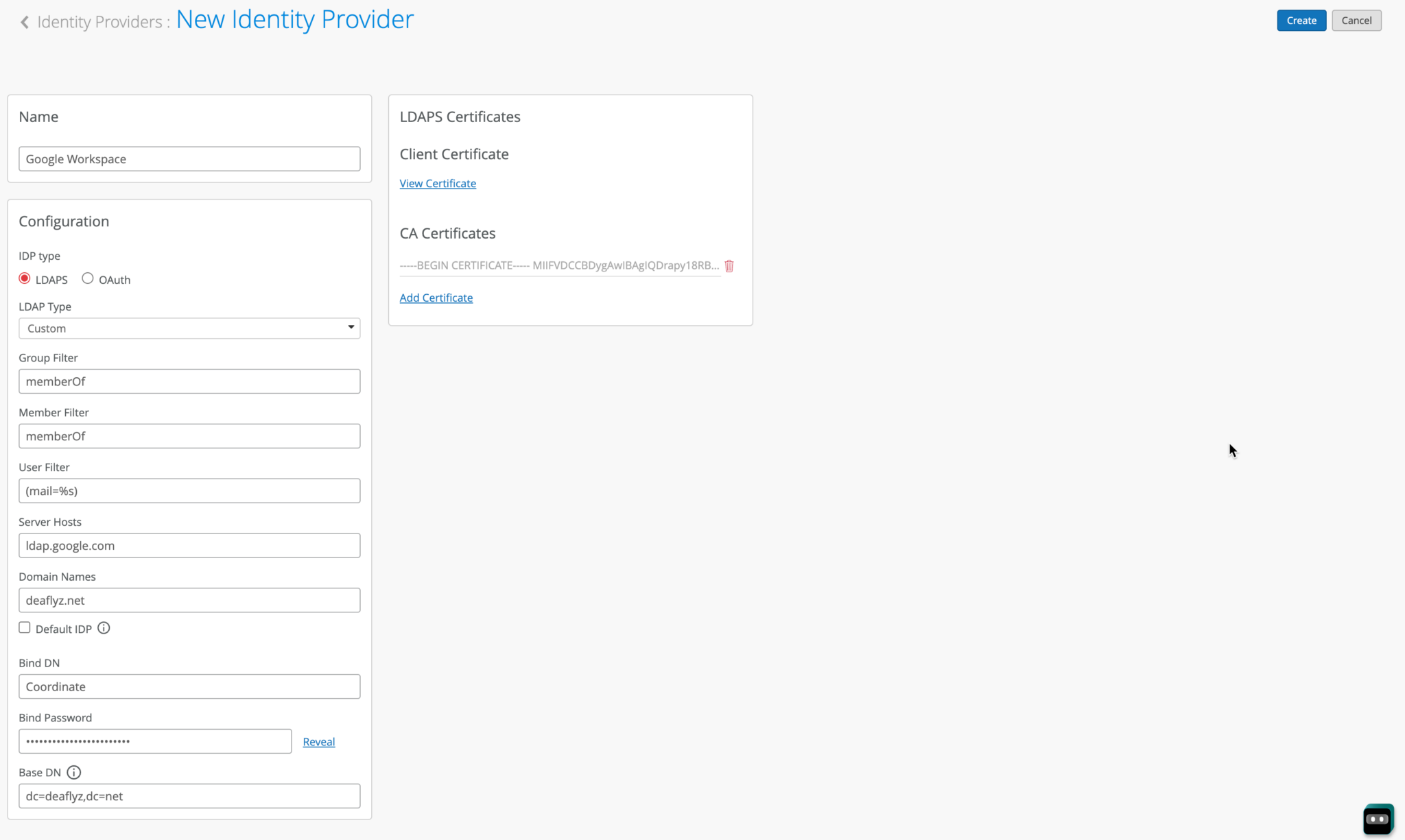
现在,将 LDAPS 连接器配置为与 Google Workspace LDAP 端点集成。
- 名称 - 输入 IdP 名称。(在本例中,输入 Google Workspace)
- IDP 类型 — 选择 LDAPS。
- LDAP 类型 — 选择自定义。
- 组过滤器 - 选择 memberOf。要从 组属性获取组成员资格,需要此选项。
- 成员过滤器 - 选择 memberOf。
- 用户过滤器 - 输入 (mail=%s)。
- 服务器主机 - 输入 ldap.google.com。
- 域名 - 输入您的 Google Workspace 域名。例如: abc.com。
- 绑定 DN - 使用 Google 在上一步中提供的用户名。
- 绑定密码 — 输入上述用户名的密码。
- 基本 DN - 配置与 Google Workspace 网域匹配的基本 DN。例如,如果您的域是 abc.com,则您的基本 DN 是 dc=abc,dc=com。
- 在“证书颁发机构”证书“部分中,单击”添加证书“并粘贴以下两个证书:
图 3:添加证书颁发机构证书
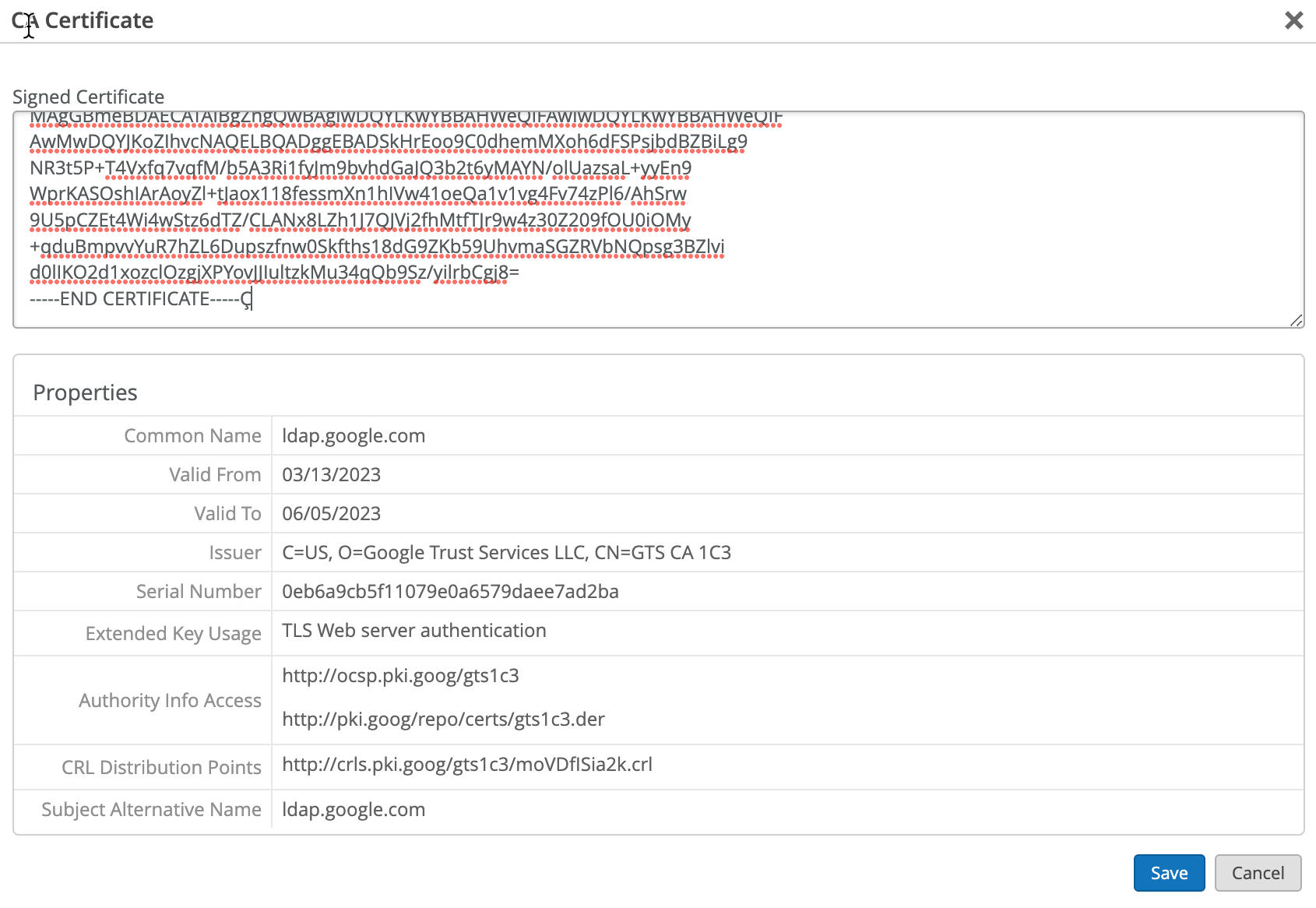
-----BEGIN CERTIFICATE-----
MIIFljCCA36gAwIBAgINAgO8U1lrNMcY9QFQZjANBgkqhkiG9w0BAQsFADBHMQsw
CQYDVQQGEwJVUzEiMCAGA1UEChMZR29vZ2xlIFRydXN0IFNlcnZpY2VzIExMQzEU
MBIGA1UEAxMLR1RTIFJvb3QgUjEwHhcNMjAwODEzMDAwMDQyWhcNMjcwOTMwMDAw
MDQyWjBGMQswCQYDVQQGEwJVUzEiMCAGA1UEChMZR29vZ2xlIFRydXN0IFNlcnZp
Y2VzIExMQzETMBEGA1UEAxMKR1RTIENBIDFDMzCCASIwDQYJKoZIhvcNAQEBBQAD
ggEPADCCAQoCggEBAPWI3+dijB43+DdCkH9sh9D7ZYIl/ejLa6T/belaI+KZ9hzp
kgOZE3wJCor6QtZeViSqejOEH9Hpabu5dOxXTGZok3c3VVP+ORBNtzS7XyV3NzsX
lOo85Z3VvMO0Q+sup0fvsEQRY9i0QYXdQTBIkxu/t/bgRQIh4JZCF8/ZK2VWNAcm
BA2o/X3KLu/qSHw3TT8An4Pf73WELnlXXPxXbhqW//yMmqaZviXZf5YsBvcRKgKA
gOtjGDxQSYflispfGStZloEAoPtR28p3CwvJlk/vcEnHXG0g/Zm0tOLKLnf9LdwL
tmsTDIwZKxeWmLnwi/agJ7u2441Rj72ux5uxiZ0CAwEAAaOCAYAwggF8MA4GA1Ud
DwEB/wQEAwIBhjAdBgNVHSUEFjAUBggrBgEFBQcDAQYIKwYBBQUHAwIwEgYDVR0T
AQH/BAgwBgEB/wIBADAdBgNVHQ4EFgQUinR/r4XN7pXNPZzQ4kYU83E1HScwHwYD
VR0jBBgwFoAU5K8rJnEaK0gnhS9SZizv8IkTcT4waAYIKwYBBQUHAQEEXDBaMCYG
CCsGAQUFBzABhhpodHRwOi8vb2NzcC5wa2kuZ29vZy9ndHNyMTAwBggrBgEFBQcw
AoYkaHR0cDovL3BraS5nb29nL3JlcG8vY2VydHMvZ3RzcjEuZGVyMDQGA1UdHwQt
MCswKaAnoCWGI2h0dHA6Ly9jcmwucGtpLmdvb2cvZ3RzcjEvZ3RzcjEuY3JsMFcG
A1UdIARQME4wOAYKKwYBBAHWeQIFAzAqMCgGCCsGAQUFBwIBFhxodHRwczovL3Br
aS5nb29nL3JlcG9zaXRvcnkvMAgGBmeBDAECATAIBgZngQwBAgIwDQYJKoZIhvcN
AQELBQADggIBAIl9rCBcDDy+mqhXlRu0rvqrpXJxtDaV/d9AEQNMwkYUuxQkq/BQ
cSLbrcRuf8/xam/IgxvYzolfh2yHuKkMo5uhYpSTld9brmYZCwKWnvy15xBpPnrL
RklfRuFBsdeYTWU0AIAaP0+fbH9JAIFTQaSSIYKCGvGjRFsqUBITTcFTNvNCCK9U
+o53UxtkOCcXCb1YyRt8OS1b887U7ZfbFAO/CVMkH8IMBHmYJvJh8VNS/UKMG2Yr
PxWhu//2m+OBmgEGcYk1KCTd4b3rGS3hSMs9WYNRtHTGnXzGsYZbr8w0xNPM1IER
lQCh9BIiAfq0g3GvjLeMcySsN1PCAJA/Ef5c7TaUEDu9Ka7ixzpiO2xj2YC/WXGs
Yye5TBeg2vZzFb8q3o/zpWwygTMD0IZRcZk0upONXbVRWPeyk+gB9lm+cZv9TSjO
z23HFtz30dZGm6fKa+l3D/2gthsjgx0QGtkJAITgRNOidSOzNIb2ILCkXhAd4FJG
AJ2xDx8hcFH1mt0G/FX0Kw4zd8NLQsLxdxP8c4CU6x+7Nz/OAipmsHMdMqUybDKw
juDEI/9bfU1lcKwrmz3O2+BtjjKAvpafkmO8l7tdufThcV4q5O8DIrGKZTqPwJNl
1IXNDw9bg1kWRxYtnCQ6yICmJhSFm/Y3m6xv+cXDBlHz4n/FsRC6UfTd
-----END CERTIFICATE-----
-----BEGIN CERTIFICATE-----
MIIFYjCCBEqgAwIBAgIQd70NbNs2+RrqIQ/E8FjTDTANBgkqhkiG9w0BAQsFADBX
MQswCQYDVQQGEwJCRTEZMBcGA1UEChMQR2xvYmFsU2lnbiBudi1zYTEQMA4GA1UE
CxMHUm9vdCBDQTEbMBkGA1UEAxMSR2xvYmFsU2lnbiBSb290IENBMB4XDTIwMDYx
OTAwMDA0MloXDTI4MDEyODAwMDA0MlowRzELMAkGA1UEBhMCVVMxIjAgBgNVBAoT
GUdvb2dsZSBUcnVzdCBTZXJ2aWNlcyBMTEMxFDASBgNVBAMTC0dUUyBSb290IFIx
MIICIjANBgkqhkiG9w0BAQEFAAOCAg8AMIICCgKCAgEAthECix7joXebO9y/lD63
ladAPKH9gvl9MgaCcfb2jH/76Nu8ai6Xl6OMS/kr9rH5zoQdsfnFl97vufKj6bwS
iV6nqlKr+CMny6SxnGPb15l+8Ape62im9MZaRw1NEDPjTrETo8gYbEvs/AmQ351k
KSUjB6G00j0uYODP0gmHu81I8E3CwnqIiru6z1kZ1q+PsAewnjHxgsHA3y6mbWwZ
DrXYfiYaRQM9sHmklCitD38m5agI/pboPGiUU+6DOogrFZYJsuB6jC511pzrp1Zk
j5ZPaK49l8KEj8C8QMALXL32h7M1bKwYUH+E4EzNktMg6TO8UpmvMrUpsyUqtEj5
cuHKZPfmghCN6J3Cioj6OGaK/GP5Afl4/Xtcd/p2h/rs37EOeZVXtL0m79YB0esW
CruOC7XFxYpVq9Os6pFLKcwZpDIlTirxZUTQAs6qzkm06p98g7BAe+dDq6dso499
iYH6TKX/1Y7DzkvgtdizjkXPdsDtQCv9Uw+wp9U7DbGKogPeMa3Md+pvez7W35Ei
Eua++tgy/BBjFFFy3l3WFpO9KWgz7zpm7AeKJt8T11dleCfeXkkUAKIAf5qoIbap
sZWwpbkNFhHax2xIPEDgfg1azVY80ZcFuctL7TlLnMQ/0lUTbiSw1nH69MG6zO0b
9f6BQdgAmD06yK56mDcYBZUCAwEAAaOCATgwggE0MA4GA1UdDwEB/wQEAwIBhjAP
BgNVHRMBAf8EBTADAQH/MB0GA1UdDgQWBBTkrysmcRorSCeFL1JmLO/wiRNxPjAf
BgNVHSMEGDAWgBRge2YaRQ2XyolQL30EzTSo//z9SzBgBggrBgEFBQcBAQRUMFIw
JQYIKwYBBQUHMAGGGWh0dHA6Ly9vY3NwLnBraS5nb29nL2dzcjEwKQYIKwYBBQUH
MAKGHWh0dHA6Ly9wa2kuZ29vZy9nc3IxL2dzcjEuY3J0MDIGA1UdHwQrMCkwJ6Al
oCOGIWh0dHA6Ly9jcmwucGtpLmdvb2cvZ3NyMS9nc3IxLmNybDA7BgNVHSAENDAy
MAgGBmeBDAECATAIBgZngQwBAgIwDQYLKwYBBAHWeQIFAwIwDQYLKwYBBAHWeQIF
AwMwDQYJKoZIhvcNAQELBQADggEBADSkHrEoo9C0dhemMXoh6dFSPsjbdBZBiLg9
NR3t5P+T4Vxfq7vqfM/b5A3Ri1fyJm9bvhdGaJQ3b2t6yMAYN/olUazsaL+yyEn9
WprKASOshIArAoyZl+tJaox118fessmXn1hIVw41oeQa1v1vg4Fv74zPl6/AhSrw
9U5pCZEt4Wi4wStz6dTZ/CLANx8LZh1J7QJVj2fhMtfTJr9w4z30Z209fOU0iOMy
+qduBmpvvYuR7hZL6Dupszfnw0Skfths18dG9ZKb59UhvmaSGZRVbNQpsg3BZlvi
d0lIKO2d1xozclOzgjXPYovJJIultzkMu34qQb9Sz/yilrbCgj8=
-----END CERTIFICATE-----
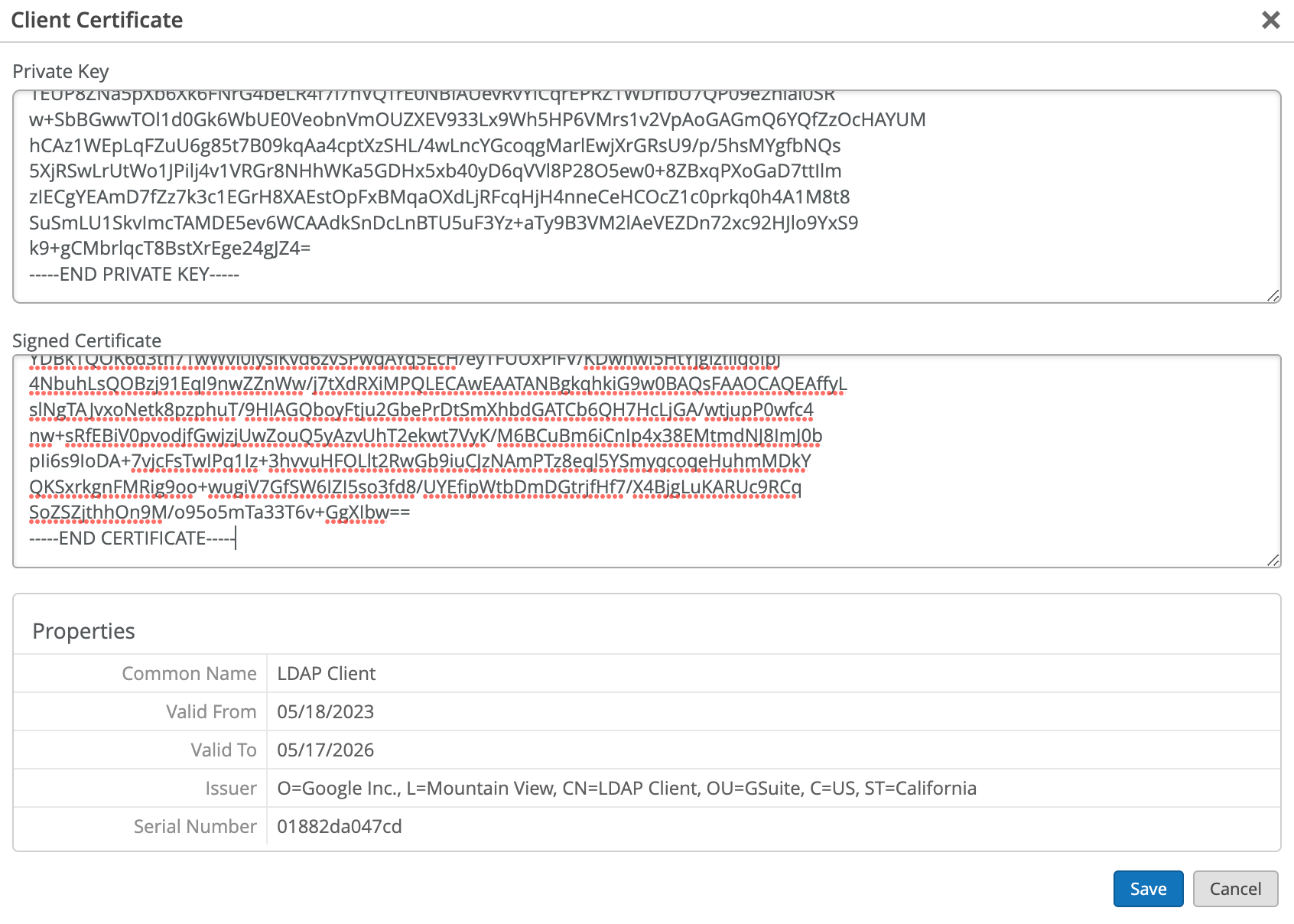
- 在客户端证书下,添加您从 Google 下载的客户端证书。将以 .key 结尾的文件放在私有密钥下,将以 .crt 结尾的文件放在签名证书下,如以下示例所示:
图 4:添加客户端证书
点击 保存。
在 瞻博网络 Mist 门户上,转到 监控 > Insights > 客户端事件。
当用户使用 EAP-TTLS 进行身份验证时,您可以看到获取用户组成员资格信息的 NAC IDP 身份验证成功 和 NAC IDP 组查找成功 事件。
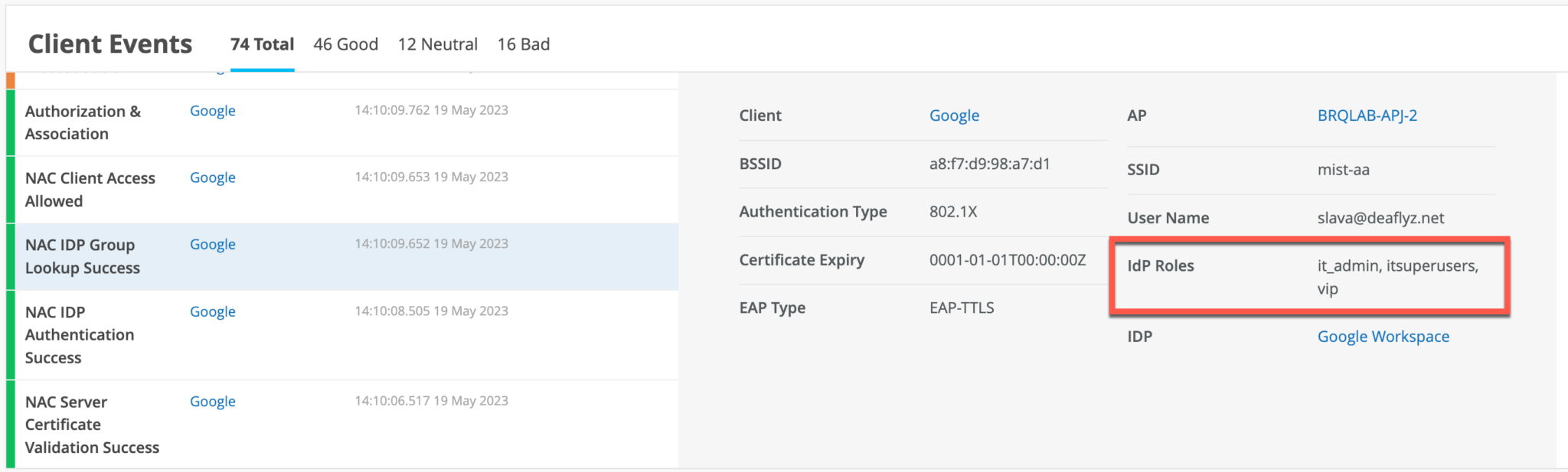
如果是 EAP-TTLS 身份验证,您可以看到 NAC IDP 身份验证成功 事件。此事件表示 Google Workspace 已验证用户凭据。
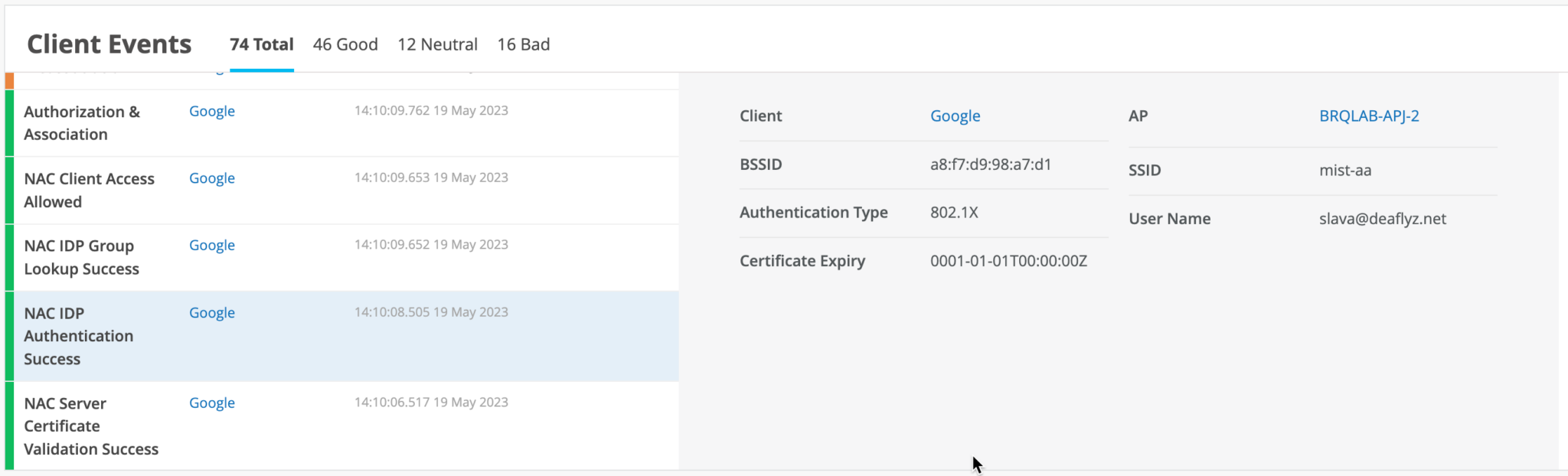
您可以在身份验证政策规则中利用 Google Workspace 中的 IDP 角色,根据用户角色执行网络分段。
关于使用 ROPC 的 EAP-TTLS 和 Azure AD
可扩展身份验证协议隧道 TLS (EAP-TTLS) 利用 LDAPS OAuth 流与 Azure AD 来执行用户身份验证。这意味着使用传统身份验证,其中涉及使用没有 MFA 的用户名和密码。使用此方法时需要考虑几个因素:
- 使用正确的 Wi-Fi 配置文件配置客户端设备(来自 GPO 或 MDM)。 在登录提示时仅提供用户名和密码对于某些作系统不起作用。
- 用户必须使用 Google 电子邮件 ID (username@domain) 用户名格式来输入用户名。
- 配置客户端以信任服务器证书。请参阅 使用数字证书。