
RFの健全性と利用
[RF Health and Utilization(RFの健全性と利用)] ダッシュボードを使用して、ネットワークの長期的な無線周波数(RF)の健全性と利用パターンを把握します。
このダッシュボードの情報を使用して、さまざまなサイト、フロア、アクセスポイント(AP)にわたるさまざまな無線帯域のチャネル利用傾向を分析し、最適なパフォーマンスと容量計画を確保できます。
詳細については、 Juniper Mist Premium Analytics:RF健全性の利用 をご覧ください。
特徴および利点
-
チャネル利用状況の内訳、トラフィック、バックグラウンドノイズ、インターフェイスソースの特定に関するインサイトを提供し、ネットワークリソースを最適化できるようにします。
-
レーダーの影響を受ける最悪のDFSチャネルを検出し、レーダーパターンを理解して、干渉を積極的に緩和するための情報を提供し、信頼性の高いワイヤレスネットワークを維持します。
始める前に
- ダッシュボードで使用できるオプションをよく理解します。 図 3 を参照してください。
-
ワイヤレス設定の詳細については Juniper Mistワイヤレス設定ガイド を参照してください。
-
Juniper Mist Premium Analyticsダッシュボードを使用するには、ライセンスが必要です。詳細については Mist Premium Analyticsトライアルライセンス を参照してください。
[RF Health and Utilization]ダッシュボードにアクセス
[RF Health and Utilization] ダッシュボードにアクセスするには、次の手順に従います。
- [Premium Analytics] ページで、[RF Health and Utilization] をクリックします。
図1:AP Insights
 [RF Health and Utilization] ダッシュボードが表示されます。
RF健全性と利用タイル
- SLE - カバレッジと容量
- サイト別のSLE
- 総有線トラフィック
- 総RFトラフィック
- 最もビジーなAP
- 合計再試行回数
- サイト別の平均チャネル使用率
- チャネル利用の内訳
- RRMインサイト
- 共同チャネル ネイバー
- 最もビジーなクライアントとローミング行動
SLE - カバレッジと容量
[AP別のトラフィック]タイルには、選択した期間のSLEメトリック(カバレッジと容量)のグラフが表示されます。
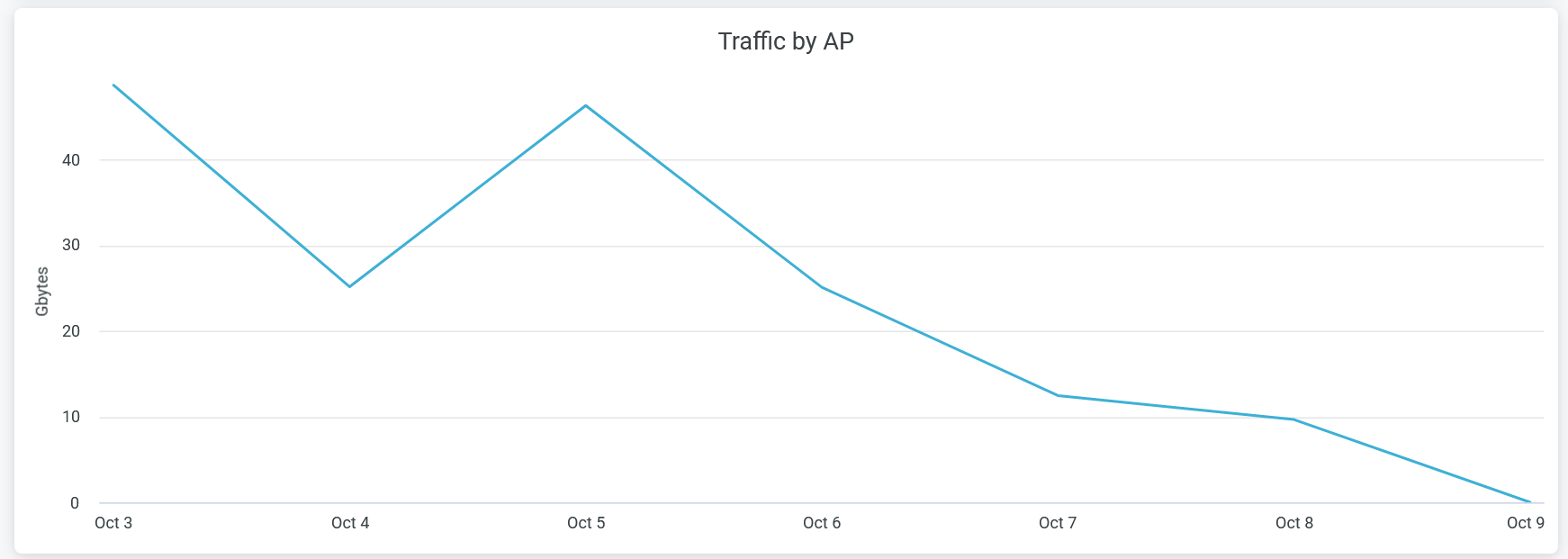 別のトラフィック
Juniper Mistポータルには、各SLEメトリックが、メトリックの成功率を表すパーセンテージとして表示されます。
- カバレッジ—アクセス ポイントで測定されたクライアントの受信信号強度インジケータ(RSSI)が、設定されたしきい値内にあるユーザ(分)を識別します。
- 容量—干渉、接続クライアントの数、接続されたクライアントの使用状況が原因でクライアントで容量が不足したユーザーの分数を追跡します。
これらのグラフの 1 つを非表示にするには、グラフの下の凡例で名前をクリックします。
サイト別のSLE
タイルにはグラフが表示され、選択した期間の SLE メトリック (カバレッジと容量) を含むサイトが一覧表示されます。

タイルには、各サイトのカバレッジと容量のSLEメトリックが表示されます。Juniper Mistには、メトリックの成功率を表すパーセンテージが表示されます。
上記のサンプルでは、ウェストフォード サイトのデバイスの 100%、ライブ デモ サイトのデバイスの 90.7% で、想定されるレベルのネットワーク容量が発生しています。
サンプルによると、Westford サイトのデバイスの 100%、Live-Demo サイトのデバイスの 80.2% が、想定されるレベルのカバレッジを経験しています。
総有線トラフィック
[Clients by AP] タイルには、選択した期間のサイト内の有線ネットワーク トラフィックが表示されます。
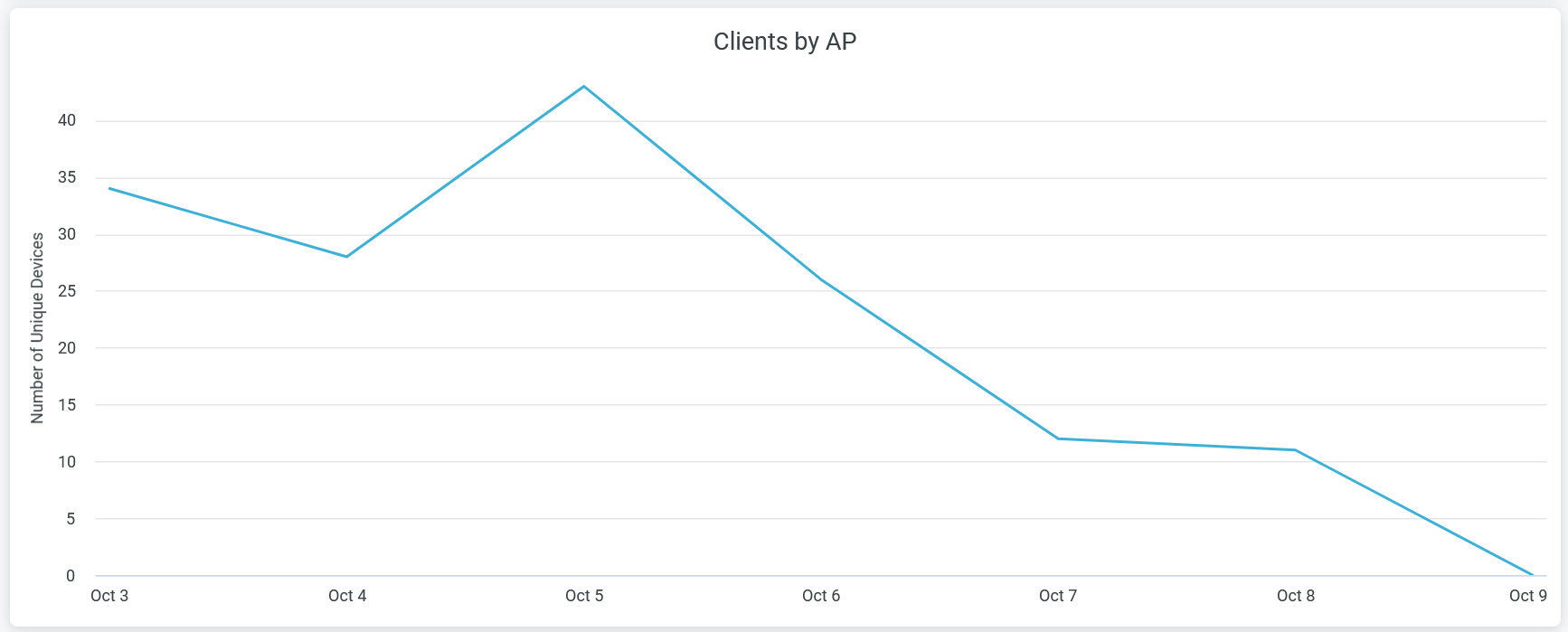
グラフにカーソルを合わせると、特定の時点のトラフィック量が表示されます。
総RFトラフィック
[Total RF Traffic] タイルには、選択した期間のサイト内の RF ベースのトラフィックが表示されます。詳細には、2.4 GHz、5 GHz、および 6 GHz 帯域による使用が含まれます。
グラフには、それぞれ 2.4 GHz(2.4 GHz)、5 GHz、6 GHz の各帯域を表す 3 本の線が表示されます。チャート上にカーソルを置くと、選択した帯域のトラフィック量が表示されます。これら 3 つのグラフの 1 つを非表示にするには、グラフの下の凡例で名前をクリックします。
最もビジーなAP
タイルには、ネットワーク内で最もアクティブな AP が、トラフィック使用量に応じてランク付けされて表示されます。
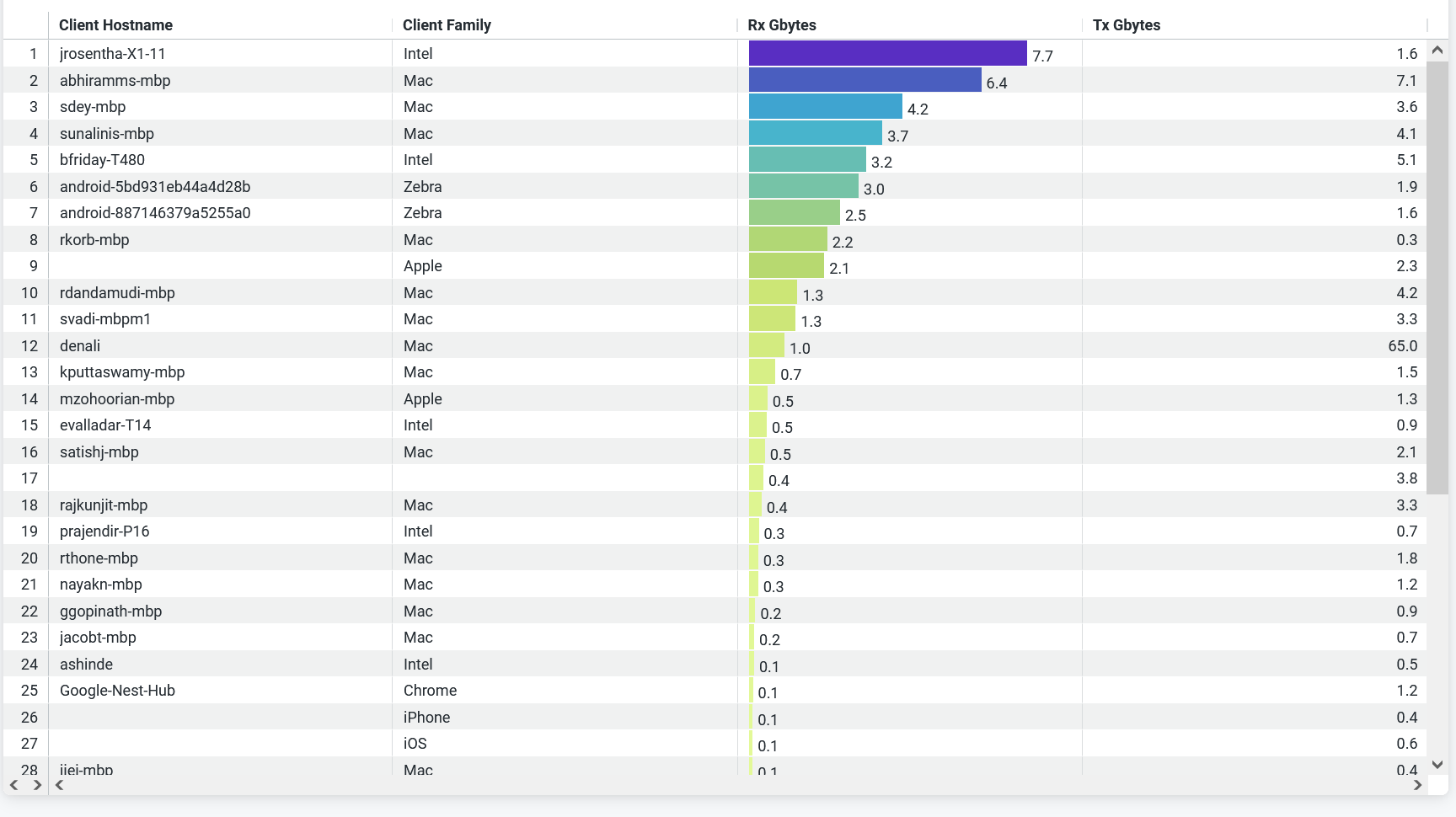
タイルで以下を表示できます。
- [AP 名(AP name)]:AP の名前。
- [サイト名(Site Name)]:AP が関連付けられているサイトの名前。
- GB - AP のトラフィック量。
- Tx Gbytes (Gbps)— 受信トラフィック量。
- Rx Gbytes(Gbps)—送信トラフィック量。
合計再試行回数
タイルには、ワイヤレス デバイスによるデータ送信と受信の再試行回数が表示されます。
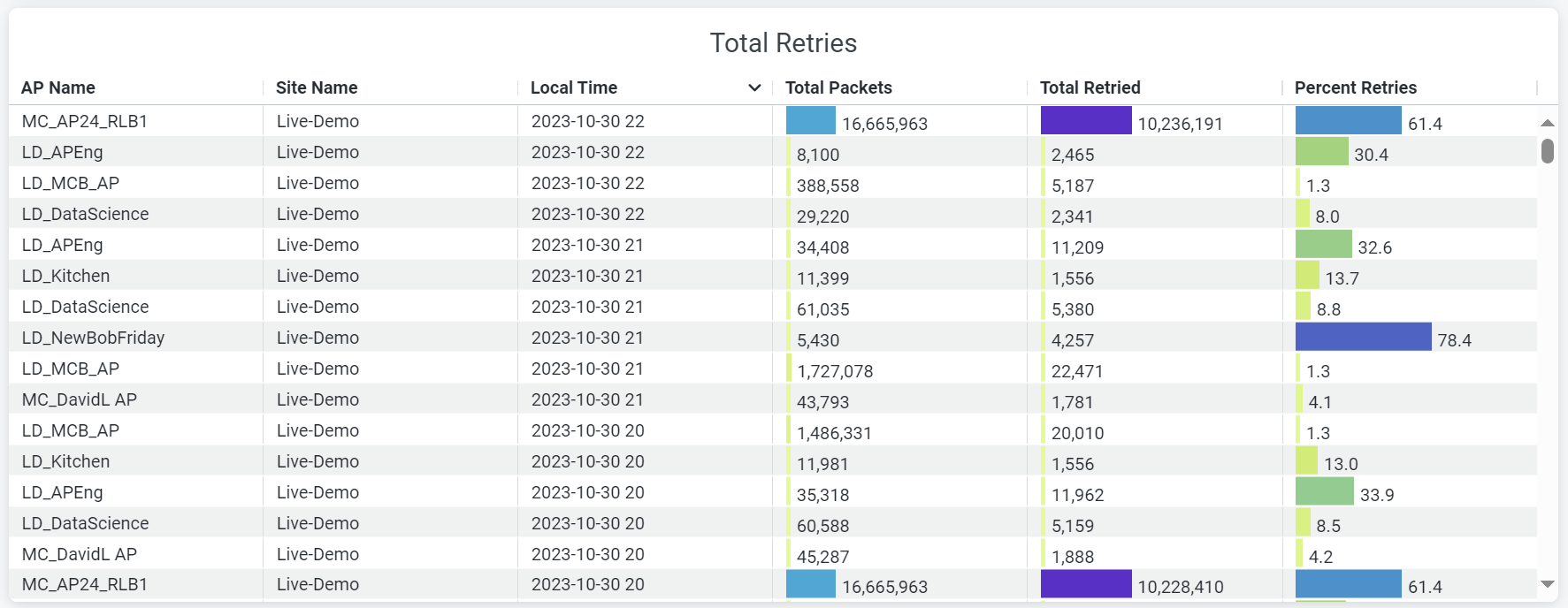
無線再試行とは、エラーによりクライアントとAP間でデータフレームを再送信する必要がある場合を指します。[合計再試行回数] タイルには、次の情報が表示されます。
- [AP 名(AP name)]:AP の名前。
- [Site Name]:AP がアソシエートされているサイトの名前。
- 現地時間—データのタイムスタンプ。
- [Total Packets]:AP を通過するトラフィック フローの量。
- Total Retried—AP を通過する再試行トラフィック フローの量。
- [再試行率(Percent Retryed)]:AP を通過した再試行トラフィックの割合。
サイト別の平均チャネル使用率
タイルには、2.4 GHz、5 GHz、および 6 GHz 無線チャネルのチャネル使用率の傾向の割合がサイト別にグループ化されて表示されます。

前のサンプルでは、ライブ デモ サイトは 2.4 GHz チャネルの 0.17%、5 GHz チャネルの 23.47%、6 GHz チャネルの 4.06% を使用しています。
チャネル利用の内訳
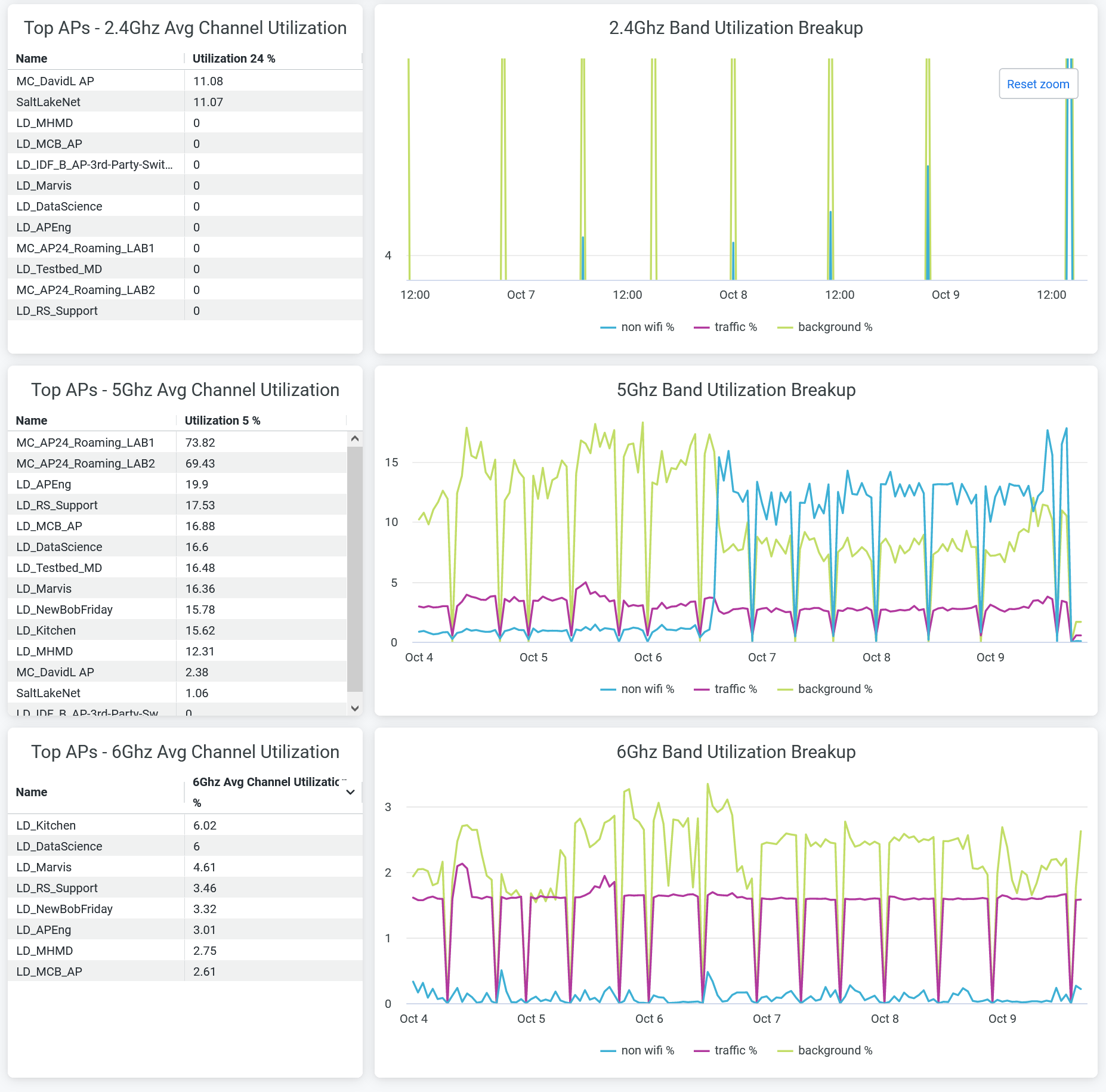
次の情報を表示できます。
- [Top APs - 2.4 Ghz、5 Ghz、および 6 Ghz 平均チャネル使用率(Top APs - 2.4 Ghz, 5 Ghz, and 6 Ghz Avg Channel Utilization)]:各帯域のチャネル使用率の割合でソートされた上位 AP のリスト。
- 2.4 GHz、5 GHz、および 6 GHz 帯域利用の内訳 — 非無線クライアント トラフィック、無線クライアント トラフィック、およびバックグラウンド別の帯域利用傾向。グラフにカーソルを合わせると、チャネル使用率の正確な割合が表示されます。
RRMインサイト
タイルには、サイトごとの 無線リソース管理(RRM)イベントが表示されます。
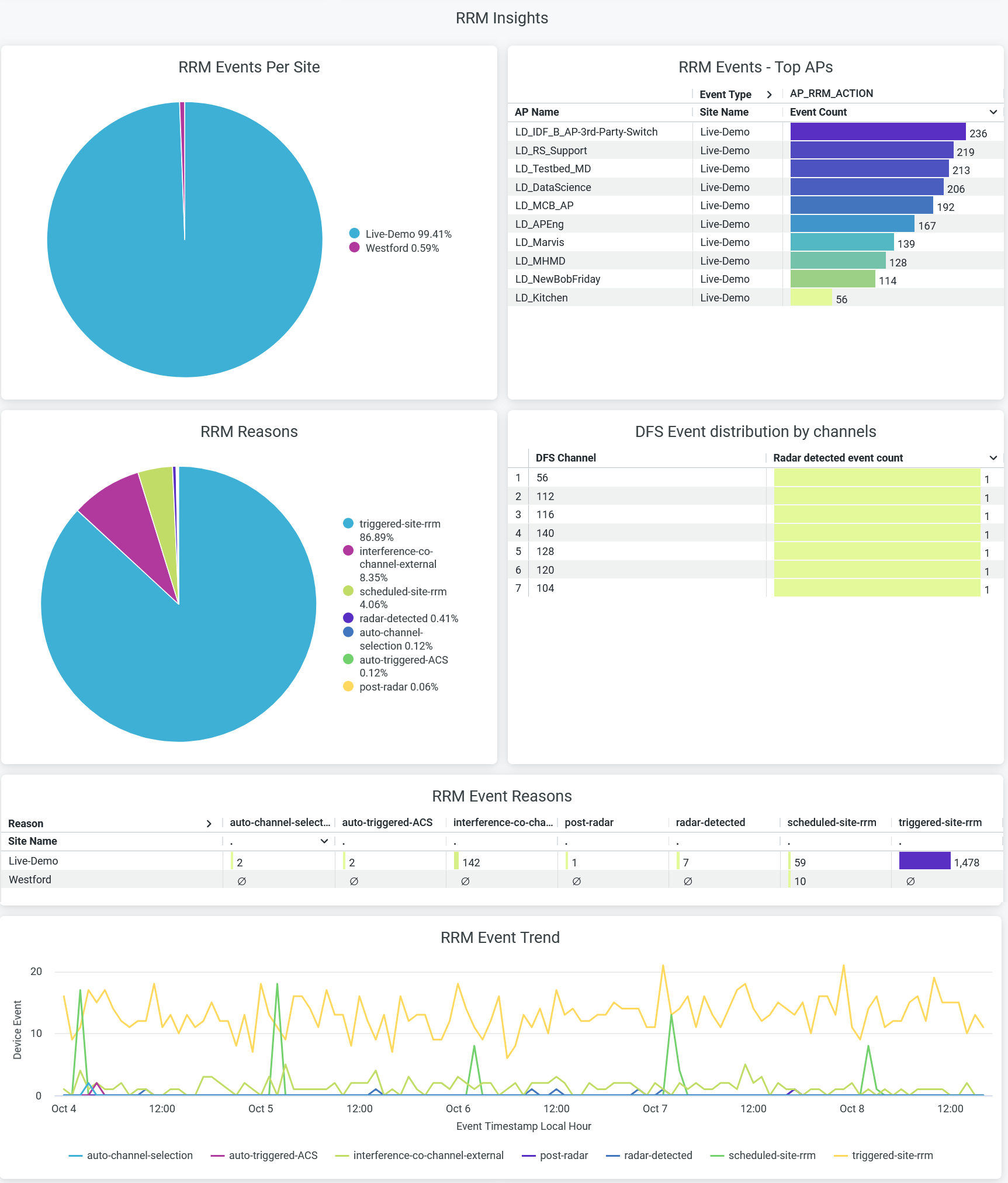
RRMは、たとえばSLEを維持するためなどに、サイト全体の無線カバレッジと容量を継続的に最適化します。RRMイベントが発生すると、単一のAPでのチャネルおよび電力レベルの変更がトリガーされます。RRM イベントをトリガーする理由には、スケジュールされた RRM、同一チャネル干渉、レーダー検出などが含まれます。
- [サイトごとの RRM イベント(RRM Events per Site)]:サイトごとの RRM イベント分布の割合。
- [RRM Events Top APs]:RRM イベントの数でランク付けされた AP のリスト。
- [RRM 理由(RRM Reasons)]:各 RRM イベント理由の割合。円グラフのくさびの上にカーソルを置くと、各RRMイベントの理由の正確な割合を確認できます。凡例に RRM イベントの理由の割合が表示されます。RRM イベントの理由のデータを非表示にし、残りの理由のデータのみを表示するには、凡例の理由をクリックします。
- [DFS Event Distribution by Channel]:動的周波数選択(DFS)チャネルごとのレーダー検出イベント カウント。
- [RRM Event Reasons]:サイトごとの RRM イベント理由の数。
- [RRM Event Trend]:理由別に分類された RRM イベントのトレンド。折れ線グラフのポイントにカーソルを置くと、RRMイベント理由の正確な数とイベントタイムスタンプが表示されます。グラフから理由に関する情報を非表示にし、残りの理由に関する情報のみを表示するには、凡例の理由名をクリックします。
共同チャネル ネイバー
タイルには、ネイバー AP と共同チャネル AP の平均数が表示されます。
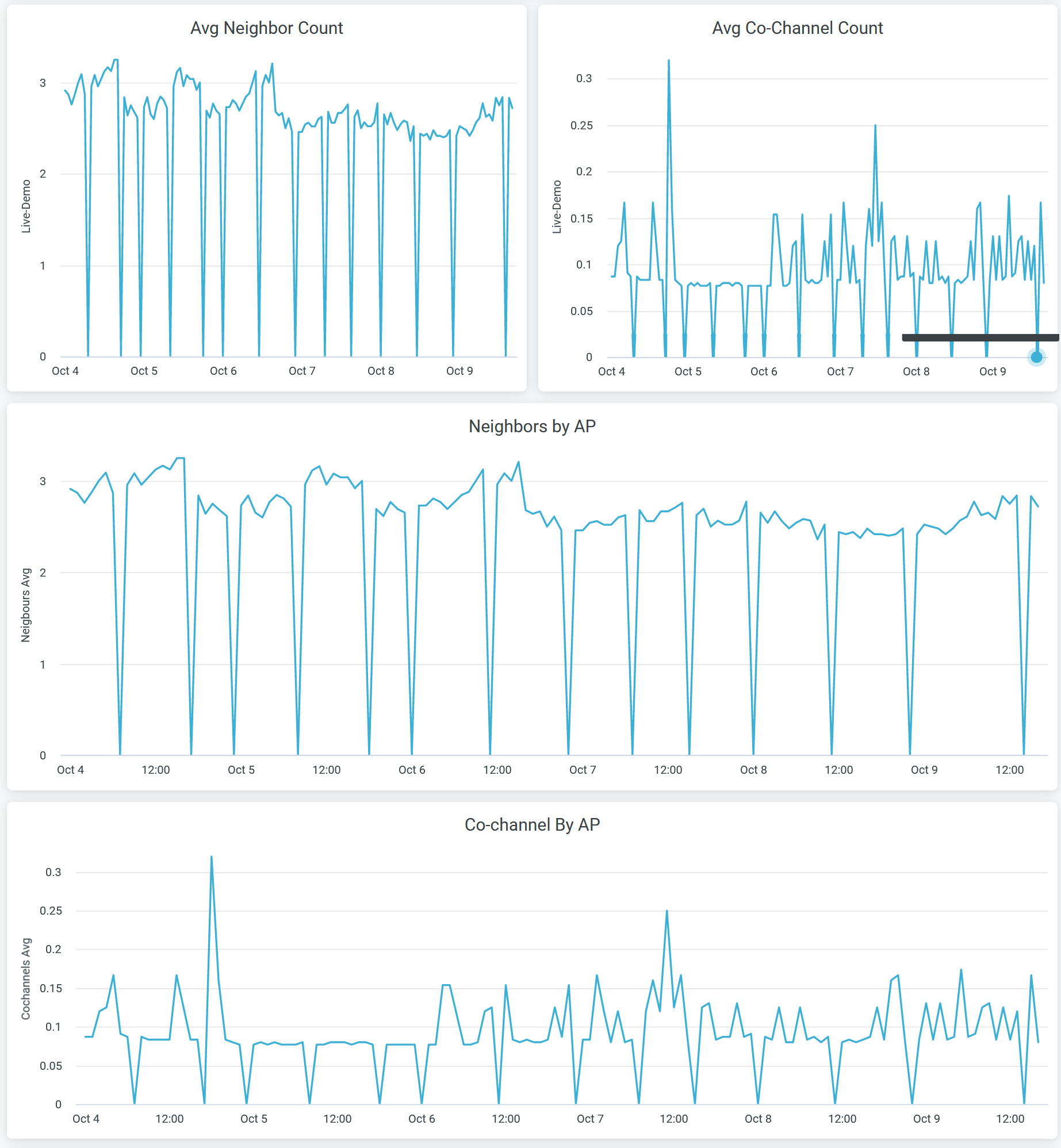
次の情報を表示できます。
- [Avg Neighbor Count]:選択した無線帯域で相互に通信しているサイト内のジュニパーAPの平均数。
- [Avg Co-Channel Count]:サイト内の同じチャネルをブロードキャストしている AP の平均数。これは、サイト内のすべてのジュニパーAPの平均です。
- [Neighbors by AP]:選択された無線帯域でお互いをヒアリングしている組織内のネイバー ジュニパー AP の平均数。
- [AP による共同チャネル(Co-channel By AP)]:同じチャネルをブロードキャストしている AP の平均数。組織内のすべてのジュニパーAPの平均値です。
最もビジーなクライアントとローミング行動
タイルには、クライアントデバイスのリストが詳細とともに表示されます。タイルは、トラフィック量に基づいてクライアント デバイスを並べ替えます。
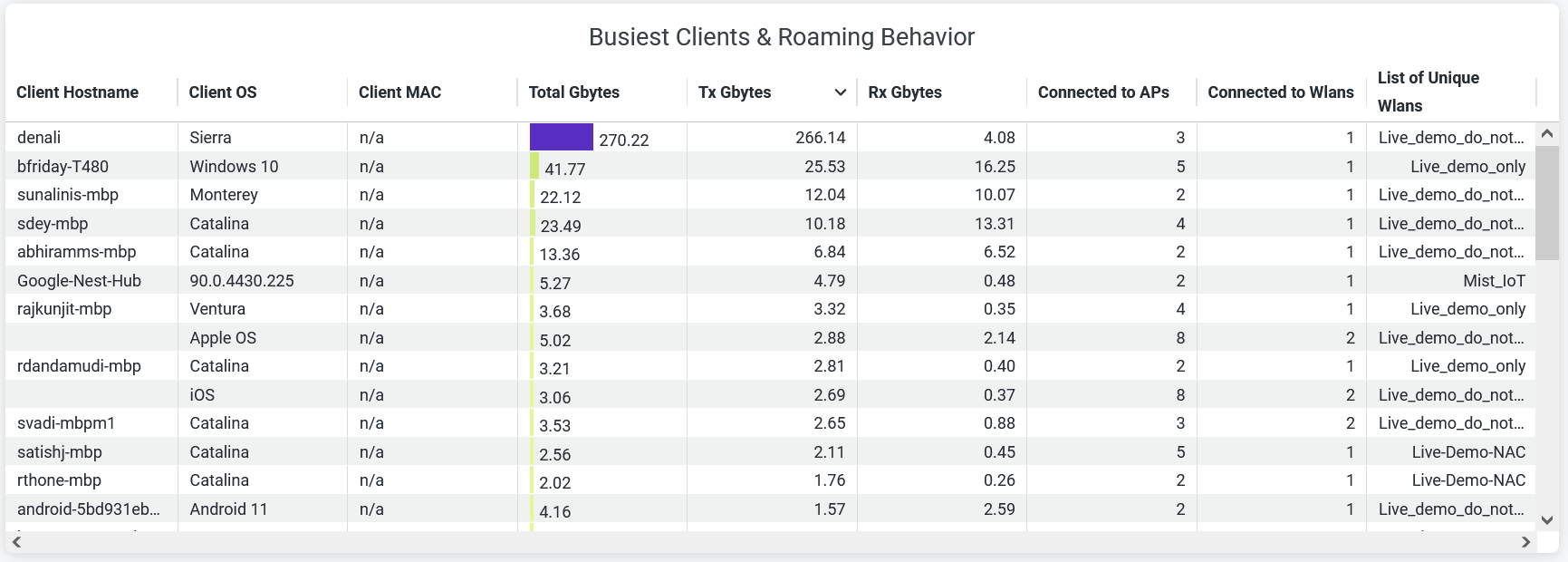
- [クライアント ホスト名(Client Hostname)]:クライアントのホスト名。
- [クライアント OS(Client OS)]:クライアント デバイス上で動作するオペレーティング システム。
- [クライアント MAC]:クライアント デバイスの MAC アドレス。
- [AP Name]:クライアント デバイスが接続されている AP の名前。
- RX Gバイト—クライアントが受信するトラフィック量。
- TX G バイト—クライアントが送信するトラフィック量。
- [Connected to WLANs]:アソシエートされた WLAN の数。
- List of Unique WLANs—WLANの名前。