
カスタムゲストポータルの許可オプション
カスタムゲストポータルを有効にした場合は、事前設定された認証方法を維持することも、設定済みのパスフレーズ、電子メールによる認証コード、スポンサードアクセス、ソーシャルサインインなどの別の方法を設定することもできます。
デフォルトのゲスト ポータルのサインイン方法では、ゲストはフォーム フィールドに入力し、[ サインイン(Sign In )] ボタンをクリックします。
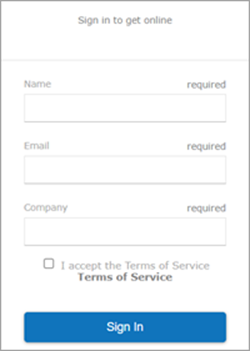
他のサインイン オプションは、[ゲスト ポータル オプション(Guest Portal Options)] ウィンドウの [認証(Authorization)] タブで設定できます。
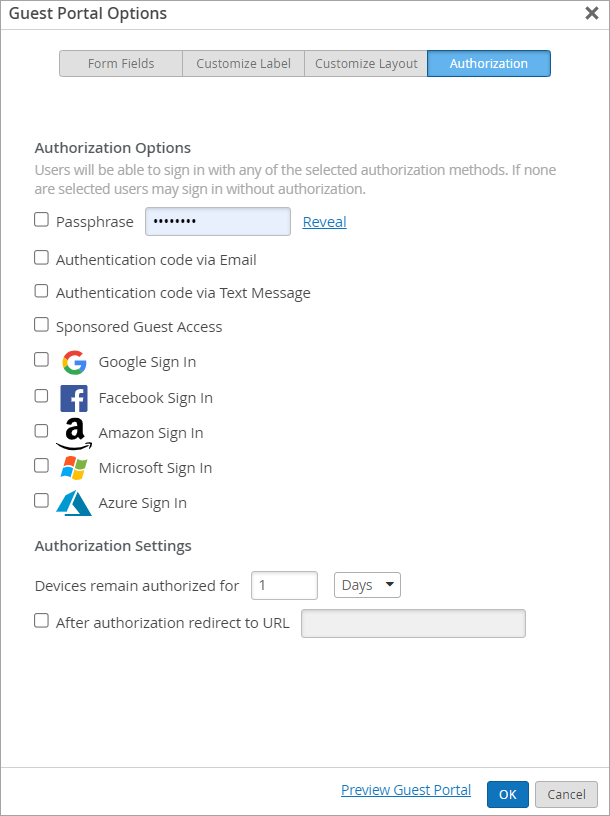
このトピックでは、カスタム ゲスト ポータルの設定の 1 つの側面について説明します。カスタム ゲスト ポータルの使用を開始するには、 WLAN へのカスタム ゲスト ポータルの追加を参照してください。
パスフレーズ
[パスフレーズ(Passphrase)]:ユーザにパスフレーズの入力を要求するには、このチェックボックスをオンにします。次に、テキストボックスにパスフレーズを入力します。
電子メールによる認証コード
[電子メール経由の認証コード(Authentication code via Email)]:認証コードを受信するためにユーザに電子メール アドレスの入力を要求するには、このチェックボックスをオンにします。その後、そのコードを使用してサインイン プロセスを完了する必要があります。
このチェックボックスをオンにすると、[ ゲストポータルオプション(Guest Portal Options )] ウィンドウの下部に追加のフィールドが表示されます。
-
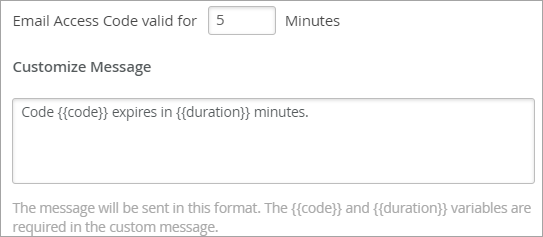
[Email Access Code valid for]:メール送信後にコードが有効である時間(分単位)を入力します。
-
[メッセージのカスタマイズ(Customize Message)]:メール メッセージに含めるテキストを追加します。
-
メッセージが送信されると、{{code}}変数にユーザーが入力する必要があるコードが表示されます。
-
{{duration}}変数は、コードの有効期限が切れるまでの時間を表示します。
-
テキストメッセージによる認証コード
[ テキストメッセージによる認証コード ] を選択すると、認証コードを受け取るために電話番号の入力をユーザーに要求します。その後、そのコードを使用してサインイン プロセスを完了する必要があります。
認証コードは、携帯電話プロバイダーを介した無料の方法、または有料のアグリゲーターを介して送信できます。携帯電話プロバイダーを介した送信は、電子メールからSMSに依存しています。利用可能なプロバイダーは、[ 有料サービス ]ドロップダウンメニューに一覧表示されます。プロバイダーを選択し、アカウント情報を入力します。
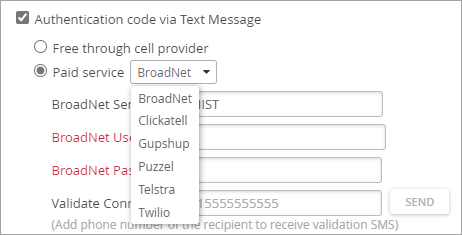
一部の携帯電話会社では、ゲストが断続的に認証コードを受信しない、またはまったく受信しないという報告を受け始めています。
携帯電話プロバイダーから、Email to SMSサービスを廃止または制限し、代わりにアグリゲーターサービスの使用を推奨しているというフィードバックを受け取っています。
このフィードバックに基づいて、Twillio や Broadnet などの有料のアグリゲーター サービスを使用して調査することをお勧めします。
両方の方法(無料または有料)で、[ ゲストポータルオプション(Guest Portal Options )] ウィンドウの下部にあるフィールドにも入力します。
-
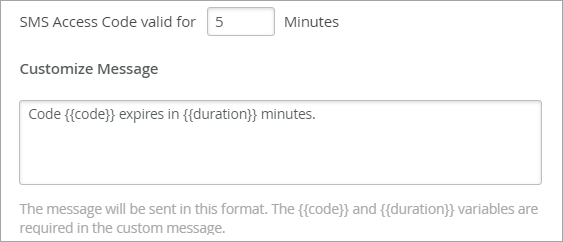
[SMS Access Code valid for]:テキストメッセージの送信後にコードが有効である時間(分単位)を入力します。
-
[メッセージのカスタマイズ(Customize Message)]:テキストメッセージに含めるテキストを追加します。メッセージが送信されると、{{code}}変数にユーザーが入力する必要があるコードが表示されます。{{duration}}変数は、コードの有効期限が切れるまでの時間を表示します。
スポンサー付きゲストアクセス
ゲストがネットワークを使用する前に、スポンサーにゲストの承認を要求する場合は、[ スポンサー付きゲスト アクセス(Sponsored Guest Access )] を選択します。ゲストのアクセス要求を受信する担当者を特定するには、事前定義されたスポンサーまたはドメインを入力します。
-
事前定義済みスポンサー—ゲストが選択できる特定のスポンサーのリストを作成します。各スポンサーの名前とメールアドレスを入力します。
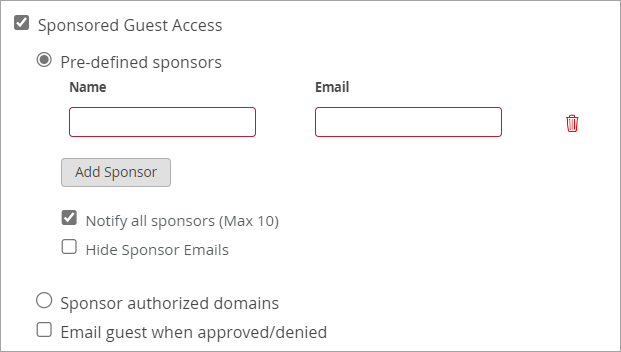
事前定義されたスポンサーの追加オプション:
-
[すべてのスポンサーに通知(Notify all sponsors)]:すべてのスポンサーが、すべてのゲストのアクセス要求を受信します。
-
-
承認済みドメインのスポンサー - ゲストのアクセス要求を指定したドメインの全員に送信する場合は、このオプションを選択します。ドメインを入力するか、複数のドメインをカンマで区切って入力します。
必要に応じて、他のオプションを選択します。
-
[承認/拒否時にゲストにメール送信(Email guest when approved/denied)]:スポンサーがアクションを実行したときにゲストに電子メールを送信するには、このオプションを選択します。
-
[スポンサーの電子メール要求は、次の期間有効のままになります(Sponsor email request will remain valid for)]:この期間は、[ゲスト ポータル オプション(Guest Portal Options)] ウィンドウの下部で調整できます。たとえば、「60 minutes」と入力しても誰も応答しない場合、要求は期限切れになります。
ソーシャル サインイン オプション
[ソーシャル サインイン オプション(Social Sign-In Options)]:ゲストが Google、Facebook、Amazon、または Microsoft Azure を使用して接続できるようにするには、このチェックボックスをオンにします。次に、情報を入力して認証を有効にします。
Googleは、gmail.com ドメインのGoogleサインインの動作を変更しました。ユーザーはポップアップ ウィンドウからサインインできなくなりました。これまでのところ、この変更は gmail.com メールアドレスでサインインするユーザーにのみ影響するようです。この問題は、シングルサインオンにGoogleを利用している企業ドメインには影響しないようです。
カスタムアプリケーションの作成については、以下を参照してください。
認証設定
-
[デバイスは認証されたままにする(Devices remain authorized)]:デフォルト設定のままにするか、番号とユニットを入力します。たとえば、ゲストに 60 分、2 時間、2 日、またはその他の時間枠で接続したままにすることができます。
-
認証後 URL へのリダイレクト - ユーザーの接続後に特定の Web ページを表示する場合は、このオプションを選択します。たとえば、会社のホーム ページを表示します。または、大会では、毎日のイベントページにリンクします。