
エンゲージメント分析
訪問者に関するリアルタイムの情報を表示して、ユーザーの行動を理解し、エンゲージメントを向上させます。
無線デバイス、BLEタグ、BLEアプリケーション対応デバイスを分析することで、Mist Premium Analyticsは、小売店や企業のフロアやサイト全体のユーザーの訪問、滞在時間、移動パターンに関するインサイトを生成します。
エンゲージメント分析ダッシュボードは、小売環境向けに特別に設計されています。このインサイトは、小売業者が店員や顧客とのやり取りを増やし、クロスセルやオムニチャネルマーケティング、販売イニシアチブを計画するのに役立ちます。
顔立ち
- 訪問者のジャーニーやトレンドなど、訪問者の行動に関する包括的なインサイトを提供します
- ゾーン占有率をヒートマップ形式で表示
- 新規訪問者とリピート訪問者を識別して表示します
- 訪問者と従業員のエンゲージメント時間とエンゲージメントの傾向を滞留時間の観点から提供します
始める前に
-
位置情報サービスのサイトおよびフロアプランの設定方法については、『 Juniper Mist 屋内位置情報サービス: Guide 』を参照してください。
-
サイトのエンゲージメント分析オプションを有効にする方法については、「 サイトのエンゲージメント滞留制限とスケジュールの設定 」を参照してください。
-
Juniper Mist Premium Analyticsのライセンス要件については Mist Premium Analytics ™トライアルライセンスを参照してください。
- Juniper Mist Premium Analyticsダッシュボードのオプションについてご確認ください。 図 3 を参照してください。
エンゲージメント分析ダッシュボードへのアクセス
エンゲージメント分析レポート
エンゲージメント分析ダッシュボードには、分析を詳細レベルでグラフィカルに表現するさまざまなタイルが含まれています。
ダッシュボードの上部に、 図 1 に示すような訪問者データの概要が表示されます。

ダッシュボードには、訪問者の合計数、ロイヤルティ訪問者の数、および1日あたりの訪問者とロイヤルティ訪問者の平均数が表示されます。
月間訪問者トレンド
タイルには、選択した期間の訪問者数が棒グラフで表示されます。タイルの上部にあるフィルター オプションを使用して、日と月を選択できます。
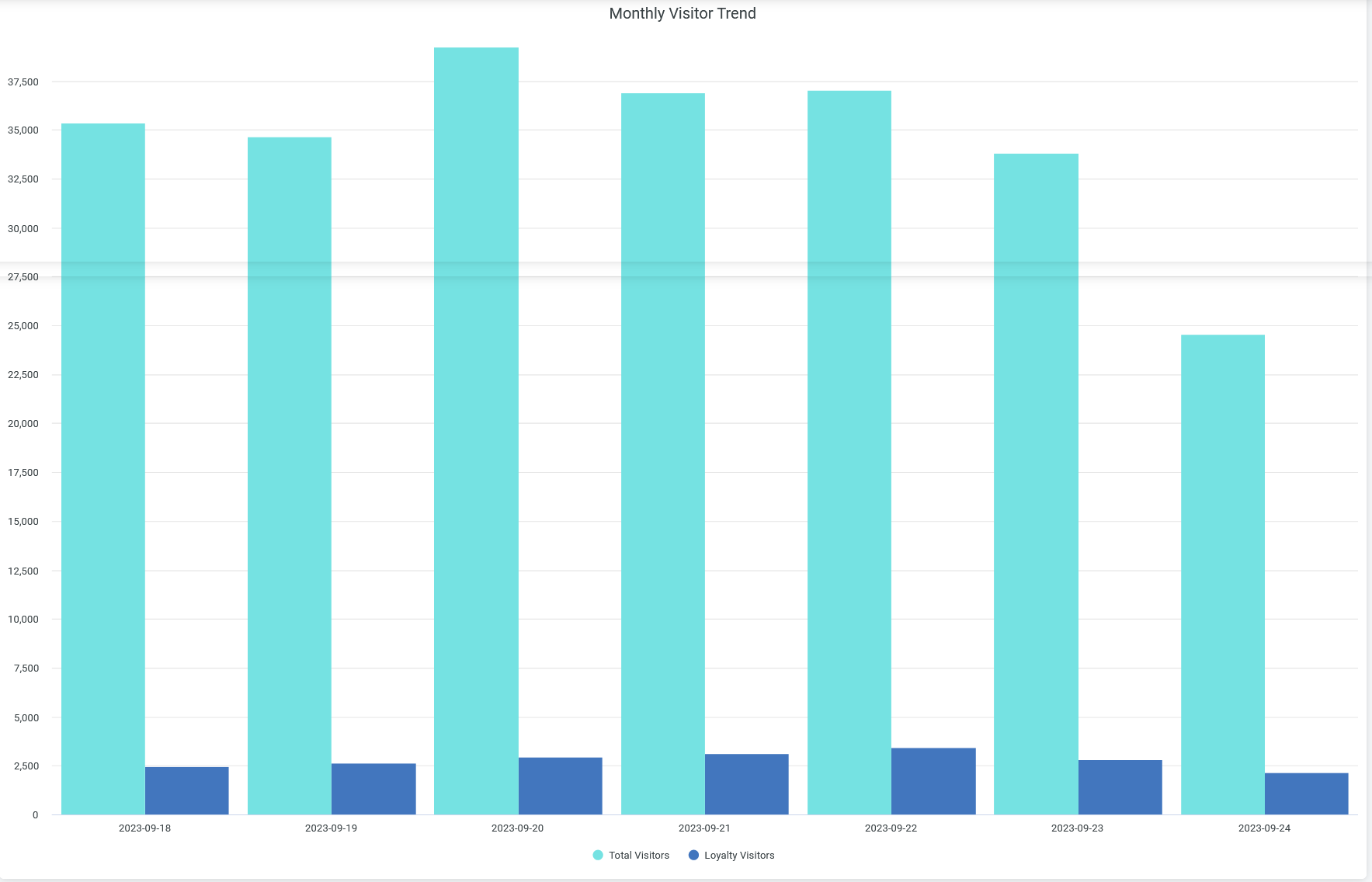
バーにカーソルを合わせると、特定の時間の実際の訪問者数を示すポップアップメッセージが表示されます。
ビジターズ・デー・オブ・ザ・ウィーク
特定の週の毎日の平均訪問者数を表示できます。
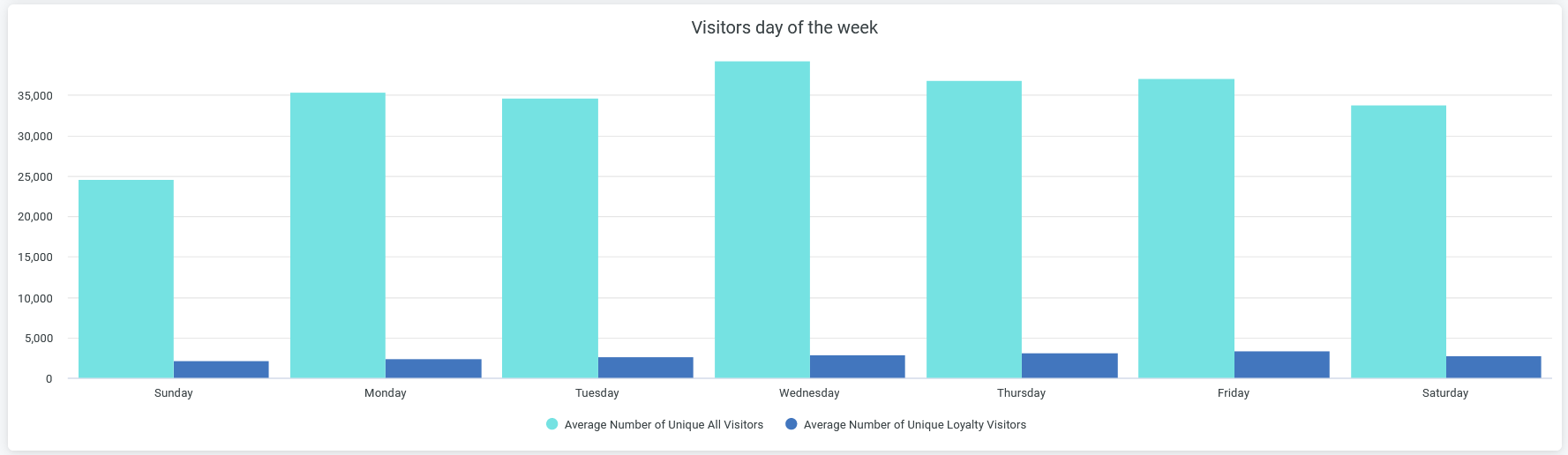 の平均訪問者数
バーにカーソルを合わせると、特定の時間の実際の訪問者数を示すポップアップメッセージが表示されます。
平均滞留時間 - 曜日
訪問者が特定の週の各日に費やす平均時間を表示できます。
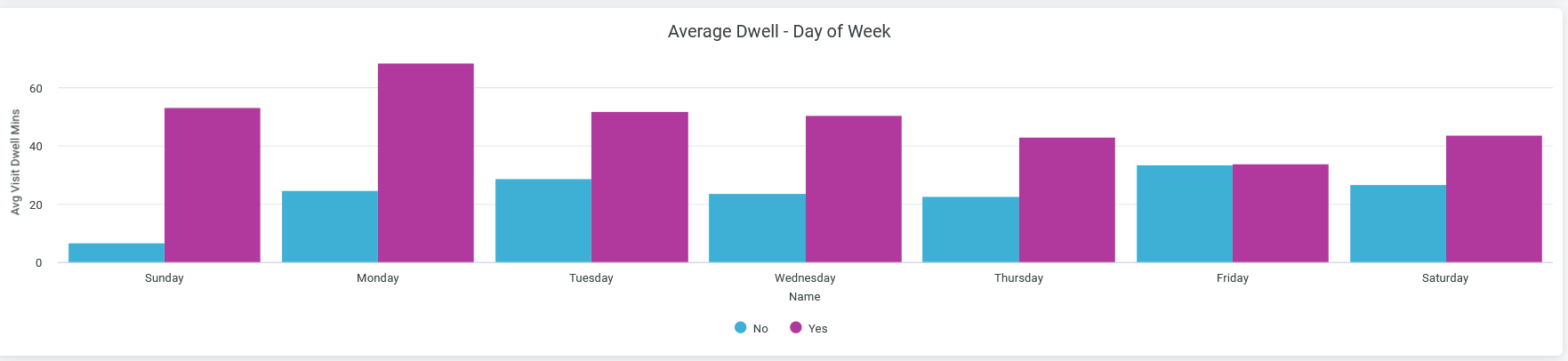
バーにカーソルを合わせると、特定の時間における実際の平均滞留時間を示すポップアップメッセージが表示されます。
平均滞留時間
選択した期間内の訪問者が各日に費やした平均時間を表示できます。
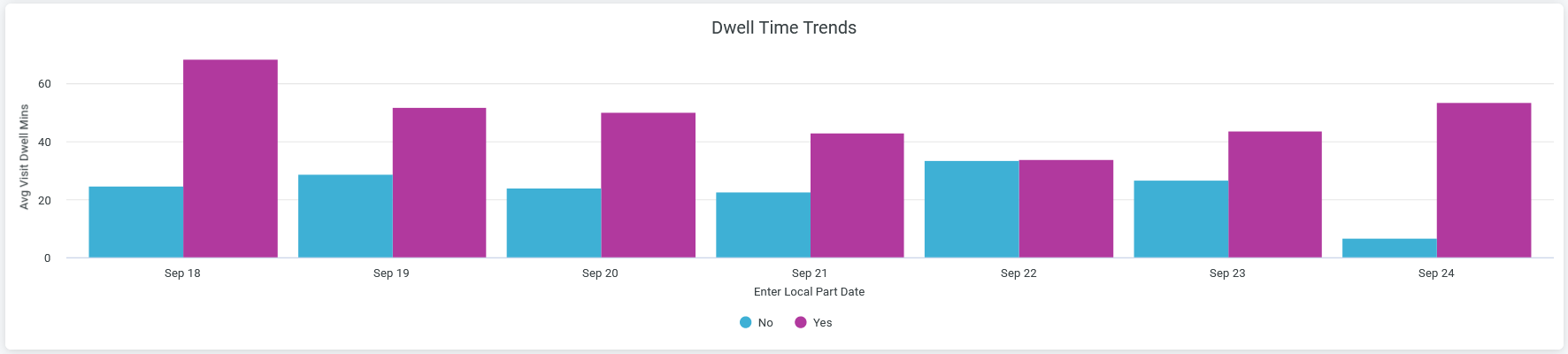
チャートにカーソルを合わせると、特定の時間における実際の平均滞留時間を示すポップアップメッセージが表示されます。
曜日別の平均ピーク時間
選択した期間の 1 日の各時間に接続された一意のデバイスの数を表示できます。
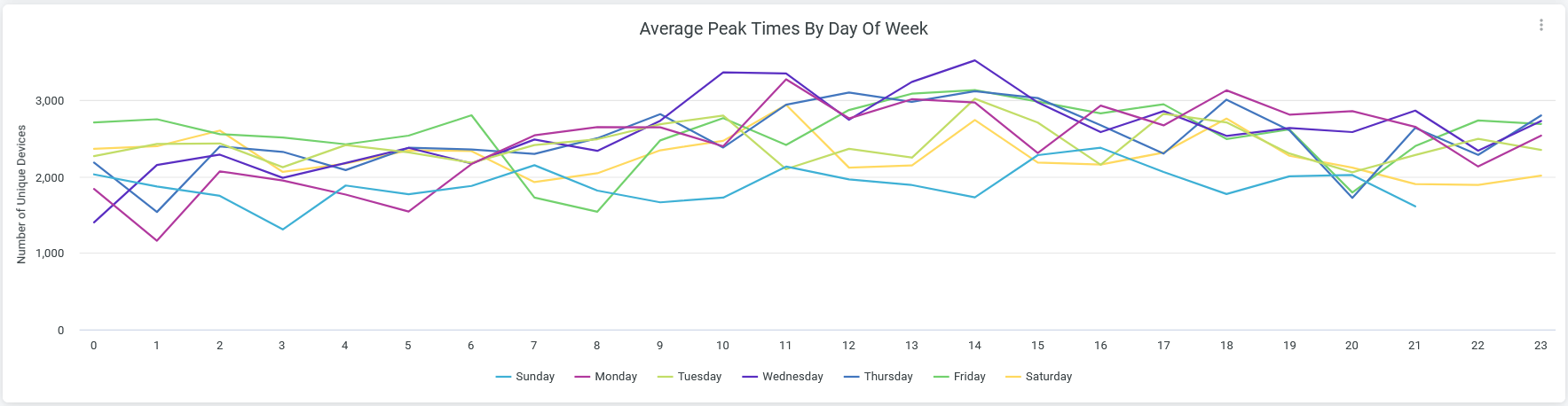
グラフ内の日を表す線をクリックすると、その日の特定の時間帯の接続数が表示されます。グラフから、特定の日の最も忙しい時間を知ることができます。
ある日のデータを非表示にして、残りの日数のデータのみを表示するには、凡例でその日をクリックします。
ゾーンランキング
サイト内のゾーンのリストを、ユニークに接続されているデバイスの数に従って表示できます。
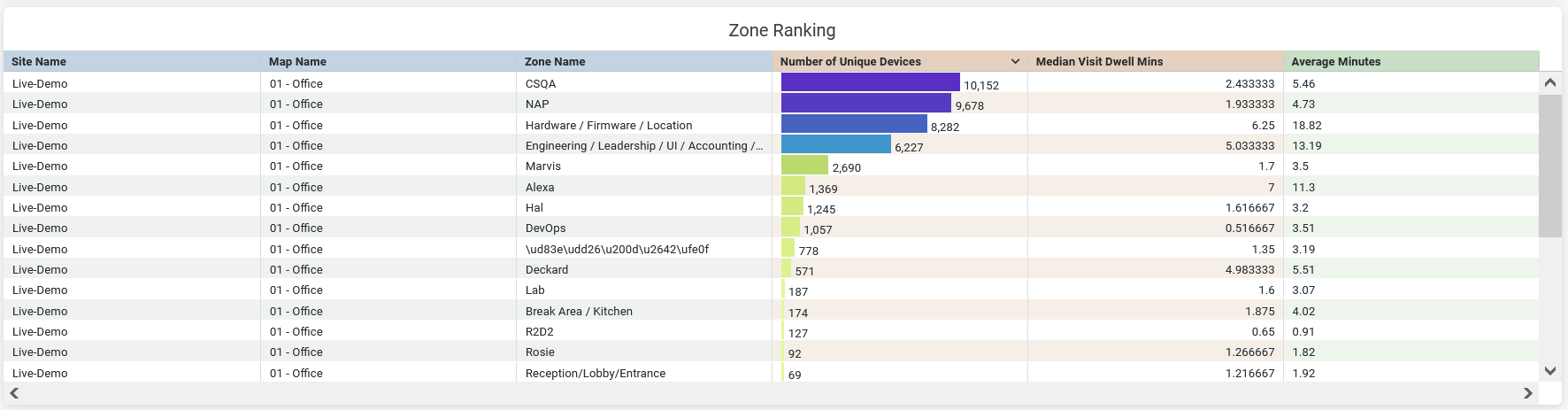
ゾーンに関する次の詳細が表示されます。
- [サイト名(Site Name)]:ゾーンが配置されているサイトの名前。
- [マップ名(Map Name)]:ゾーンが配置されているフロア プランの名前。
- [ゾーン名(Zone Name)]:ゾーンの名前。
- [一意のデバイス数(Number of Unique Devices)]:ゾーンに接続されているデバイスの数。
- 訪問滞在時間 (中央値) - 訪問者がゾーンで滞在する時間の中央値。
- 平均時間(分)—訪問者がゾーンで費やした平均時間。
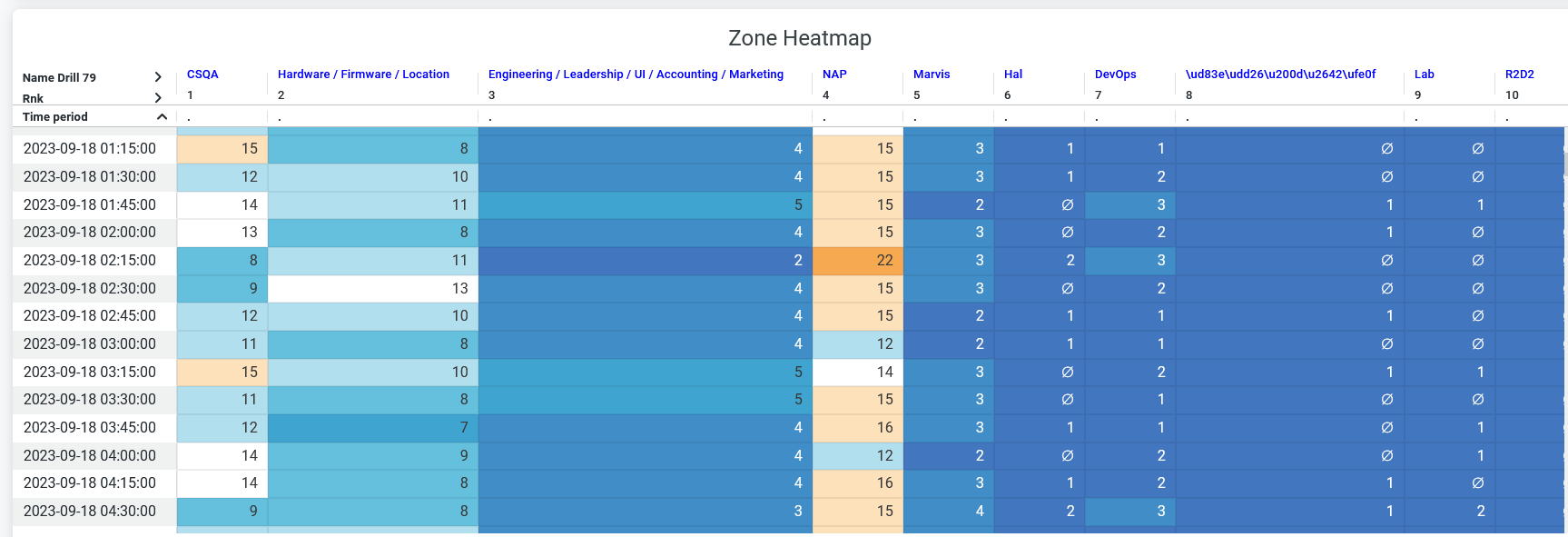
ゾーンヒートマップ
各ゾーンで一定間隔で接続されている一意のデバイスの数を示すヒートマップを表示できます。
ゾーン間の最も頻繁な移動
ゾーン間の訪問者またはデバイスの動きを表示できます。この情報を使用して、訪問者の流れが最も多い場所と最も低い場所を判断し、物流を最適化するための措置を講じることができます。
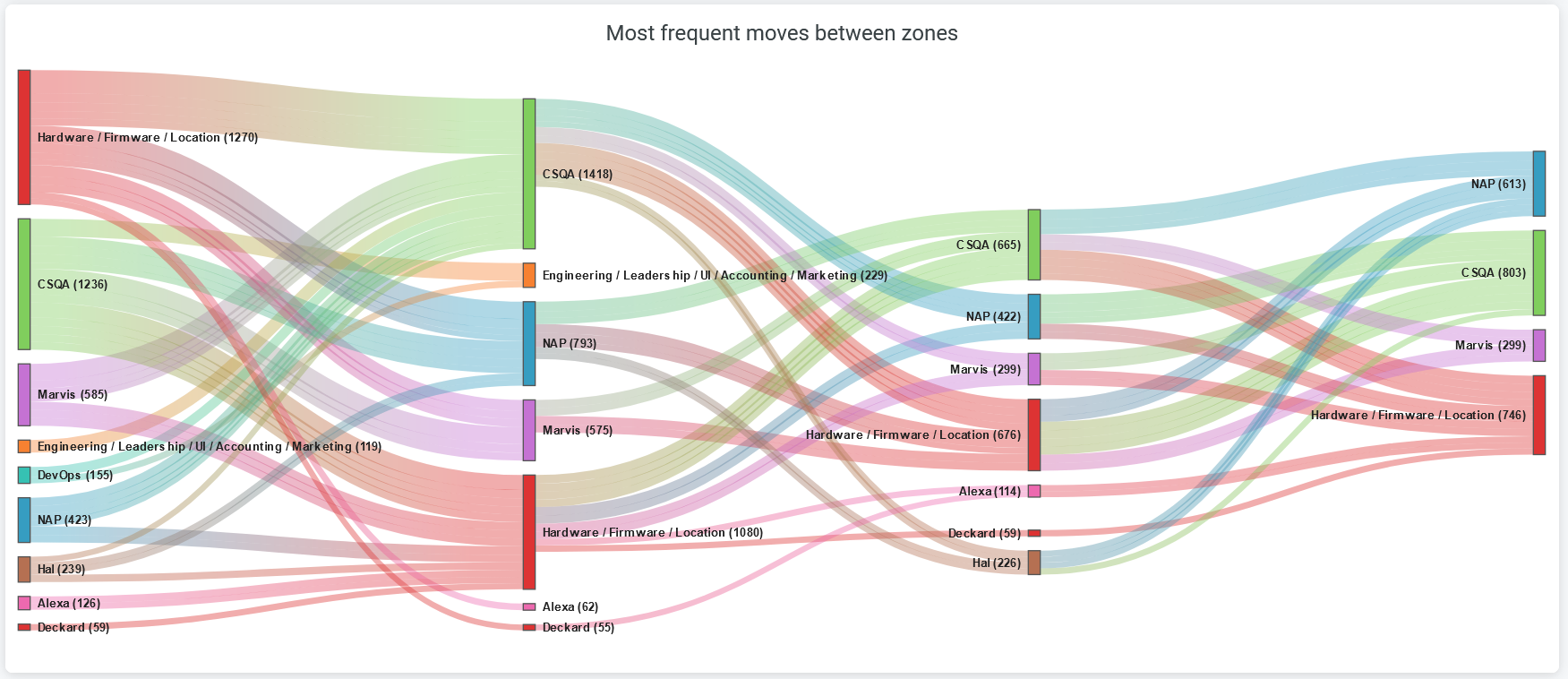
色付きのバーはゾーンを表し、バーを結ぶ線は訪問者の動きを表します。
色付きのバーをクリックすると、そのゾーンから他のゾーンへの移動の詳細が表示されます。
グラフ上の任意の線をクリックして、送信元ゾーンから宛先ゾーンへのパスを取得します。
レポートを HTML ファイルまたは Excel スプレッドシートとしてダウンロードすると、詳細が表形式で表示されます。