
Registros de auditoría
Vea los registros de auditoría para supervisar las actividades administrativas que pueden desencadenar cambios en la red.
Los registros de auditoría son un registro de todas las actividades administrativas de una organización que pueden desencadenar cambios en la red. Estas acciones incluyen cambios en el modelo de red, las configuraciones de los dispositivos y la configuración del sistema. En el panel Registros de auditoría, puede ver información de diferentes tipos de actividades y eventos, como la creación o eliminación de WLAN, la actualización de un AP o la adición de políticas.
Funciones
-
- Puede realizar un seguimiento de los cambios de configuración en su red aprovechando el almacenamiento a largo plazo de los registros de auditoría.
- Con los registros de auditoría, puede supervisar la actividad de los usuarios, investigar infracciones de seguridad y garantizar el cumplimiento de los requisitos normativos.
- En el panel Registros de auditoría, puede filtrar los datos según sea necesario y ver detalles a nivel granular de cada evento.
Antes de empezar
-
Consulte la Licencia de prueba de Mist Premium Analytics para conocer los requisitos de licencia de Juniper Mist™ Premium Analytics.
- Familiarícese con las opciones disponibles en los paneles de Juniper Mist Premium Analytics. Consulte la figura 3.
Acceda a Audit Log Analytics
Panel de control de registro de auditoría
El panel Registro de auditoría incluye varios mosaicos que proporcionan representaciones gráficas de análisis a nivel granular.
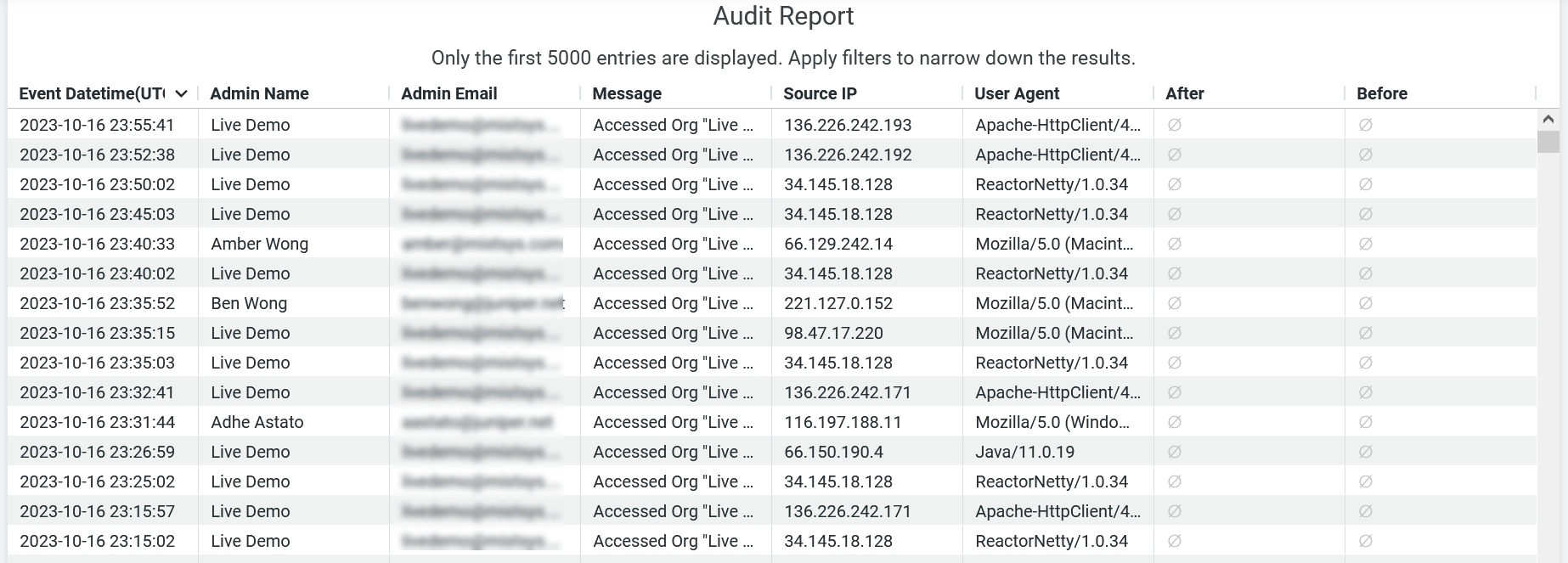
En la parte superior del panel de control, puede ver un informe de auditoría detallado para el período de tiempo seleccionado.
 de auditoría
Puede ver el gráfico que muestra los siguientes detalles:
- Fecha y hora del evento: marca de tiempo de la ocurrencia del evento.
- Nombre del administrador: nombre de usuario del administrador cuyos registros de auditoría desea ver.
- Correo electrónico del administrador: dirección de correo electrónico del usuario cuyos registros de auditoría desea ver.
- Mensaje: descripción de una tarea.
- IP de origen: dirección IP del dispositivo del usuario.
- Agente de usuario: pila de software utilizada para realizar una solicitud web.
- Después: registra después de que se produzca un evento específico.
- Antes: registra antes de que se produzca un evento específico.
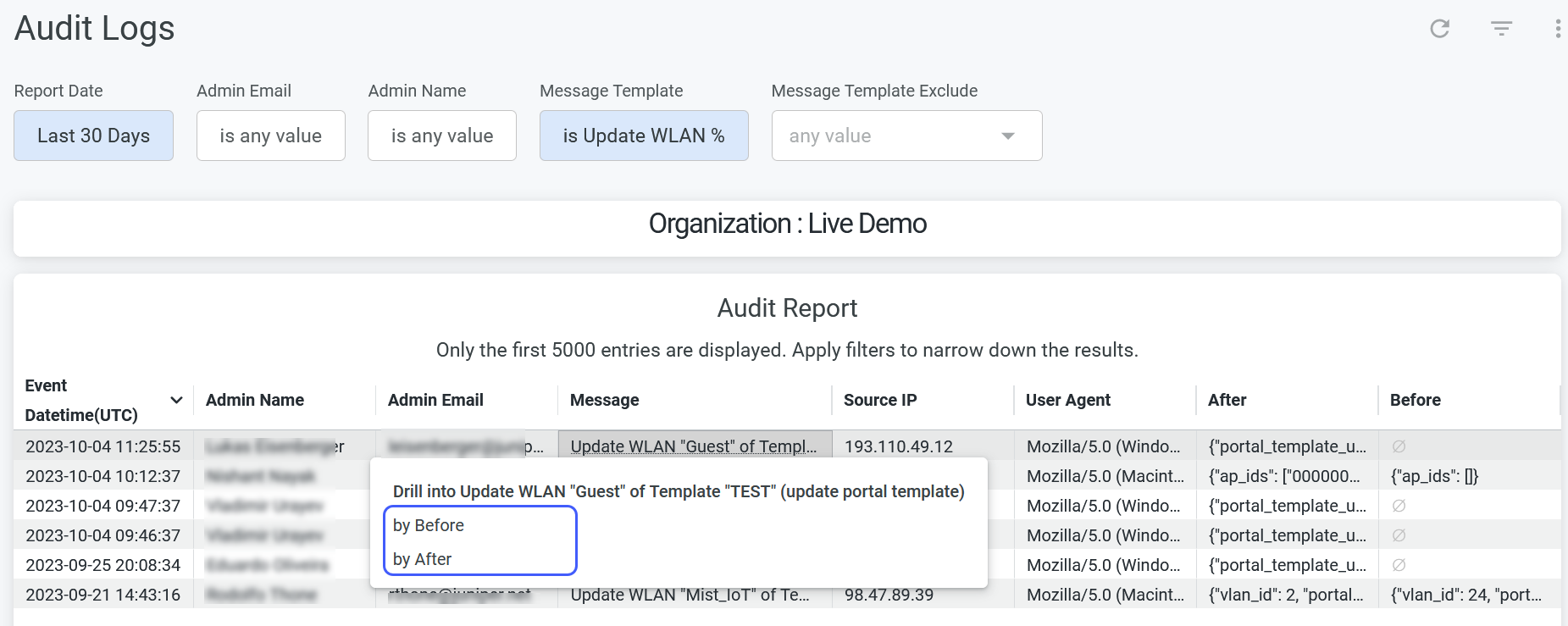
Para ciertos tipos de eventos, como el cambio en WLAN, puede encontrar detalles adicionales.
Para ver detalles adicionales, haga clic en el mensaje y seleccione la opción Antes o Después de antes.
 auditoría
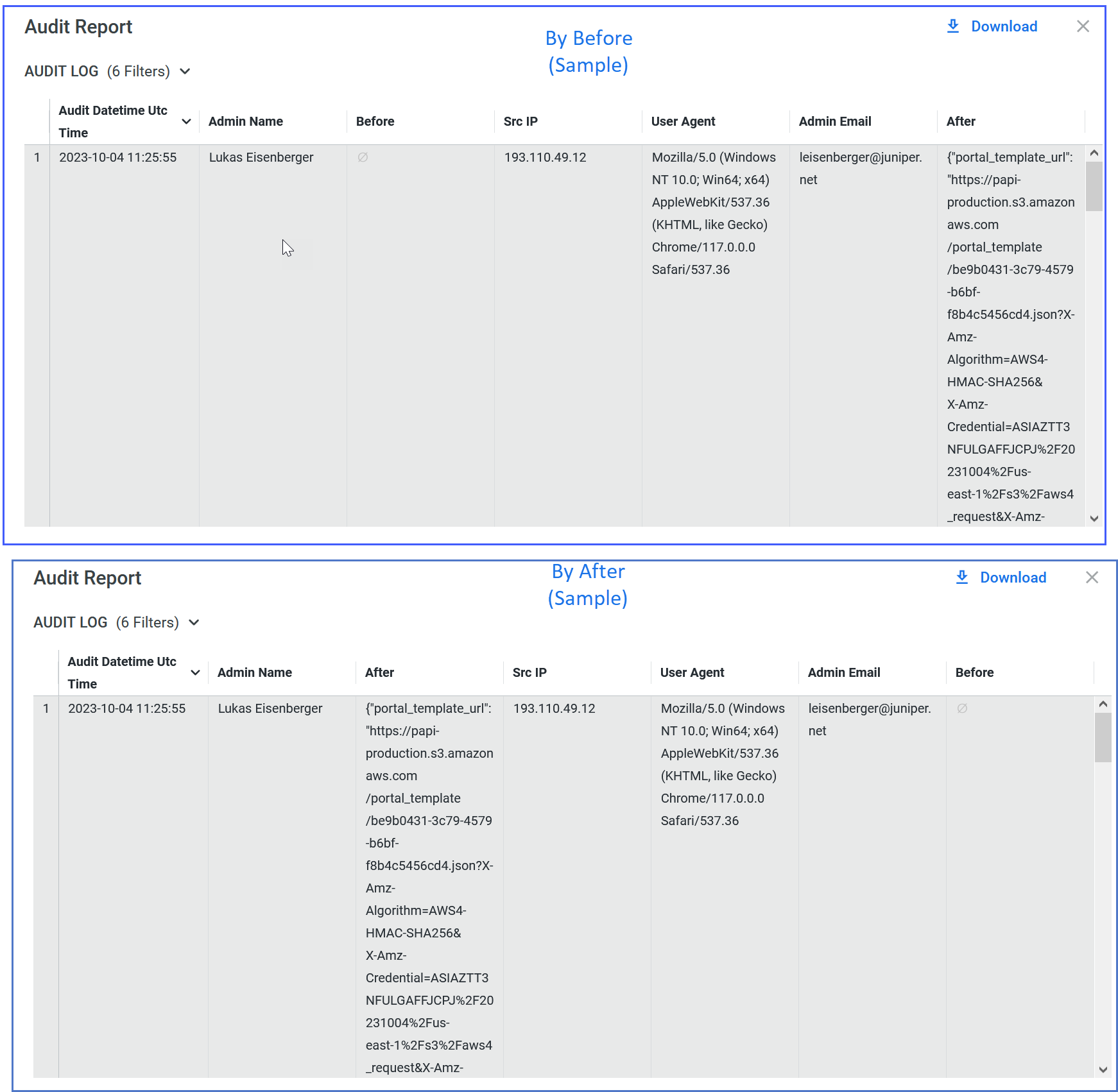
El registro de auditoría se abre en una nueva ventana. En este informe, puede ver información como se muestra en la figura 3.
 del evento
Puede ver que las columnas Después y Antes proporcionan información adicional.
Acciones principales por usuario y tipo
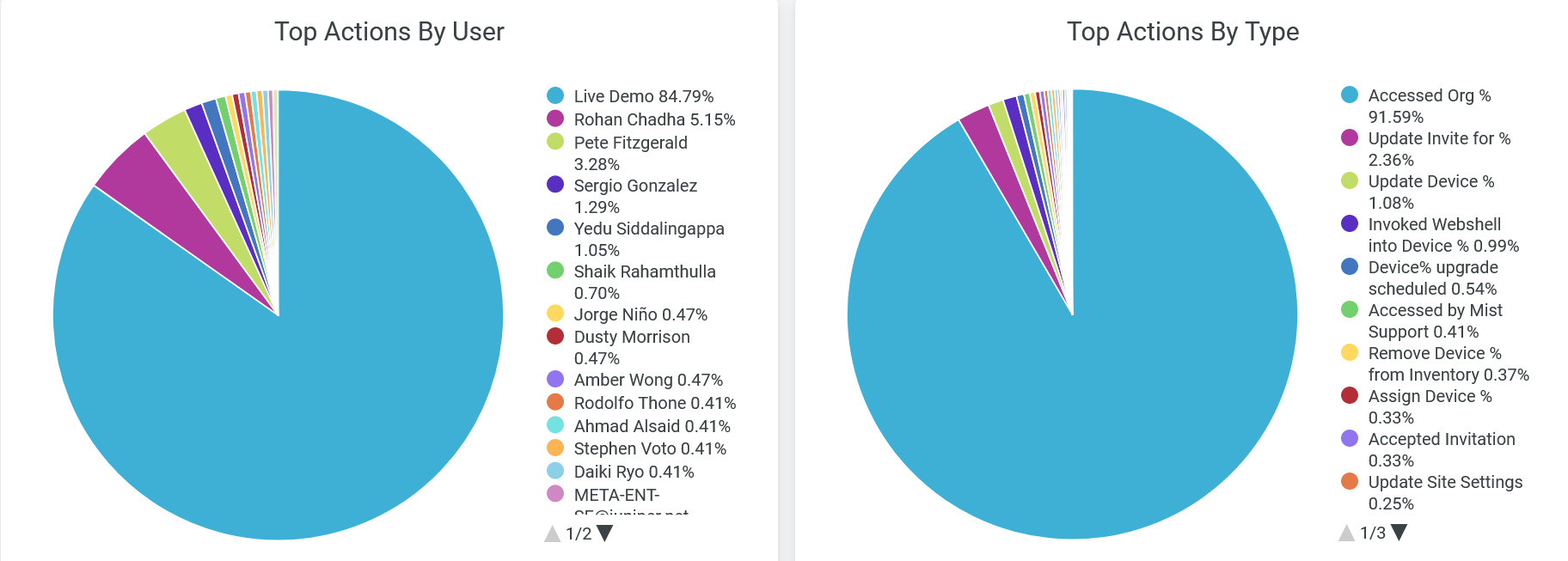
El icono muestra los usuarios, el porcentaje de eventos que realiza cada usuario y el porcentaje de ocurrencias de cada tipo de evento.
 de dispositivo
En el gráfico Acciones principales de los usuarios, puede ver los usuarios que desencadenaron los eventos que ocurrieron en el período de tiempo seleccionado. La leyenda muestra los nombres de los usuarios con el porcentaje de eventos que activó cada usuario. Puede colocar el cursor en una cuña en el gráfico circular para ver el número de registros de un evento y el nombre de usuario asociado.
En el gráfico Acciones principales por tipo, puede ver la distribución de los tipos de eventos, en función del número de ocurrencias de cada tipo de evento, expresado como porcentajes. La leyenda muestra los tipos de eventos y el porcentaje correspondiente de cada tipo. Puede colocar el cursor en una cuña del gráfico circular para ver el número de ocurrencias de un tipo de evento.
Para ocultar los datos de un usuario o un tipo de evento en los gráficos y ver solo los datos de los restantes, haga clic en el nombre de usuario o el tipo de evento en las leyendas.